
Divulgación: Algunos de los enlaces siguientes son enlaces de afiliados. Esto significa que, sin costo alguno para usted, ganaré una comisión de afiliado si hace clic en el enlace y finaliza una compra. ¡Aprende más!
En este artículo, les explicaré la forma más fácil de configurar alertas de YouTube dentro de OBS Studio.
Configurando tus alertas en StreamElements
El primer sitio web que utilizaremos es Streamelements.com. Una vez allí, inicie sesión y asegúrese de hacerlo con su cuenta de YouTube. Después de iniciar sesión, será llevado a un panel de control como el que se muestra en la imagen de abajo.

Vaya al lado izquierdo y encuentre donde dice 'Streaming Tools', seleccione 'Overlays' y luego seleccione 'New Overlay'.
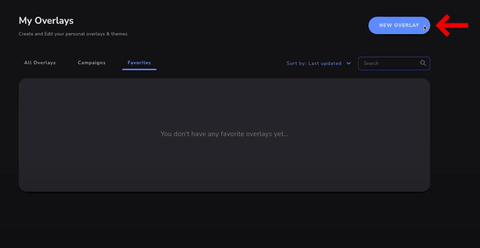
Esto lo llevará a una pantalla donde se le pedirá que elija una 'Resolución de calidad', la cual dejaremos en '1080p'. Seleccione 'Start', y luego en el lado izquierdo, seleccione 'Add Widget'. Después, seleccionará 'Alerts' y luego 'Alert Box'.
Esto le dará una nueva barra lateral en el lado izquierdo, y verá que puede configurar alertas de suscriptores, alertas de miembros, alertas de superchat, alertas de propinas y alertas de compras. Para lo que estamos haciendo, deshabilitaremos las alertas de propinas y compras. Para hacerlo, todo lo que necesita es desmarcar la casilla junto a ellas.
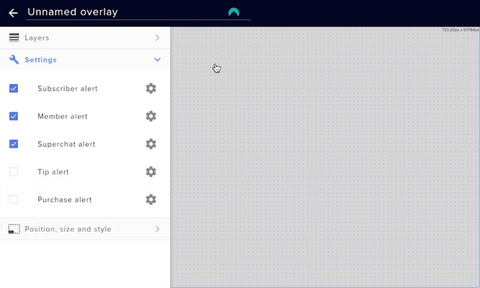
Ahora, podemos ir a la parte inferior de la pantalla y presionar 'Emulate', y comenzará a reproducir una de las alertas. Probaré esto con 'Subscriber Event', en la pantalla.

Esta será solo una alerta básica, pero lo que haremos hoy es crear una alerta mucho más personalizada que coincida con su estilo de streaming.
Para hacer esto, comience seleccionando el ícono de engranaje junto a 'Subscriber Alert' en el lado izquierdo.
Esto le pedirá que cambie el video real, que es la animación que ve cuando presiona 'Emulate'. Para encontrar esto, me dirigiré a Stream Designz.
Stream Designz tiene muchas opciones excelentes para alertas, alertas animadas, temporizadores de cuenta regresiva y más que se ajustan a las necesidades y estética de todos los streamers.

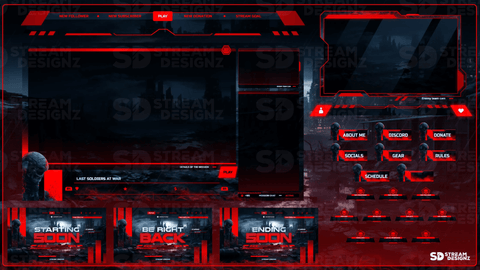
Para el mío, utilizaré el paquete 'Loadout'. Esto vendrá con todas las alertas que necesitamos.

También puedes comprar el paquete completo de superposiciones a juego que vendrá con un montón de otras superposiciones para añadir a tu stream para que todo se vea realmente cohesionado y profesional. Esto es todo lo que se incluye a continuación.

Una vez que haya elegido algunas superposiciones de Stream Designz, regrese a StreamElements y seleccione 'Cambiar video'.
Cuando obtienes los archivos de Stream Designz, vienen como un archivo zip, por lo que debes descomprimirlos antes de usarlos. Si estás en una Mac, todo lo que necesitas hacer es hacer doble clic en el archivo zip y se descomprimirá. Si estás en una computadora con Windows, todo lo que necesitas hacer es hacer clic derecho en el archivo zip y seleccionar 'Extraer'. Ambos crearán un nuevo archivo con todas tus alertas.
Después de descomprimir el archivo, busque el archivo de la alerta 'New Subscriber', selecciónelo y luego haga clic en 'Open'. Ahora, podrá ver esta alerta directamente dentro de StreamElements.
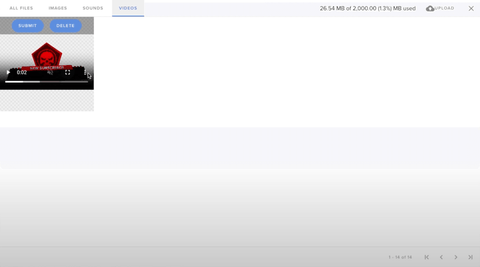
Haz clic en él y selecciona 'Submit'. Esto cambiará la alerta predeterminada a tu nueva alerta animada. Así que si vuelves a seleccionar 'Emulate', podrás verla reproducirse.

El problema ahora es que el texto no está alineado con la alerta, por lo que queremos hacer algunas personalizaciones para esto.
La primera configuración que veremos es 'Video Volume Control' y puedes dejarla en '50%'.
Para el efecto de sonido, me gusta bajarlo a un 30%. Este es el punto óptimo que he encontrado. Puedes usar el sonido genérico con el que viene, pero me gusta usar un sonido personalizado. De esta manera, puedo usar un sonido libre de derechos de autor que me permitirá utilizar los efectos de sonido en todas las plataformas sin el temor de recibir una advertencia de derechos de autor, que mi transmisión sea silenciada o incluso que mi transmisión sea eliminada.
Para encontrar estos efectos de sonido libres de derechos de autor, me gusta utilizar Epidemic Sound. Tienen más de 90,000 efectos de sonido para elegir, todos libres de derechos de autor. Además, tienen más de 40,000 canciones que puedes usar para otras partes de tu transmisión.
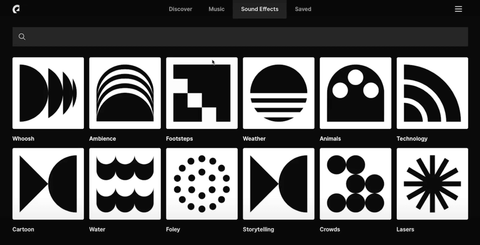
Tienen una función de 'Lista segura' que le permite vincular todas sus cuentas y las protegerá contra reclamos de derechos de autor.

Lo uso para música de fondo, música para videos, efectos de sonido y cualquier contenido que hago para redes sociales.
Para encontrar el sonido que quiero usar para mis alertas, iré a la pestaña 'Sound Effects' y buscaré 'Shots' ya que estoy usando una alerta inspirada en Call of Duty. Puedes probar cualquiera de estos efectos de sonido hasta que encuentres el que se ajuste a tu transmisión.
Una vez que hayas encontrado el que quieres usar, todo lo que necesitas hacer es seleccionar el botón de flecha hacia abajo. Esto te dará algunas opciones sobre cómo quieres que se descargue el archivo, así que querrás seleccionar 'MP3' y luego se descargará.
Ahora podemos volver a Stream Elements, presionar 'Clear Sound' y luego seleccionar 'Upload Sound'. Encontrará el archivo que acaba de descargar de Epidemic Sound, selecciónelo, presione 'Open', y luego tendrá su efecto de sonido dentro de StreamElements.
Si vuelve a presionar 'Emular', podrá escuchar el nuevo efecto de sonido cuando aparezca la alerta.
Ahora, necesitamos alinear el texto con la alerta.
Para hacer esto, vamos a 'Layout' en la barra lateral y seleccionamos la tercera opción (la más a la derecha). Luego, marcaremos la casilla que dice 'Show Subscriber Messages'.
En 'Alert Message', me gusta borrar la última parte de lo que dice para quedarme solo con '[nombre] suscrito'.
Para 'Alert Duration', seis segundos es el punto ideal.
Ahora iremos a 'Text Settings' y luego a 'Advanced'.
Si obtuviste tu alerta de Stream Designz, querrás poner '-125' debajo del margen superior izquierdo. Después de ajustar solo esto, se alineará exactamente donde queremos que esté.

Ahora puede notar que el texto aparece antes de la alerta, y esto es algo que también vamos a querer arreglar.
Antes de llegar a esto, sin embargo, voy a cambiar el color del texto de la alerta. Para hacer esto, vaya a 'Highlight' y verá que puede cambiar el color. Como mi alerta es roja, quiero que el texto sea rojo. Esto ayuda a que todo sea lo más profesional posible y acorde a la marca.
Después de cambiar el color, saldré de la configuración 'Advanced' y volveré a la configuración 'Text'. Presionaré la flecha hacia abajo a la derecha de 'Text Settings' y luego iré a donde dice 'Animation Settings'.
En 'Text Appearance Delay', voy a cambiar el mío a '1.8s', pero puedes cambiar el tuyo a tu gusto para las alertas que tengas.
Si vuelve a emular la alerta, podrá ver todo en su lugar, con el color de fuente correcto, el nuevo efecto de sonido y el momento adecuado. Ahora, seleccionaré 'Guardar' en la esquina superior derecha y la nombraré 'Nueva alerta de YouTube', y luego haré clic en 'Guardar' una vez más.
Ahora deberás hacer esto siguiendo exactamente los mismos pasos para las otras alertas.
Añadir alertas a OBS
Una vez que hayas terminado de personalizar las otras alertas, presionarás el botón en la esquina superior derecha que dice 'Copiar URL de superposición'.
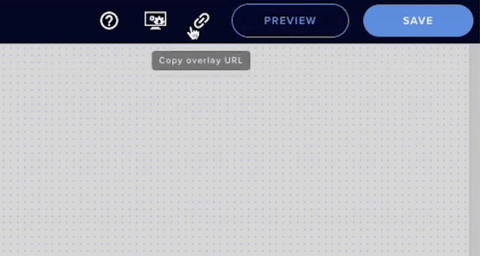
Ahora, podemos ir a OBS Studio y configurar las alertas.
Voy a configurar estas alertas en mi escena 'Just Chatting'. Selecciona esta escena y luego el icono de signo más debajo de 'Sources' donde luego seleccionarás 'Browser'. Llamémosla 'Nuevas Alertas YT', presiona 'Ok', y luego en 'URL', pega la que acabas de copiar de StreamElements. Selecciona 'Ok' una vez más y ahora podemos ajustar la alerta para que esté donde queremos.
Para ver la alerta en OBS, vuelve a StreamElements, presiona 'Emulate' y rápidamente vuelve a OBS para verla reproducirse.

Si deseas configurar tus superposiciones (temporizador de cuenta regresiva, Empezando Pronto, Solo Charlando, etc.) dentro de OBS Studio, ¡mira este video aquí! Te guiará paso a paso sobre cómo agregarlas para llevar tu transmisión a otro nivel.



Cómo Transmitir a YouTube Shorts Usando OBS Studio
Cómo transmitir a Twitch y YouTube Shorts usando OBS