
En este tutorial, te explicaré cómo transmitir en vertical a YouTube Shorts utilizando OBS Studio.
Ajustar la configuración de OBS Studio
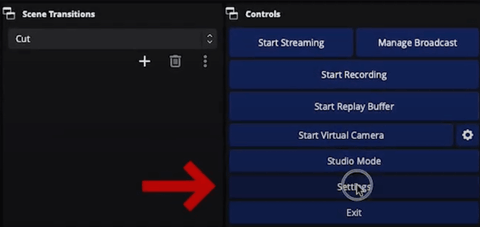
Una vez que tengas OBS abierto, dirígete a la parte inferior derecha y haz clic en 'Configuración'.
Desde aquí, seleccionarás 'Transmisión', y para 'Servicio', asegúrate de tener seleccionado 'YouTube - RTMP5'.
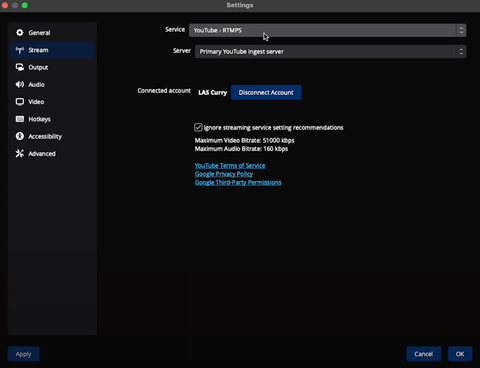
Luego, si aún no lo has hecho, procederás a conectarlo a tu cuenta de YouTube. Si nunca antes has transmitido en vivo a YouTube, primero querrás ir a tu cuenta de YouTube en una ventana del navegador. Busca en el lado derecho y selecciona 'Crear', luego selecciona 'Transmitir en vivo'. De nuevo, si nunca has hecho esto antes, te aparecerá un mensaje que dice que debes esperar 24 horas antes de poder transmitir en vivo. Si ves la pantalla de la imagen de abajo, entonces todo está listo.
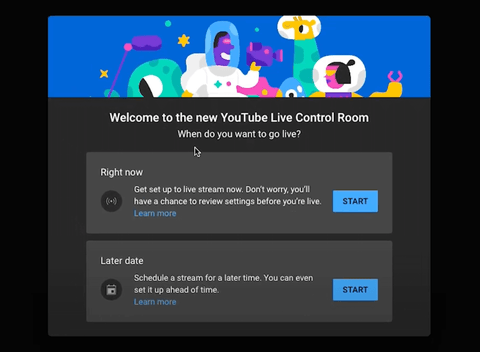
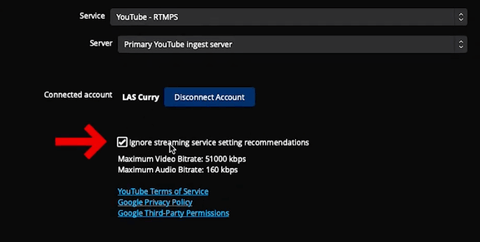
La sala de control de YouTube es la pantalla que necesitas ver para poder transmitir en vivo. Una vez que hayas solucionado esto, puedes volver a OBS. Aquí, querrás seleccionar 'Ignorar recomendaciones de configuración del servicio de transmisión'.
Ajuste de la configuración de salida
Ahora, vuelve a la barra lateral de configuración y ve a 'Salida'. Aquí es donde podrás cambiar la configuración para obtener la mejor calidad posible en tu transmisión en vivo de YouTube Shorts cuando uses OBS Studio.
En 'Codificador de video', si estás en una Mac, seleccionarás 'Codificador de hardware'. Si estás en una computadora con Windows, seleccionarás 'NVIDIA'.
Para 'Control de velocidad', seleccionarás 'CBR'.
En cuanto a 'Tasa de bits', yo la dejo en '9000 Kbps', pero puedes configurarla en cualquier valor entre 6000 y 9000 Kbps. La forma de averiguar qué número debes configurar es yendo a Speedtest.net, que te dará tu 'Velocidad de subida'.
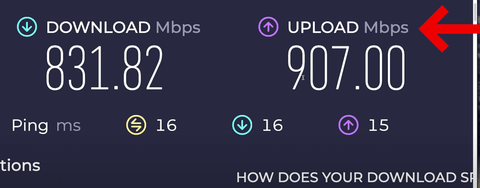
Todo lo que tienes que hacer una vez que estés en este sitio es presionar 'Ir'. Para que puedas usar 9000 Kbps, tu número de subida debe ser superior a 20 Mbps. Una vez que hayas averiguado esto, regresa a OBS y ajusta esta configuración en consecuencia.
Para 'Intervalos de fotogramas clave', querrás que esté configurado en '2 s', lo que significa dos segundos.
Para 'Perfil', seleccionarás 'Alto'.
Por último, seleccionarás 'Usar B-Frames'.
Ajuste de la configuración de video
A continuación, volveremos a la barra lateral de configuración y accederemos a la configuración de 'Video'. Aquí ajustaremos el tamaño del lienzo del video para que se adapte al formato vertical de YouTube Shorts.
Para el 'Lienzo base', querrás asegurarte de que esté configurado en '1080 x 1920'. Esto te dará la relación de aspecto 9:16 que necesitas. También querrás asegurarte de que tu 'Resolución de salida (escala)' sea la misma.
En cuanto a los FPS (Fotogramas por segundo), puedes dejarlos en '60'.
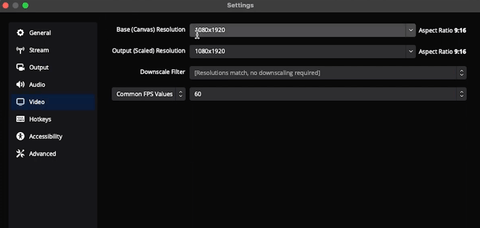
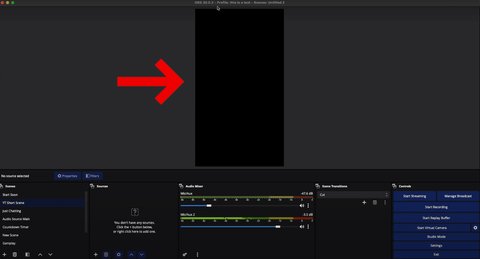
Ahora, puedes presionar 'OK', y verás que tu lienzo es un bonito paisaje vertical.
Ajuste del diseño
A continuación, queremos empezar a construir esto y añadirle cosas que hagan que la transmisión en vivo vertical se vea profesional.
Vamos a crear algo similar a lo que se ve en la foto de abajo.
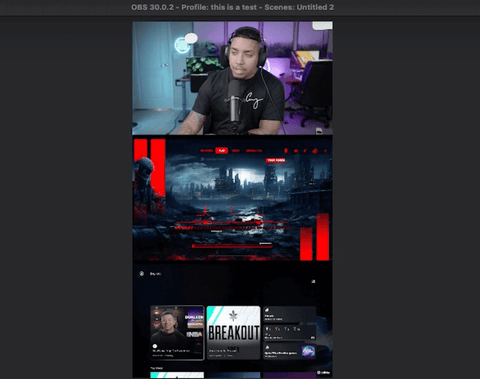
Lo primero que haremos es hacer clic en el ícono de signo más debajo de las fuentes y luego seleccionaremos 'Dispositivo de captura de video' para poder agregar nuestra cámara. Deberás agregar tu cámara y seleccionarla. Una vez que presiones 'OK', podrás ver tu cámara en el lienzo vertical.

Tendrás que redimensionar tu cámara para que quepa en el encuadre, pero todo lo que tienes que hacer es coger el lateral y arrastrarlo hacia adentro.
Ahora vas a traer tu pantalla de 'Pronto comenzaremos'. Para hacer esto, comienza presionando el ícono de signo más debajo de las fuentes nuevamente, y luego selecciona 'Fuente de medios'. Ya tengo configurada mi escena de pronto comenzaremos, así que todo lo que tengo que hacer es seleccionarla y presionar 'OK'.
Una vez que lo agregues, lo redimensionarás y lo traerás de la misma manera que lo hiciste con la cámara, pero lo agregarás directamente debajo de donde pusiste la cámara.
Obtuve mi superposición de "Pronto comenzaremos" de Stream Designz, ¡y te recomiendo encarecidamente que los visites! Hay muchas superposiciones para elegir que son muy fáciles de usar. Estas ayudan mucho a que tu transmisión se vea profesional y a mantener a tu audiencia comprometida con el contenido que estás creando.
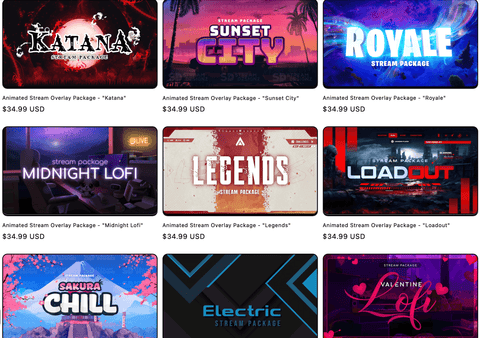
Estas son solo algunas de las superposiciones que puedes encontrar en Stream Designz. Hoy, estoy usando el paquete 'Loadout'. Puedes ver a continuación cómo se ve esta superposición y todo lo que se incluye en el paquete.
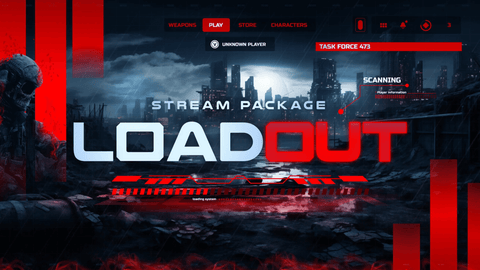

Estos paquetes incluyen todo lo que necesitas para tu transmisión; tiene superposiciones para todas tus diferentes escenas. Recomiendo encarecidamente usar estas superposiciones, son una excelente manera de mejorar tu transmisión.
Ahora, una vez que tengas tus superposiciones, podrás seguir adelante y comenzar a agregar el resto de tus escenas a tus fuentes.
Para agregar tu escena de 'Juego', presionarás el icono de signo más debajo de las fuentes, seleccionarás 'Dispositivo de captura de video', y nuevamente ya tengo mi juego agregado aquí, así que todo lo que necesito hacer es seleccionarlo y presionar 'OK'. Lo reduciré y lo moveré debajo de la escena de 'Pronto comenzará'.
Es posible que encuentres un pequeño espacio entre las escenas del medio y la inferior. Para solucionarlo, simplemente haz la del medio un poco más grande. Luego, haz clic derecho en la escena de "Pronto comenzará" y selecciona "Centrar horizontalmente".
Como puedes ver en la foto de abajo, tengo mi diseño listo.

Siempre puedes ajustarlo para que se vea exactamente como quieres, esta es solo la forma en que yo ajusto el mío.
Ajuste de la configuración de transmisión
Una vez que tengas tu diseño listo, irás a la parte inferior derecha, seleccionarás 'Administrar transmisión', y aquí es donde crearemos una nueva transmisión.
Ahora, querrás darle un título, puede ser como quieras que se llame tu transmisión; por ahora, la mía solo dirá: "Esta es una transmisión de prueba".
Luego, querrás introducir tu descripción. Aquí es donde puedes poner enlaces a tus otras redes sociales, dar más detalles sobre lo que harás o cualquier otra cosa que quieras que tu audiencia sepa.
Es muy importante asegurarse de que la configuración de privacidad esté ajustada como deseas. Público significa que todos pueden ver tu transmisión y que aparecerá en el feed de YouTube Shorts, privado significa que solo tú puedes ver tu transmisión, y no listado significa que cualquiera con el enlace puede ver la transmisión. Para probar cosas, es mejor que estas sean privadas o no listadas.
Para la categoría, selecciona 'Juegos'. Ahora, te preguntará, "¿Este video está hecho para niños?" Si tu contenido es para niños y estás jugando juegos para niños, entonces querrás seleccionar 'Sí', pero de lo contrario seleccionarás 'No'. La mayoría de las veces, si quieres que cualquiera pueda ver tu contenido, entonces deberás seleccionar 'No, no está hecho para niños'.
A continuación, vas a añadir tu miniatura. Si nunca antes has creado una miniatura, mira este video aquí que te muestra la forma más rápida y sencilla de crear una.
En cuanto a la "Latencia", puedes dejarla en "Normal" o cambiarla a "Baja". También querrás seleccionar "Habilitar DVR".
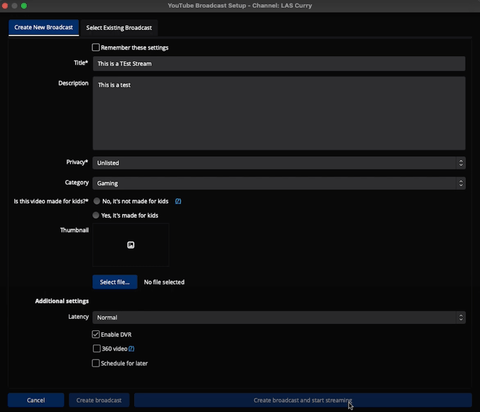
Ahora, puedes seleccionar 'Crear transmisión y comenzar a transmitir'. Esto se enviará a YouTube y podrás comenzar a transmitir a Shorts en formato vertical.
Si quieres transmitir tanto en vertical como en horizontal al mismo tiempo usando OBS Studio, consulta este video aquí.



Cómo añadir un temporizador de cuenta regresiva usando OBS Studio [2024]
Cómo configurar alertas de YouTube en OBS Studio