
Divulgación: Algunos de los enlaces siguientes son enlaces de afiliado. Esto significa que, sin ningún coste para ti, ganaré una comisión de afiliado si haces clic en el enlace y finalizas una compra. ¡Más información!
En este artículo, te explicaré cómo transmitir fácilmente en modo horizontal y vertical al mismo tiempo usando Streamlabs. De esta manera, podrás transmitir a Twitch horizontalmente y a YouTube Shorts verticalmente al mismo tiempo para conseguir más espectadores.
Configuración
Lo primero que querrás hacer es abrir Streamlabs y asegurarte de tener la última versión. Si aún no tienes Streamlabs Desktop, puedes descargarlo aquí. Además, es completamente gratis.
Una vez que lo tengas abierto, querrás ir a la esquina inferior izquierda e iniciar sesión. Una vez que hayas iniciado sesión, deberás conectar tus cuentas de Twitch y YouTube.
Para hacer esto, irás a 'Configuración' (el botón inferior directamente encima del botón de inicio de sesión) y luego a 'Transmisión'. Deberás conectar tus cuentas de Twitch y YouTube para que puedas transmitir tanto vertical como horizontalmente al mismo tiempo a través de Streamlabs.
Una vez que conectes estas dos cuentas, presiona 'Listo' y luego selecciona 'Configuración' nuevamente. Esta vez, ve a 'Video' para que puedas habilitar la transmisión vertical. En la parte superior derecha, seleccionarás 'Habilitar salida dual'.
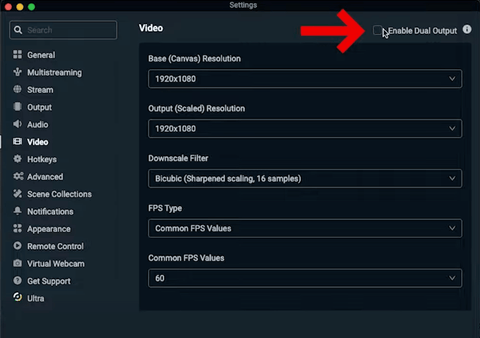
Esto es lo que te permitirá transmitir tanto vertical como horizontalmente.
Una de las grandes cosas de Streamlabs es que solo tienes que configurar tus escenas una vez y luego puedes utilizar las que quieras activándolas o desactivándolas.
Configuración de tus escenas
Para empezar a configurar tus escenas, dirígete al lado izquierdo y selecciona el icono de signo más junto a 'Escenas'. Llamemos a esta "Empezando pronto" y luego selecciona 'Hecho'. Luego, presiona el mismo icono de signo más nuevamente, y llamemos a esta 'Jugabilidad'.
Para este tutorial, utilizaré superposiciones de Stream Designz. Hay muchos paquetes de superposiciones animadas diferentes para elegir que se adaptan a la estética y las necesidades de cualquier streamer.
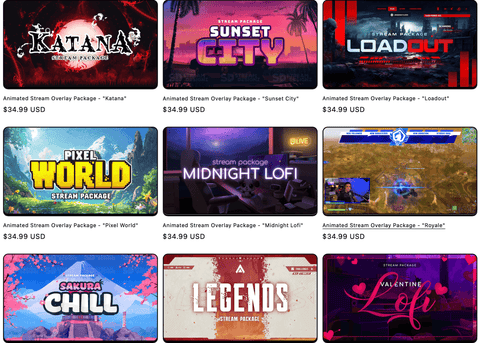
También son muy fáciles de usar y contribuyen en gran medida a que tu transmisión se vea más profesional.
Ahora mismo, usaré el paquete de superposiciones 'Legends', inspirado en Apex Legends.
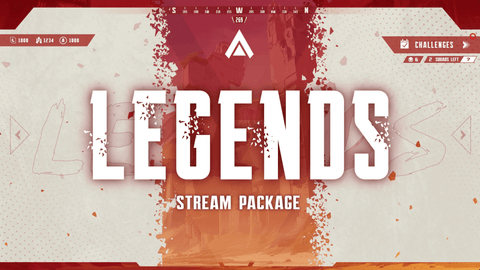
Este paquete de superposición animada incluye todo lo que necesitas para que tu transmisión se destaque y se vea profesional. En las fotos de abajo, puedes ver todo lo que incluyen estos paquetes.
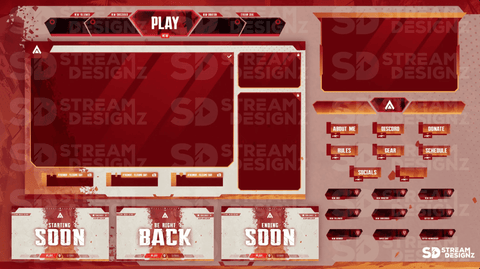
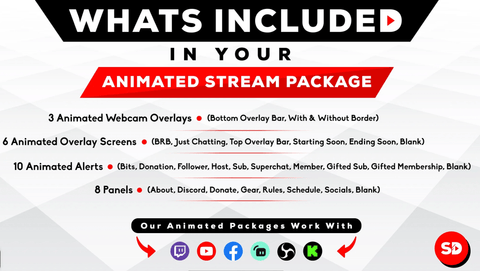
Una vez más, puedes usar las superposiciones que quieras, pero recomiendo encarecidamente las superposiciones animadas de Stream Designz.
Configuración de tu escena de "Empezando Pronto"
Una vez que tengas tus superposiciones, volveremos a la escena 'Empezando pronto'.
Ve a 'Fuentes', presiona el icono de signo más, selecciona 'Archivo multimedia' y luego presiona 'Añadir fuente'. Llamemos a esta "Escena de Empezando pronto". Junto a 'Localizar archivo', selecciona 'Examinar' y encuentra tus archivos de superposición.
Si descargaste tus superposiciones de Stream Designz, estas vendrán como un archivo zip. Debes descomprimirlas antes de poder usarlas en Streamlabs. Para hacer esto en una Mac, todo lo que necesitas hacer es hacer doble clic en el archivo zip y este colocará los archivos descomprimidos en una carpeta separada. Si estás en Windows, haz clic derecho en el archivo zip y selecciona 'Extraer'. Esto también colocará los archivos descomprimidos en una nueva carpeta.
Una vez que tengas la carpeta lista, ve a donde dice 'Pantallas de superposición' y luego selecciona 'Empezando pronto'. Puedes seleccionar 'Abrir' y querrás seleccionar 'Bucle' antes de presionar 'Cerrar'.
Ahora, podrás ver que tienes tus escenas de "Empezando pronto" horizontales y verticales.
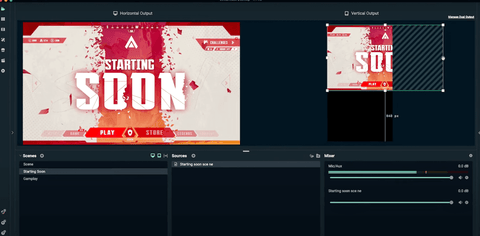
Deberás ajustar la vertical.
Me gusta hacer la mía tan grande como sea posible sin cortar ninguna palabra, y luego la muevo a la parte inferior de la pantalla para que el temporizador de cuenta regresiva pueda ir encima.
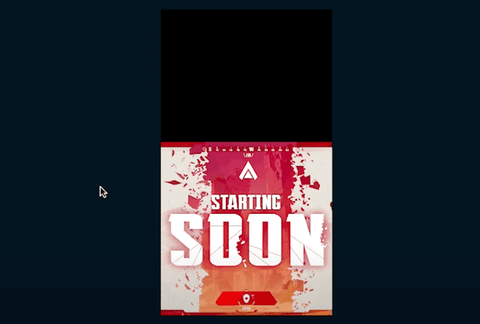
Lo siguiente que tenemos que hacer es añadir el temporizador de cuenta atrás solo al lienzo vertical y no al horizontal.
Para hacer esto, vuelve a 'Fuentes' y presiona el icono de signo más. Presiona 'Archivo multimedia', 'Añadir fuente' y llamemos a esto "Temporizador de cuenta regresiva".
Si compraste un paquete de superposiciones de Stream Designz, el temporizador de cuenta regresiva se vende por separado, pero cada uno de los paquetes de superposiciones tiene un temporizador de cuenta regresiva a juego.
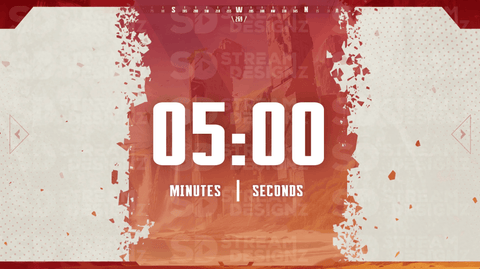
Una vez que obtengas tu temporizador de cuenta regresiva, también deberás descomprimir este archivo antes de poder usarlo. Luego, selecciona el archivo del temporizador de cuenta regresiva, y esta vez no necesitas seleccionar 'Bucle', ya que queremos que el temporizador de cuenta regresiva termine cuando se agote para que podamos seguir adelante. Presiona 'Cerrar'.
Ahora, podrás ver el temporizador de cuenta regresiva tanto en el diseño horizontal como en el vertical, pero recuerda que solo queremos que esté en el vertical. Para cambiar esto, presiona el botón de la computadora (el primero a la izquierda) junto al temporizador de cuenta regresiva en 'Fuentes'.
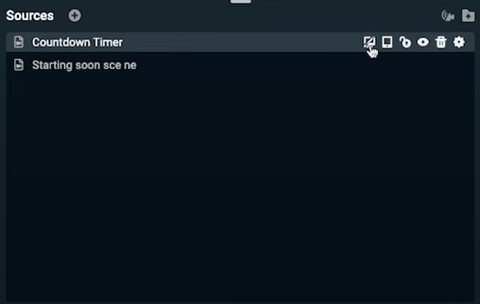
Todavía tenemos que ajustar el temporizador de cuenta regresiva en la disposición vertical. De nuevo, me gusta aumentarlo un poco y colocarlo exactamente donde quiero que esté.
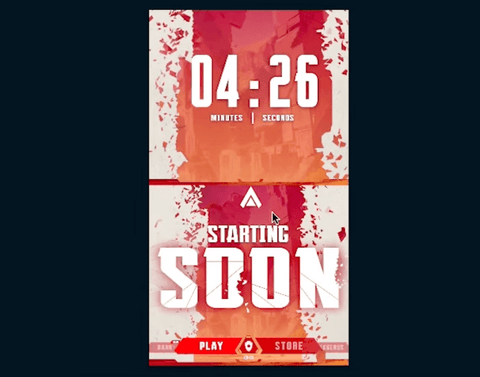
Ya puedes empezar a ver cuán más profesionales se ven tus transmisiones horizontales y verticales con solo estos pocos pasos que hemos tomado hasta ahora.
Configuración de tu escena de juego
A continuación, debemos añadir nuestra escena de 'Jugabilidad'.
Para empezar, asegúrate de seleccionar 'Jugabilidad' en 'Escenas'. Luego, presiona el icono de signo más en 'Fuentes'. Si juegas directamente en tu ordenador, seleccionarás 'Captura de pantalla' o 'Captura de ventana', y si usas una tarjeta capturadora, seleccionarás 'Dispositivo de captura de video'. Como estoy usando una tarjeta capturadora, la llamaré 'Tarjeta capturadora' y luego presionaré 'Añadir fuente'.
Ahora, voy a seleccionar mi tarjeta de captura, lo que también mostrará mi juego. También quiero seleccionar '1920x1080' para el 'Preajuste'. Luego, puedo presionar 'Listo'.
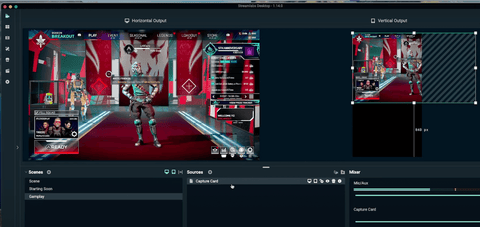
Ahora, puedes ver que he añadido mi gameplay tanto a mis diseños verticales como horizontales.
En el vertical, lo ajustaré un poco para que se vea claramente, y lo moveré a la parte inferior del lienzo para que mi cámara pueda ir encima.
Para añadir tu cámara, selecciona el icono de signo más en Fuentes y luego selecciona 'Dispositivo de captura de vídeo'. Pulsa 'Añadir fuente', luego activa 'Añadir una nueva fuente en su lugar', y la llamaremos 'Cámara'. Pulsa 'Añadir fuente' de nuevo, luego selecciona tu cámara en 'Dispositivo', y querremos seleccionar 1920x1080 para el 'Preajuste'.
Ahora deberías poder ver tu cámara en ambos paisajes.

Antes de empezar a ajustarlos, voy a añadir mi superposición de cámara web del paquete de superposiciones animadas que compré en Stream Designz.
Para hacer esto, selecciona el icono de signo más en 'Fuentes' y selecciona 'Archivo multimedia'. Luego, activa 'Añadir una nueva fuente en su lugar'. Vamos a renombrar esto como 'Superposición de cámara web' y luego selecciona 'Añadir fuente'. Ahora, vas a localizar el archivo.
Una vez que hayas encontrado tu paquete de superposiciones, verás que hay tres superposiciones de cámara web diferentes para que elijas. Una será solo un borde, otra tendrá la opción de mostrar donaciones y suscriptores, y la última es solo la barra inferior si estás usando una pantalla verde. Yo usaré la segunda.
Querrás seleccionar 'Bucle' para estos y luego puedes presionar 'Cerrar'. Ahora, solo necesitarás ajustar el tamaño de estos hasta el punto en que cubra tu cámara. También puedes ajustar tu cámara para que quepa dentro de la superposición si es necesario.
Una vez que lo tengas exactamente donde quieres que esté, selecciona 'Superposición de cámara web' en tus fuentes y haz clic derecho sobre ella. Luego, seleccionarás 'Agrupar' y luego 'Agrupar en carpeta'. Esto añadirá una nueva carpeta a tus fuentes. Querrás abrir esta carpeta y luego arrastrar y soltar tu cámara dentro de la carpeta.
Lo que esto hace es permitirte cambiar el tamaño de la cámara y la superposición juntas sin afectar el formato para que puedas colocarlas exactamente donde quieras.
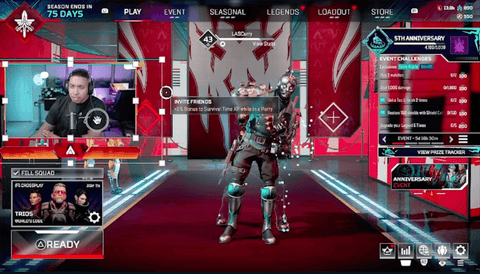
Para tu diseño vertical, no quieres que la superposición de la cámara web esté ahí. Para desactivarla, presiona el segundo botón desde la izquierda junto a 'Superposición de cámara web' en Fuentes.
Luego, simplemente puedes ajustar tu cámara para que esté donde quieras y donde encaje.
En este punto, querrás ir y añadir todas tus otras superposiciones, pero vamos a seguir adelante. A estas alturas, ya estás en un punto en el que podrías empezar a transmitir, ya que tienes tus escenas de "empezando pronto" y de "jugabilidad" configuradas.
Ajustando tu configuración
A continuación, queremos ir a la configuración y cambiar algunas cosas para asegurarnos de que nuestra transmisión no tenga lag y que tenga buena calidad. Esto ayudará a que tu transmisión se vea profesional.
Primero, ve a la configuración y luego selecciona 'Salida'. Selecciona 'Avanzado' en 'Modo de salida', y luego seleccionarás tu codificador. Si estás en Windows, seleccionarás tu codificador NVIDIA, y si estás en Mac, seleccionarás 'Codificador de hardware'.
Para 'Control de velocidad', seleccionarás 'CBR'. Si no ves CBR como una opción, selecciona 'Software (x264)' en el codificador, luego cámbialo de nuevo a tu codificador de hardware y debería aparecer.
Para 'Bitrate', debes recordar que estás transmitiendo a dos streams, uno horizontal a Twitch y uno vertical a YouTube, por lo que es posible que necesites utilizar un bitrate más bajo para que ambos tengan buena calidad. Dado que Twitch solo admite un bitrate máximo de '6,000', pero puedes subirlo a 8,000.
La verdadera pregunta es si tu velocidad de Internet puede manejar 8.000. La mejor manera de comprobarlo es usar Speedtest.net. Si usas esto y tienes una velocidad de subida de 20 o más, entonces casi con seguridad puedes usar un bitrate de 8.000 sin problemas. Cuanto mayor sea tu velocidad de subida, mejor. Una vez que tengas tu velocidad de subida, podrás determinar si 6.000 u 8.000 es la mejor opción para ti y tu transmisión.
Para 'Fotogramas clave', selecciona '2'.
Querrás dejar 'B-Frames' activado y para 'Perfil', configúralo en 'Alto'.
Ahora, puedes seleccionar 'Listo' y todas tus configuraciones deberían estar listas.
En vivo
Con tus escenas y configuraciones listas, ya puedes empezar a transmitir en vivo.
En la esquina inferior derecha, presiona 'Transmitir en vivo'. Una vez que lo hagas, te aparecerá una pantalla como la siguiente.
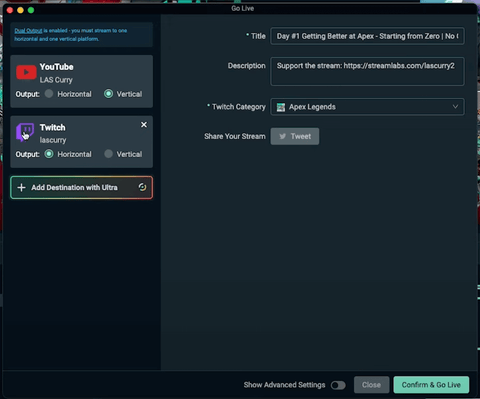
Debes asegurarte de que para Twitch, la 'Salida' esté configurada en 'Horizontal', y para YouTube Shorts, esté configurada en 'Vertical'.
Luego, puedes ajustar tu título, descripción y categoría de Twitch. Una vez hecho esto, harás clic en 'Confirmar e ir en vivo'.
Ahora estarás en vivo tanto en Twitch como en YouTube Shorts. Esto también funciona con otras plataformas, por lo que podrías estar en vivo en Twitch y TikTok al mismo tiempo, o Kick y TikTok, o cualquier otra combinación. Puedes seleccionar los destinos que desees utilizar.
Si quieres que tu transmisión se vea aún más profesional añadiendo todas tus otras superposiciones como tus alertas, la escena de "solo charlando", la escena de "vuelvo enseguida" y más, haz clic aquí. ¡Este video te guiará paso a paso sobre cómo configurar todas tus superposiciones dentro de Streamlabs!



Cómo transmitir a YouTube Shorts usando Streamlabs
Cómo configurar superposiciones en Streamlabs para principiantes