
Divulgación: Algunos de los enlaces a continuación son enlaces de afiliado. Esto significa que, sin costo alguno para usted, ganaré una comisión de afiliación si hace clic en el enlace y finaliza una compra. ¡Aprende más!
En este tutorial, te explicaré cómo configurar tus superposiciones más importantes dentro de Streamlabs. Estas son cosas como tus escenas "Próximamente", "Cuenta regresiva", "Vuelvo enseguida", "Stream fuera de línea" y tus escenas de "Juego".
Añadiendo tus fuentes
Lo primero que deberás hacer es tener Streamlabs abierto y listo para usar. Si aún no tienes Streamlabs descargado, puedes descargarlo aquí.
Cuando abras Streamlabs por primera vez, verás en la esquina inferior izquierda que tienes "Escenas" a la izquierda y "Fuentes" a la derecha.
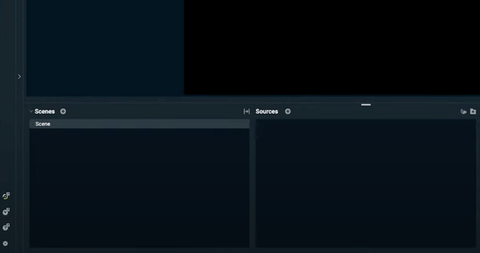
Las escenas son las diferentes pantallas entre las que cambias mientras transmites (como la escena "Próximamente" o la escena "Vuelvo enseguida").
Las fuentes serán las cosas que se incluyen dentro de esas escenas (como tus superposiciones).
Comenzaremos configurando todas nuestras escenas.
Por defecto, ya tendrás una escena llamada "Escena". Haz clic derecho en ella, selecciona "Renombrar" y vamos a titularla "Próximamente". Presiona "Listo".
La siguiente que vamos a añadir será nuestro "Temporizador de cuenta regresiva". Para ello, pulsa el icono del signo más junto a las escenas, nómbrala "Temporizador de cuenta regresiva" y selecciona "Listo".
Pulsa el icono del signo más de nuevo, llamemos a esta "Vuelvo enseguida" y selecciona "Listo".
También deberás añadir las escenas "Stream Offline" y "Gameplay" siguiendo los mismos pasos anteriores.
Estas serán todas nuestras escenas más importantes, y ahora podemos pasar a 'Fuentes', que es donde llenaremos las escenas con nuestras superposiciones.
Añadiendo tus fuentes
Para este tutorial, usaré un paquete de superposiciones animadas de Stream Designz. Hay muchísimos paquetes de superposiciones diferentes para elegir que combinan con todo tipo de temas y estéticas.
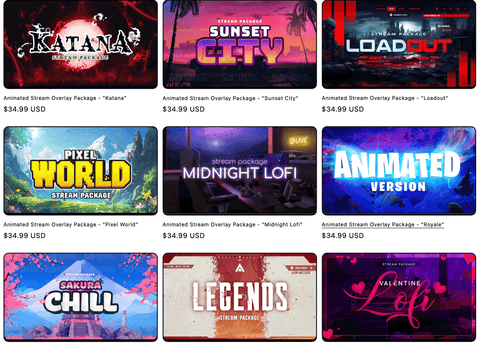
Hoy usaré el paquete de superposiciones animadas Pixel World.
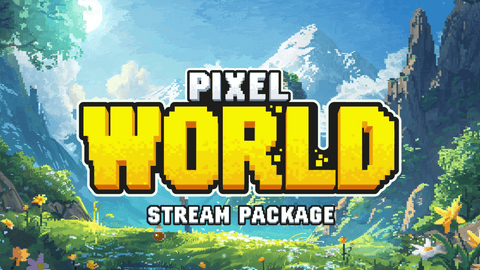
Estos paquetes vienen con todo lo que necesitas para que tu stream se vea profesional. Hay superposiciones para todas las escenas que acabamos de crear en estos paquetes. Puedes ver todo lo que se incluye a continuación.

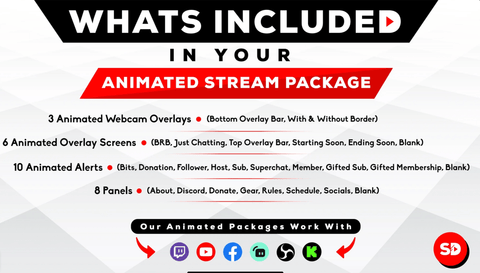
El temporizador de cuenta regresiva se vende por separado, ¡pero lo bueno de Stream Designz es que cada paquete de superposiciones tiene un temporizador de cuenta regresiva a juego!
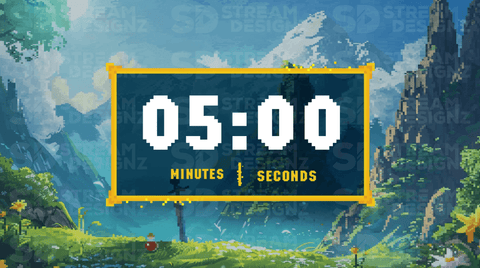
Una vez que hayas elegido tus superposiciones y el temporizador de cuenta regresiva, regresa a Streamlabs para que podamos comenzar a agregarlos.
Si compraste un paquete de Stream Designz, se descargará como un archivo zip que deberás descomprimir antes de poder usarlo. Si estás en una Mac, todo lo que necesitas hacer es hacer doble clic en el archivo zip y creará una nueva carpeta con todos los archivos. Si estás en Windows, haz clic derecho en el archivo zip y selecciona 'Extraer'. Esto también creará una nueva carpeta con todos los archivos. Ahora, estás listo para usarlos.
En "Escenas", asegúrate de tener seleccionada "Próximamente" y luego presiona el icono de signo más junto a "Fuentes". Aquí tendrás dos opciones: si usas superposiciones estáticas, seleccionarás "Imagen", pero si usas superposiciones animadas, seleccionarás "Archivo multimedia".
Yo usaré superposiciones animadas, así que seleccionaré 'Archivo multimedia', presionaré 'Añadir fuente', y la llamaré "Inicio". Presiono 'Añadir fuente' de nuevo y luego me pedirá que localice el archivo de la superposición que quiero usar. Una vez que encuentre el archivo de 'Próximamente', lo selecciono y presiono 'Abrir'. Querrás seleccionar 'Bucle' en las opciones de la superposición. Presiono 'Cerrar' y debería poder ver mi superposición en mi pantalla.
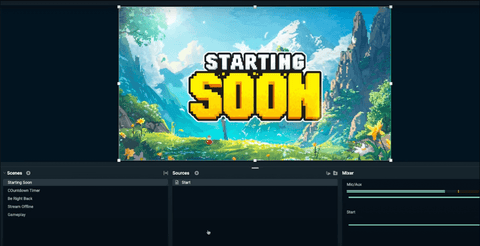
Vamos a bloquear esto para que no se mueva. Para hacerlo, coloca el cursor sobre la fuente 'Iniciar' y será el botón con forma de candado más a la izquierda.
A continuación, podemos añadir nuestro temporizador de cuenta regresiva.
Para ello, seguiremos los mismos pasos que antes. Comenzamos seleccionando 'Temporizador de cuenta regresiva' en 'Escenas', y luego pulsamos el icono del signo más en 'Fuentes'. Seleccionamos 'Archivo multimedia', y esta vez seleccionamos 'Añadir una nueva fuente en su lugar'. Lo llamamos "Temporizador" y pulsamos 'Añadir fuente'. Luego, localizaremos el archivo.
Dado que el temporizador de cuenta regresiva se vende por separado en Stream Designz, estará en una carpeta diferente al resto de tu paquete de superposiciones, y también deberás descomprimirlo antes de poder usarlo.
Para tu temporizador de cuenta regresiva, no querrás seleccionar 'Bucle'. Una vez que el temporizador se agote, querrás pasar a la siguiente escena y no que el temporizador se reinicie. Ahora, tenemos nuestro temporizador de cuenta regresiva.
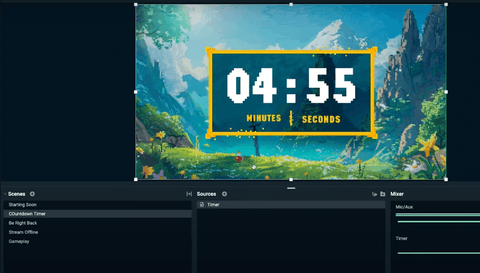
A continuación, agregaremos nuestra superposición 'Vuelvo enseguida'.
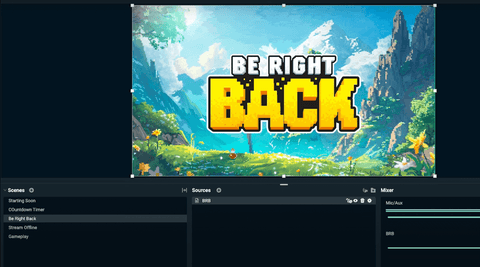
Una vez más, deberás seleccionar "Vuelvo enseguida" en tus escenas, luego presionarás el icono de signo más junto a "Fuentes". Seleccionarás "Archivo multimedia", presionarás "Agregar fuente", la llamaremos "BRB" y luego seleccionarás "Agregar fuente" nuevamente. Ahora, ubicarás el archivo que estará en la carpeta con el resto del paquete de superposiciones que descargaste. Puedes encontrar el archivo dentro de la carpeta titulada "Pantallas de superposición".
Querrás seleccionar 'Bucle' para esta. Es una excelente escena para tener en caso de que tengas que ir al baño o simplemente ausentarte por un minuto. Le da a tu espectador algo que ver en lugar de una silla vacía o una pantalla negra.
Una vez que lo tengas en su lugar, bloquéalo como hiciste con la fuente 'Inicio'.
Ahora, agregaremos la superposición 'Stream Offline'.
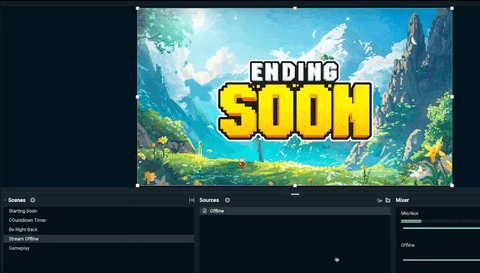
Asegúrate de seleccionar 'Stream Offline' en 'Escenas' y luego presiona nuevamente el ícono de signo más en fuentes. Selecciona 'Archivo multimedia', presiona 'Agregar fuente', y llamemos a esto "Offline". Presiona 'Agregar fuente' nuevamente y localiza el archivo para tu superposición 'Stream Offline'. Si lo compraste en Stream Designz, el archivo se llamará "Ending Soon".
Querrás que esta fuente se repita, así que asegúrate de que esté seleccionada. Esta será la escena a la que cambiarás cuando te prepares para finalizar tu transmisión. De esta manera, tus espectadores aún tendrán algo que ver mientras la música sigue sonando y te despides antes de terminar la transmisión.
Por último, tenemos la escena 'Gameplay'. Esta será la escena en la que pasarás la mayor parte del tiempo. Esta es también la escena que requerirá que tengas tu cámara, chat, alertas, etiquetas de transmisión y todo lo demás para asegurarte de que tu transmisión se vea profesional.
Asegúrate de seleccionar esta escena antes de presionar el icono de signo más en 'Fuentes'. Luego, selecciona 'Archivo multimedia' y presiona 'Agregar fuente'; cuando vayas a localizar tu archivo, verás que hay opciones para una barra de superposición, superposiciones de cámara web y alertas.
Para configurar tu escena de juego, ¡mira este video aquí! Te guiará paso a paso para configurar esta escena dentro de Streamlabs para que se vea profesional y bien organizada.



Cómo transmitir a Twitch y YouTube Shorts usando Streamlabs
Cómo configurar una escena de juego en Streamlabs