
Divulgación: Algunos de los enlaces a continuación son enlaces de afiliados. Esto significa que, sin costo alguno para usted, ganaré una comisión de afiliado si hace clic en el enlace y finaliza una compra. ¡Aprende más!
Si buscas una excelente cámara web económica, ¡tienes que echarle un vistazo a la cámara web EMEET! Esta es, con mucho, una de las mejores cámaras web que he encontrado, y lo más sorprendente es que solo cuesta $27. Compruébalo en https://geni.us/2PurV2A (Amazon)
Precios y opciones de la cámara web EMEET
Estaba buscando en Amazon porque siempre me preguntan: "¿Cuál es una buena cámara web económica?", y me encontré con esta.
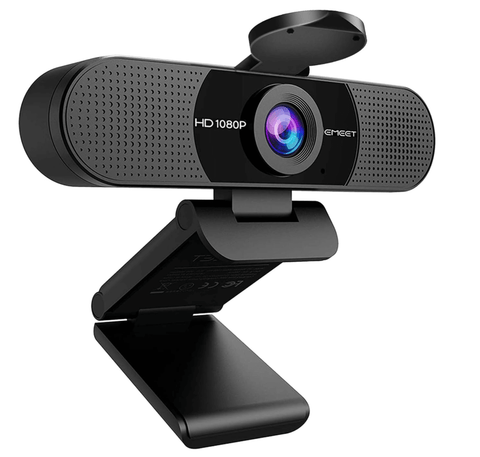
Normalmente, se vende por $49, pero la mayoría de las veces se puede encontrar una oferta o promoción donde el precio se reduce a solo $27.

A veces, incluso después de que se descuenta, ¡habrá un cupón adicional para que apliques que reducirá el precio aún más!
Cuando compras una cámara web como esta, probablemente pienses algo como: "La calidad va a ser terrible", pero me sorprendió mucho la calidad cuando la conecté.
Al comprar esta cámara web, puede elegir entre negro o gris. También notará que hay un lugar en la parte inferior de la cámara donde puede conectarla a un trípode.
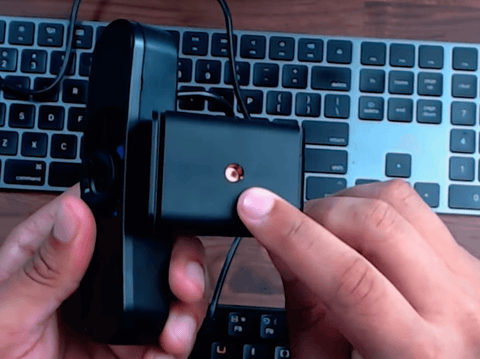
La cámara viene con una cubierta de privacidad, y esto es realmente lo único que no me entusiasma demasiado, ya que solo viene con cinta adhesiva 3M para conectarla a la parte superior de la cámara. Sin embargo, esto es solo una preferencia personal.
La cámara web tiene un campo de visión de 90 grados, lo que significa que podrás ver todo lo que te rodea dentro de un radio bastante bueno de tu fondo. La mayoría de las cámaras te limitan a un pequeño rango de visión, pero esta no lo hace, lo cual es una gran característica.
Configuración de la cámara
Una vez que tengas la cámara, puedes conectarla directamente a tu computadora. Vendrá con un software que puedes descargar y utilizar, como se muestra a continuación.
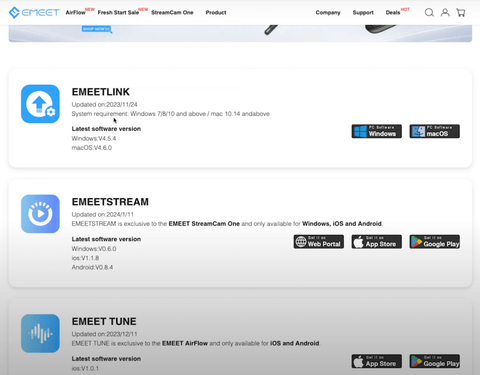
Después de descargar y abrir esto, podrás ver cómo se ve la cámara. La calidad será sorprendentemente buena desde el primer momento sin tener que ajustar ninguna configuración. Echa un vistazo a la imagen de abajo para ver la calidad por ti mismo.
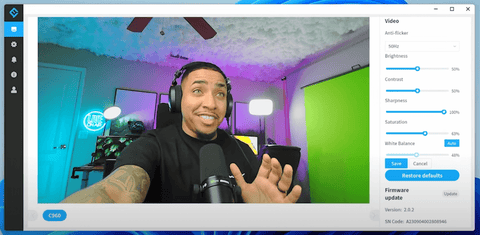
Por supuesto, querrás tener buena iluminación; esto es algo que necesitas independientemente de la cámara web que estés usando. Si miras la foto de arriba, puedes ver que mis luces no están quemadas, lo cual es un problema con muchas cámaras web. Típicamente, las luces LED no se ven bien en las cámaras web, pero este ciertamente no es un problema aquí.
Si observas muy de cerca la calidad, estoy seguro de que verás que no es perfecta. Puede haber un poco de granulado, pero por $27, esta es una cámara fantástica que definitivamente cumplirá su función.
Uso de la cámara web dentro de OBS Studio
Una vez que esté listo para comenzar a usar esto para transmitir, diríjase a OBS Studio para que podamos hacerlo funcionar allí.
Dirígete a cualquiera de las escenas con las que quieras usar la cámara web, luego ve a las fuentes y presiona el icono de signo más (+). Desde aquí, haz clic en 'Dispositivo de captura de video' y nómbralo 'EMEET Facecam'. Ahora, selecciona 'Aceptar' y podrás ver una vista previa de cómo se verá la cámara aquí.
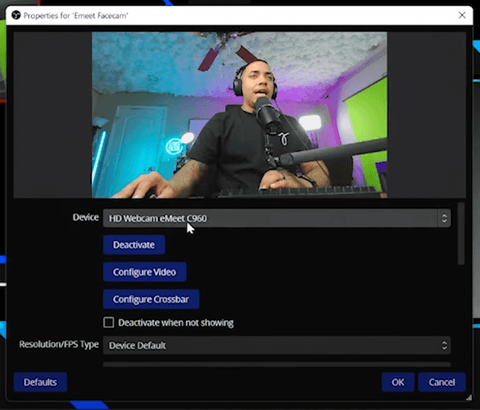
Selecciona "Aceptar" una vez más, y luego podrás ver de nuevo lo buena que es la calidad nada más sacarla de la caja.
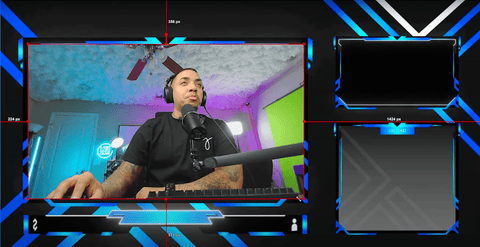
Si también buscas superposiciones de aspecto profesional y fáciles de usar como la que tengo en la foto de arriba, ¡echa un vistazo a Stream Designz! Hay toneladas de diferentes opciones de paquetes de superposiciones animadas, temporizadores de cuenta regresiva y más para que elijas y utilices en tu transmisión.
Esta cámara ya se ve muy bien por el precio, pero si quieres aprender cómo hacer que se vea aún mejor, o si tienes otra cámara que vas a usar, hay más cosas que debes ajustar y modificar para obtener la mejor cámara posible. ¡Puedes aprender a hacer esto viendo el video enlazado aquí!



Cómo configurar la superposición de Spotify Now Playing en OBS Studio
Mejora la calidad de tu cámara web en OBS