
Este tutorial le explicará paso a paso cómo configurar una superposición de Spotify 'Ahora suena' directamente en OBS Studio.
Divulgación: Algunos de los enlaces siguientes son enlaces de afiliación. Esto significa que, sin costo alguno para usted, ganaré una comisión de afiliación si hace clic en el enlace y finaliza una compra. ¡Más información!
Primeros pasos
Comience yendo a 6klabs.com. Esta es la herramienta que vamos a utilizar para crear el widget.

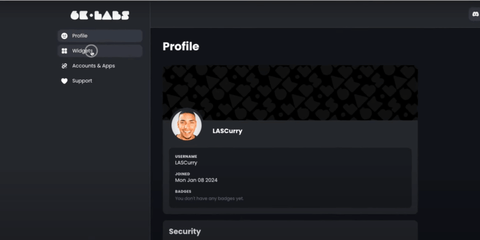
Una vez que esté en esta página, presione "Iniciar sesión" en la esquina superior derecha e inicie sesión con su cuenta de Twitch. Se le pedirá que permita la autenticación de su cuenta de Twitch y, una vez que lo haga, se le dirigirá a su panel de control.
Enlazar su cuenta de Spotify
En la barra lateral, seleccione "Widgets", luego "Amuse", y aquí verá la opción de seleccionar Spotify o YouTube Music.
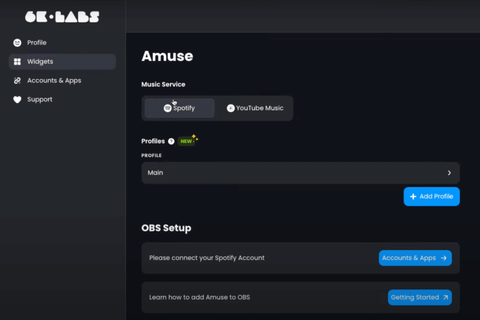
Para este tutorial, le mostraré cómo configurarlo usando Spotify, pero si desea usar YouTube Music, consulte este enlace aquí que le mostrará cómo hacerlo.
En "Perfil", tiene la opción de crear múltiples perfiles para poder tener diferentes diseños o formatos del propio widget. Por ejemplo, si en su escena de "Gameplay" desea tener una versión vertical del widget, pero en la escena de "Just Chatting" desea una versión horizontal, esto es para lo que usaría múltiples perfiles. Yo lo dejaré configurado en "Principal".
Debajo de esto, verá "Configuración de OBS", y hará clic en "Por favor, conecte su cuenta de Spotify". Esto lo llevará a "Cuentas y aplicaciones".
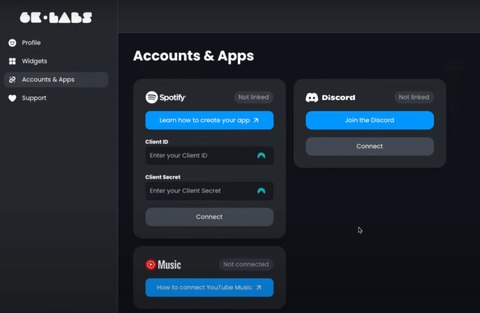
Nota: Para hacer esto, no necesita un plan Spotify Premium. Puede hacerlo también con la versión gratuita, de hecho, esto es lo que yo uso.
Ahora, seleccione "Aprender a crear su aplicación" ya que necesita obtener su "ID de cliente" y su "Secreto de cliente". Una vez que lo seleccione, lo llevará a un artículo que le indicará cómo obtenerlos.
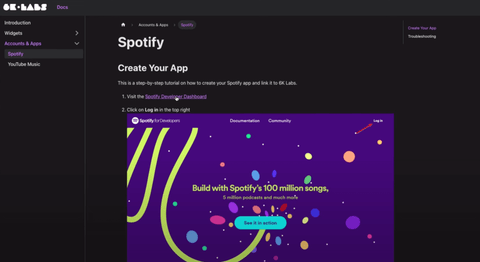
Comience haciendo clic en "Spotify Developer Dashboard", luego, una vez que esté allí, creará su aplicación.
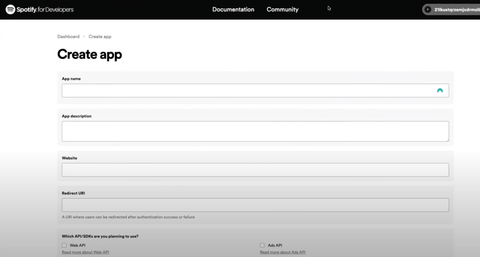
Le dará el nombre de "Amuse Widget". Para la descripción, escriba "Aplicación de 6K Labs". En cuanto a la URI de redirección, volverá al sitio de 6K con las instrucciones sobre cómo crear la aplicación, desplácese hasta el paso 5 y encontrará la URI que desea utilizar. Simplemente cópiela y péguela en su lugar.
Seleccione la casilla de términos en la parte inferior que indica que comprende y acepta los términos de uso, y luego simplemente haga clic en "Guardar".
Después de guardar, su aplicación aparecerá.
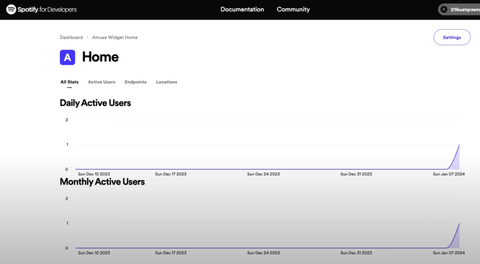
Desde aquí, haga clic en "Configuración", y le llevará a la pantalla con su ID de cliente y Secreto de cliente.
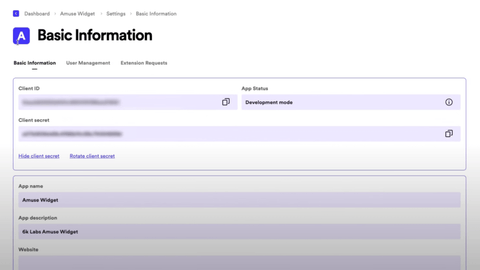
De entrada, el "Secreto de Cliente" estará oculto, pero solo tendrá que pulsar "Ver Secreto de Cliente".
Copiaremos el "ID de Cliente", volveremos a 6K Labs y lo pegaremos en el lugar que vimos antes. Luego, volveremos a Spotify Developer para hacer lo mismo con el "Secreto de Cliente".
Una vez que esté de vuelta en 6K Labs con ambos pegados, presionará "Conectar" y ahora podrá ver que su Spotify está vinculado.

Crear su widget
En la barra lateral, ahora volveremos a "Widgets" y seleccionaremos "Amuse". Después de hacer esto, verá un enlace para copiar debajo de "Configuración de OBS".
Copie la URL y luego volveremos en un momento para personalizarla. Con esto copiado, diríjase a OBS Studio y seleccione la escena a la que desea agregar esto.
Dejaré mi escena en "Gameplay". Ahora, presione el icono de signo más debajo de "Fuentes" y seleccione "Navegador". Etiquete esto como "Amuse", luego seleccione "Aceptar" y ahora podrá pegar la URL. Puede dejar el ancho y la altura tal como están.
Muy importante: Para los permisos de página, seleccione "Acceso de lectura a la información del usuario (Colección de escena actual, Transiciones)".
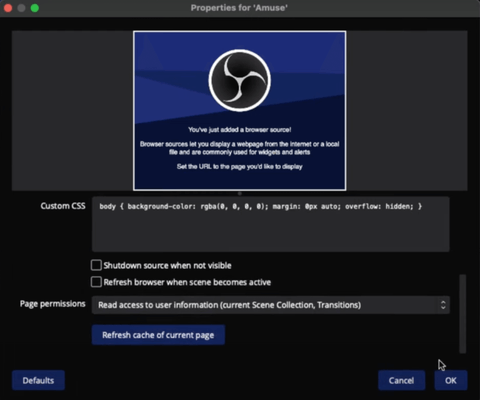
Seleccione "Aceptar", y debería poder ver que aparece la superposición.

Ahora mismo, solo dirá que no se está reproduciendo nada porque todavía tenemos que darle a Spotify acceso para reproducir la música.
Elegir su música
Cuando está transmitiendo y utilizando música de Spotify, es muy importante que no utilice música con derechos de autor, ya que esto puede costarle o provocar que su transmisión sea silenciada o eliminada. Por eso, utilizo Epidemic Sound para mi música en todo mi contenido.
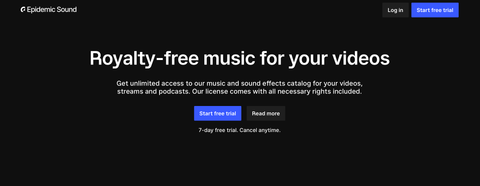
Toda su música está libre de regalías y se puede utilizar en cualquier plataforma, incluyendo YouTube, Twitch, TikTok, Instagram y más. Ofrecen más de 40.000 canciones y más de 90.000 efectos de sonido que puede utilizar para todas sus transmisiones y videos.
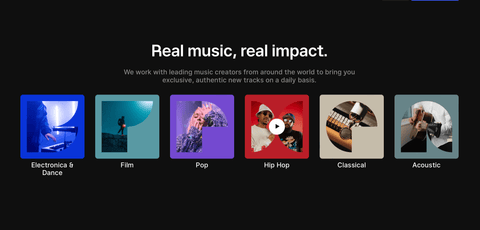
Ofrecen tantos géneros y estilos musicales diferentes que todo el mundo puede encontrar algo que se adapte a sus necesidades musicales. Incluso lo dividen en categorías musicales para diferentes sitios de transmisión y video para que pueda encontrar fácilmente la música que le guste.
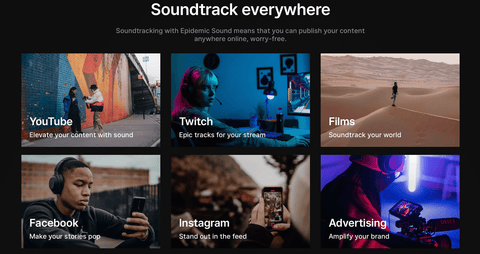
Una de mis funciones favoritas que ofrecen es su "Lista segura". Cuando añado mis diferentes cuentas sociales a su lista segura, significa que no recibiré ninguna infracción de derechos de autor contra estas cuentas.

Si usa este enlace, podrá obtener una prueba gratuita de 30 días, y aunque no es un sitio gratuito, vale absolutamente la pena para asegurarse de no recibir ninguna infracción ni de que se silencie o elimine ninguno de sus videos.
Si va a Spotify de Epidemic Sound, verá que tienen muchas listas de reproducción con todo tipo de música para elegir. Todas estas serán libres de derechos de autor y estarán disponibles para que las use con una suscripción a Epidemic Sound.

Una vez que decida qué música quiere usar, simplemente tendrá que empezar a reproducirla. Si vuelve a OBS, verá que se mostrará la canción que eligió.

Ajustar la superposición
Existen diferentes estilos para la apariencia de esta superposición; para modificarlos, vuelva a 6K Labs. Debajo de su widget, verá diferentes opciones de apariencia.
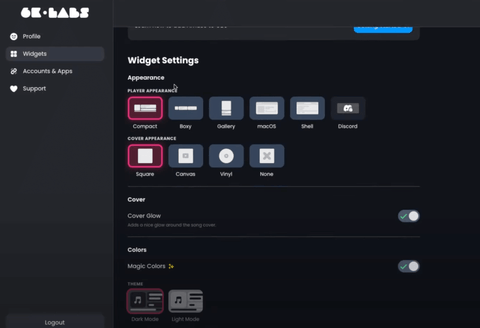
Si reduce el tamaño de la pestaña y tiene la pestaña de OBS Studio abierta en una ventana diferente detrás de la de 6K Labs, podrá ver cada opción a medida que la cambia.
Una vez que lo haya configurado para que se vea como le gusta, también puede ajustar el tamaño y colocarlo exactamente donde desee.

Ahora que todo está configurado, ¡ya está listo para empezar!
Si quiere saber exactamente qué música puede y no puede usar legalmente, vea este video aquí.



Cómo configurar SUPERPOSICIONES en Xbox (SIN OBS ni STREAMLABS)
Esta cámara web de streaming de $27 es una locura