
Divulgación: Algunos de los enlaces a continuación son enlaces de afiliados. Esto significa que, sin costo alguno para usted, ganaré una comisión de afiliado si hace clic en el enlace y finaliza una compra. ¡Aprende más!
En este tutorial, te guiaré paso a paso sobre cómo agregar tu "Superposición de chat" de YouTube en OBS Studio.
Para empezar
Lo primero que vas a hacer es abrir OBS Studio. Típicamente, agregarás tu "Superposición de chat" a tu escena de "Intermedio". En esta escena, también tendrás tu video, tu juego y un cuadro vacío para tu superposición de chat.

Luego, irás a StreamElements e iniciarás sesión con tu cuenta de YouTube. Una vez que lo hagas, serás llevado a un panel de control como el que se muestra a continuación.

En el lado izquierdo, donde dice "Herramientas de transmisión", selecciona "Superposiciones".
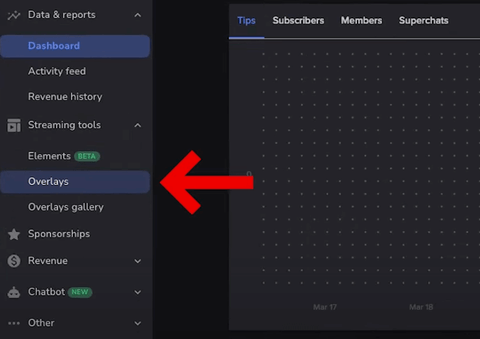
Esto te llevará a un nuevo panel de control, y seleccionarás "Nueva superposición". Esto te llevará a una nueva pestaña y te pedirá que selecciones una resolución; simplemente la dejaremos configurada en "1080p".
Luego, presiona el icono del signo más en la esquina inferior izquierda. Después, ve a donde dice "Estático/Personalizado". Selecciona "Video" si tienes superposiciones animadas o "Imagen" si tienes superposiciones estáticas.
Lo que hará esto un poco más fácil es que puedes llevar tu "Just Chatting" a StreamElements. De esta manera, puedes alinearlo directamente con el cuadro de chat en tu escena de "Intermedio".
Las superposiciones que usaré para esto son de Stream Designz. Tienen muchísimas superposiciones animadas para que elijas.
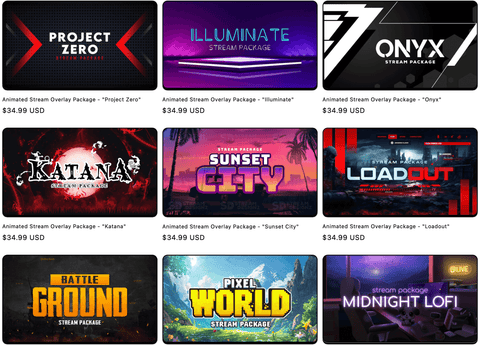
Para este ejemplo, usaré el paquete de superposición animada 'Loadout'.
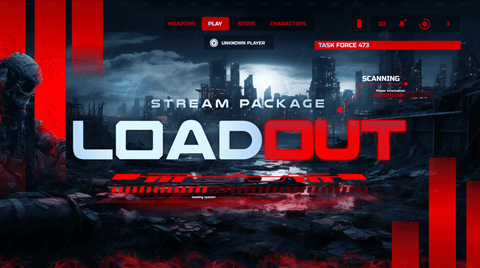
Este paquete incluirá todo lo que necesitas para que tu transmisión luzca más profesional.
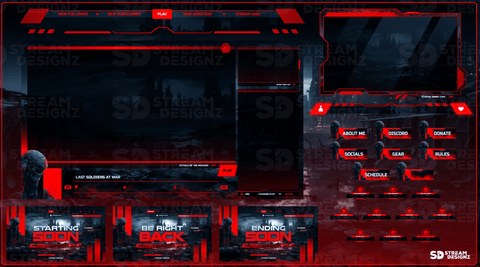
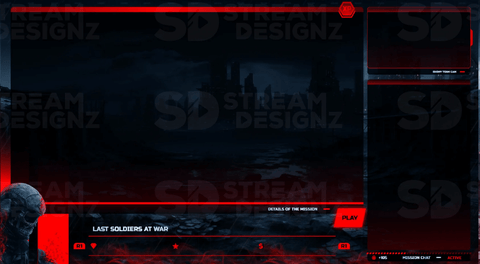
A continuación, puedes ver la escena "Just Chatting" que usaré hoy.
Cómo agregar tus superposiciones
Una vez que tengas tus superposiciones, puedes volver a StreamElements.
Si compraste tus superposiciones en Stream Designz, se descargarán como un archivo zip. Antes de poder usarlas, deberás descomprimir el archivo. Si estás en una Mac, haz doble clic en el archivo zip y se creará una nueva carpeta con las superposiciones. Si estás en Windows, haz clic derecho en el archivo zip y selecciona "Extraer". Esto también creará una nueva carpeta con las superposiciones descomprimidas dentro. Ahora, tus superposiciones están listas para ser usadas.
Luego, con estas listas para usar, selecciona "Video" o "Imagen" dependiendo de si tienes superposiciones animadas o estáticas. Como tengo un paquete de superposiciones animadas, seleccionaré "Video" y luego "Cambiar video". Presiona "Subir archivo" y localiza la carpeta con todas tus superposiciones.
Si tu paquete es de Stream Designz, ve a la carpeta titulada "Overlay Screens", selecciona "Just Chatting" y presiona "Abrir". Esto hará que esa superposición se cargue en StreamElements.
Si ya tienes tu superposición cargada, entonces todo lo que tienes que hacer es presionar "Enviar" en la pantalla de "Archivos".
Cuando esto aparezca en tu pantalla, será un poco más pequeño de lo que deseas, así que para solucionar esto, ve a "Tamaño del video" y selecciona "Automático".
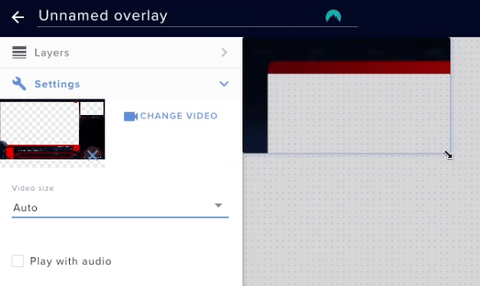
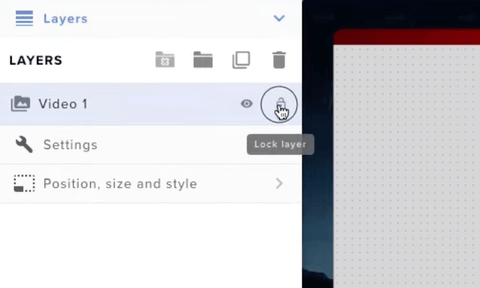
Luego, puedes arrastrar una de las esquinas hasta que tenga el tamaño correcto y esté en su lugar. Una vez que hayas hecho eso, ve a las capas y bloquea la superposición en su lugar.
Cómo añadir la superposición de chat de YouTube
A continuación, vamos a añadir la superposición de chat de YouTube.
Para hacer esto, presiona el icono del signo más en la esquina inferior izquierda, selecciona "Herramientas de transmisión" y luego "Chat de tu transmisión". Aparecerá en tu superposición y lo arrastrarás a su lugar. Querrás hacerlo un poco más pequeño que el cuadro que tienes para el chat.
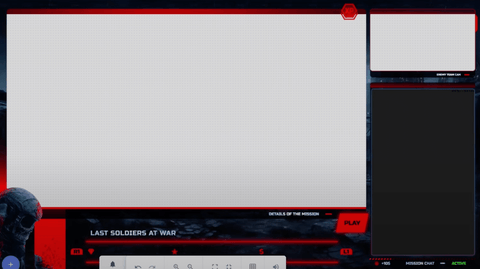
Una vez que lo tengas en su lugar, puedes ir a donde dice "Configuración" en el lado izquierdo.
Para el "Tema", puedes seleccionar "Chat oscuro", "Chat a cuadros", "Chat blanco" o "Personalizado". Por ahora, seleccionaremos "Chat blanco". Luego, selecciona "Guardar" y vamos a nombrarlo "Superposición de chat de YouTube".
Cuando hayas guardado esto, ya no necesitarás tu escena de "Just Chatting". Así que volverás a las capas y presionarás el icono del ojo junto a "Video 1".
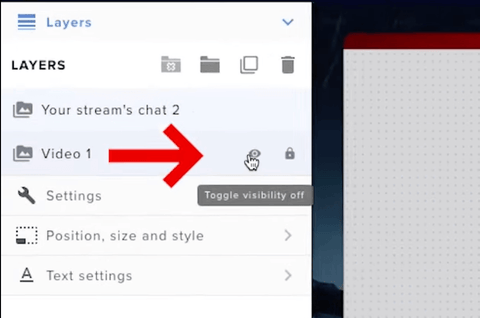
Esto desactivará la visibilidad de la escena "Just Chatting".
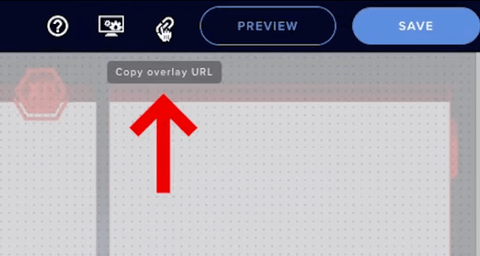
Ahora, puedes volver a pulsar "Guardar" y pulsar el icono del clip para copiar la URL.
Luego, regresa a OBS Studio.
Añadiendo tu superposición de chat a OBS
Una vez que estés de nuevo en OBS, ve a la escena de "Intermedio". Presiona el icono del signo más debajo de "Fuentes" y selecciona "Navegador". Lo llamaremos "Overlay YT Chat" y presiona "Aceptar". Ahora, vamos a pegar la URL que acabamos de copiar de StreamElements.
Esto es súper importante: tendrás que configurar el "Ancho" en "1920" y la "Altura" en "1080". Luego, desplázate hacia abajo y selecciona "Actualizar navegador cuando la escena se active".
Ahora, puedes presionar "Aceptar" y verás aparecer tu chat.

Dado que puedes ver que tu chat ha aparecido en el lugar correcto, ahora puedes bloquearlo en "Fuentes".
Luego, regresa a StreamElements y selecciona tu chat. Luego, ve a la configuración del chat. Para el "Tema", cámbialo a "Personalizado". Esto es lo que hará que tu chat sea transparente. Una vez que hayas hecho esto, presiona "Guardar" y vuelve a OBS. Ahora, verás que tu chat también es transparente allí.

Cuando transmitas en vivo, tu chat ahora aparecerá aquí.
Si vas a "Fuentes", haz clic derecho en "Overlay YT Chat" y selecciona "Copiar", luego puedes ir a tu "Gameplay" o a cualquier otra escena y pegarlo.
Ahora, si quieres que tu transmisión se vea aún más profesional agregando todas tus superposiciones en OBS Studio, asegúrate de ver este video aquí donde te guiaré paso a paso.



Cómo configurar insignias de suscriptor de Twitch
Cómo configurar los emotes para tus transmisiones de YouTube