
Aviso: Algunos de los enlaces siguientes son enlaces de afiliados. Esto significa que, sin costo alguno para ti, ganaré una comisión de afiliado si haces clic en el enlace y finalizas una compra. ¡Más información!
En este tutorial, te guiaré paso a paso sobre cómo configurar 'Emoticonos' para el chat de tu transmisión de YouTube.
Para empezar
Lo primero que querrás hacer es iniciar sesión en tu cuenta de YouTube. Una vez que hayas iniciado sesión, harás clic en el ícono de tu perfil y seleccionarás 'YouTube Studio'. Esto te llevará a la página del estudio. Desde aquí, seleccionarás 'Ganar'.
Ahora, para tener acceso a la adición de tus emoticonos, debes formar parte del Programa de Socios de YouTube.
Una vez que estés en la página 'Ganar', irás a 'Membresías'.
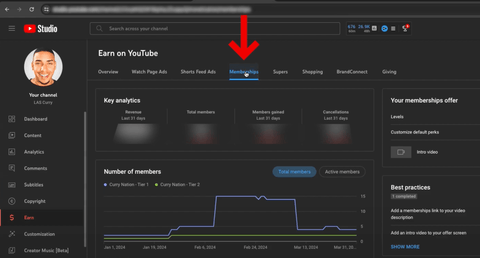
Luego, ve a donde dice "Personalizar ventajas predeterminadas". Selecciona el ícono del lápiz y luego verás una opción para "Emoji".
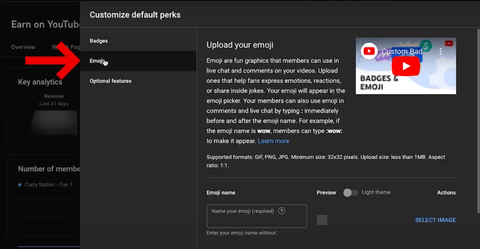
Aquí, tendrás la opción de subir hasta siete emoticonos. También verás que a medida que tengas más miembros, tendrás acceso a más emoticonos.
Estos emoticonos pueden ser estáticos o animados, según tu preferencia. Por mi parte, utilizaré emoticonos de Stream Designz. Hay muchas opciones diferentes de emoticonos para que elijas, y la mayoría de ellos tienen un paquete de superposición a juego si estás interesado en mejorar toda tu transmisión.

Hoy, usaré los emoticonos 'Loadout'.
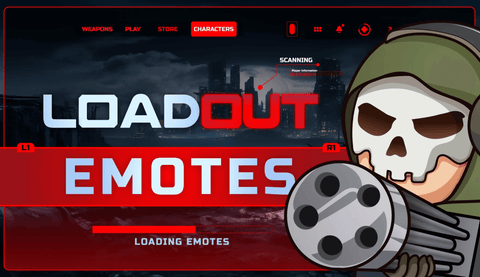
Esto incluirá 'Corazón', 'Acechar', 'Bam', 'Como un jefe', 'Incursión', 'ZZZ', 'MVP' y 'RIP'.

Esto definitivamente ayudará a que tu transmisión se vea más profesional y organizada.
Añadir tus emoticonos
Una vez que tengas tus emoticonos, puedes volver a YouTube.
Si compras tus emoticonos en Stream Designz, se descargarán como un archivo zip y tendrás que descomprimirlos antes de poder usarlos. Si estás en una Mac, haz doble clic en el archivo zip y creará una nueva carpeta con los emoticonos. Si estás en Windows, haz clic derecho en el archivo zip y selecciona 'Extraer'. Esto también creará una nueva carpeta con los emoticonos descomprimidos dentro de ella. Ahora, tus emoticonos están listos para ser usados.
Con estos listos para usar, presiona 'Seleccionar imagen' junto a una de las ranuras de 'Nombre del Emoji' en YouTube.
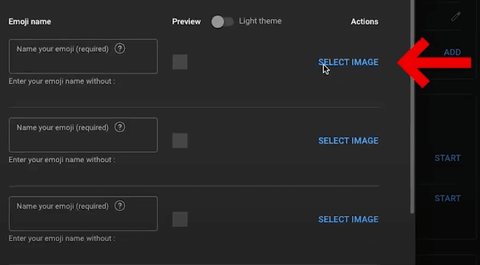
Otra cosa a tener en cuenta es que si descargaste tus emoticonos de Stream Designz, tendrás una versión estática y una animada de estos, entre las que puedes elegir. Para YouTube, puedes usar cualquiera de estas opciones, así que vamos a usar los emoticonos animados.
Primero, seleccionaré la carpeta 'Corazón' y luego haré clic en el archivo '112x112'.
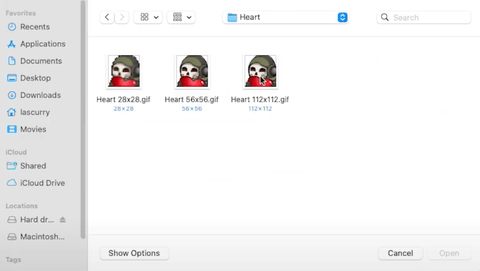
Luego, pulsa 'Abrir' y podrás ver la animación. También puedes activar/desactivar la opción de verla en el tema claro y oscuro.
Ahora, tendrás que darle un nombre a tu emoticono. Normalmente, solo pondré exactamente lo que es, así que simplemente lo llamaré "Corazón".
A continuación, pulsa 'Seleccionar imagen' para el segundo emoticono. Busca el archivo de 'Acechar', selecciona el archivo '112x112' y pulsa 'Abrir'. Luego, nómbralo "Acechar".
Continúa haciendo esto con todos los demás emoticonos, siguiendo los mismos pasos, y cuando termines, selecciona 'Guardar y publicar'.
En este punto, YouTube revisará los emoticonos para asegurarse de que cumplan con las directrices. A veces los recibirás de inmediato, otras veces puede tardar hasta 24 horas.
Lo siguiente que querrás hacer es configurar insignias de suscriptor para que las personas tengan un icono junto a su nombre cuando sigan tu cuenta. Puedes ver un tutorial paso a paso aquí donde te guiaré en este proceso.



OBS Studio: Cómo añadir la superposición del chat de YouTube a tu transmisión
Cómo configurar los emoticonos de Twitch