
Divulgación: Algunos de los enlaces siguientes son enlaces de afiliados. Esto significa que, sin coste alguno para usted, ganaré una comisión de afiliado si hace clic en el enlace y finaliza una compra. ¡Aprender más!
En este artículo, te voy a explicar paso a paso cómo transmitir a YouTube Shorts utilizando Streamlabs.
Obteniendo el Paisaje Vertical
Si aún no tienes instalado el escritorio de Streamlabs, puedes hacer clic aquí para descargarlo.
Una vez que tengas Streamlabs abierto, en la parte inferior izquierda, querrás asegurarte de que has iniciado sesión en YouTube.

Cuando pulses este botón, se te pedirá que inicies sesión en tu cuenta de YouTube si aún no lo has hecho. Una vez que hayas iniciado sesión, tendrás que configurarlo como un paisaje vertical en lugar de horizontal para transmitir a YouTube Shorts.
Para ello, ve a la configuración (el icono de la rueda dentada) en el lado izquierdo, busca donde dice 'Vídeo', y para la 'Base' y la 'Salida', querrás que sean opuestas a lo que son ahora. Así que en lugar de que estén configuradas en '1920 x 1080', queremos que estén en '1080 x 1920'. Para introducir esto, todo lo que necesitas hacer es seleccionar 'Personalizado' y luego escribir '1080 x 1920'.

Puedes dejar el resto de estos ajustes como predeterminados, así que una vez que hayas cambiado tu resolución base y de salida, simplemente presiona 'Hecho'.
Ahora tenemos nuestro paisaje vertical para poder transmitir a YouTube Shorts.
Configuración de tus Escenas
A continuación, tendrás que configurar las escenas que utilizarás mientras transmites.
Para hacer esto, selecciona el icono del signo más debajo de 'Escenas' y lo nombraremos 'Empezando pronto'. Luego, seleccionaremos el icono del signo más de nuevo y nombraremos este 'Gameplay'. Ahora que tenemos nuestras escenas, tendremos que añadir nuestras superposiciones, cámara y gameplay.
Para este tutorial, utilizaré las superposiciones de Stream Designz. Hay superposiciones animadas que satisfacen las necesidades y la estética de cada streamer.

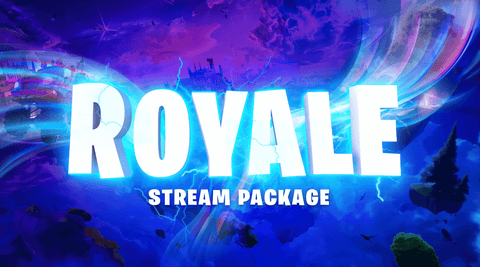
Hoy, utilizaré el paquete de superposición 'Royale', inspirado en Fortnite, y que puedes ver a continuación.
Estos paquetes son muy fáciles de usar, funcionan con múltiples plataformas de streaming diferentes y vienen con todo lo que necesitas para mejorar tu stream y hacerlo parecer mucho más profesional. Puedes ver todo lo que viene en el paquete a continuación.
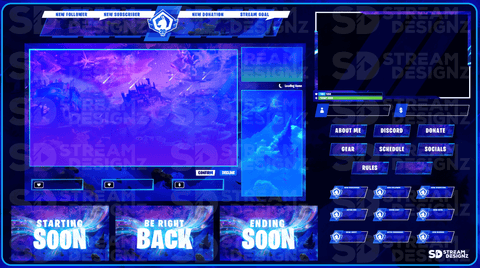
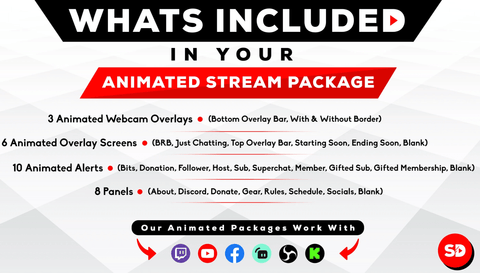
Una vez que hayas elegido un paquete, o una vez que tengas tus superposiciones, regresa a Streamlabs.
Comenzaremos con la escena 'Empezando pronto'. Pulsa el icono de signo más debajo de 'Fuentes', selecciona 'Archivo multimedia', pulsa 'Añadir archivo' y lo nombraremos "Inicio". Volverás a pulsar 'Añadir fuente', y luego tendrás que localizar el archivo de tu superposición de 'Empezando pronto'.
Si compraste cualquier paquete de superposición en Stream Designz, estos vendrán en un archivo zip. Antes de poder usarlos en Streamlabs, tienes que descomprimirlos. Si estás en un Mac, todo lo que tienes que hacer es hacer doble clic en el archivo zip y creará una nueva carpeta con los archivos dentro. Si estás en Windows, haz clic derecho en el archivo zip y selecciona 'Extraer'. Esto moverá todos los archivos a una nueva carpeta que podrás usar para Streamlabs.
Una vez que tus archivos puedan usarse, irás a la carpeta 'Overlay Screens', seleccionarás 'Starting Soon' y presionarás 'Abrir'. Asegúrate de seleccionar 'Loop' y luego presiona 'Cerrar'.
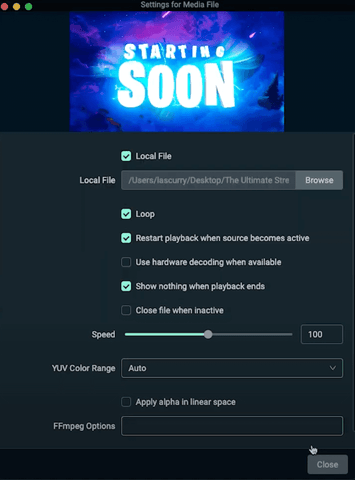
Ahora, tenemos que ajustar esto para que encaje bien dentro del paisaje vertical. Trato de mantenerlo en un punto en el que sea lo suficientemente grande como para que todavía se pueda ver, pero no tan grande como para que se recorte.
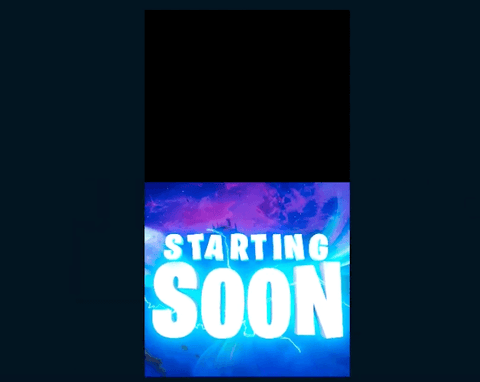
Después de ajustar esto, tu "Empezando pronto" estará listo.
A continuación, tenemos que añadir nuestro 'Temporizador de cuenta regresiva'.
Si compraste el paquete de superposición de Stream Designz, el temporizador de cuenta regresiva no está incluido y se vende por separado. Sin embargo, lo bueno de usar cualquiera de los paquetes de Stream Designz es que hay un temporizador de cuenta regresiva a juego para todos los diseños.
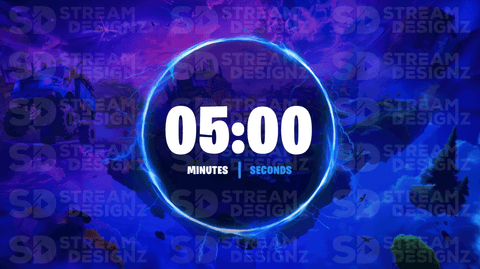
Para añadir tu temporizador de cuenta regresiva, selecciona el icono de signo más en 'Fuentes', presiona 'Archivo multimedia', luego 'Añadir nueva fuente', y lo nombraremos "Temporizador". Vuelve a presionar 'Añadir nueva fuente' y luego localiza tu archivo de temporizador de cuenta regresiva.
Para este, no vas a seleccionar 'Loop' ya que cuando el temporizador de cuenta regresiva termine, pasarás a otra escena. Ahora, querrás centrarlo exactamente donde quieres que esté encima de tu pantalla de 'Starting Soon'.
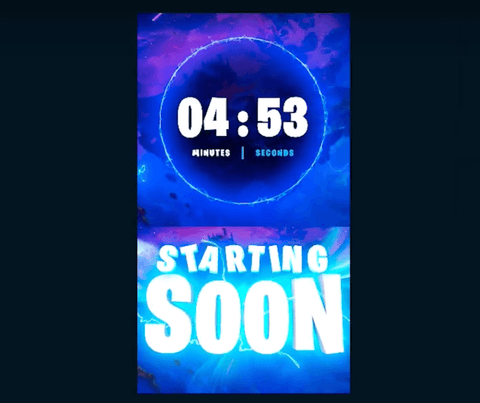
Con esto hecho, ahora podemos configurar nuestra escena de juego.
Para hacer esto, comienza seleccionando tu escena de 'Gameplay'. Una vez seleccionada, dirígete a las fuentes y presiona el icono de signo más. Aquí es donde queremos traer nuestra cámara, así que necesitamos seleccionar 'Dispositivo de captura de video' y podemos llamarlo 'Cámara'. Presiona 'Añadir nueva fuente' y ahora se te pedirá que selecciones tu dispositivo.
Quiero que mi cámara tenga la máxima calidad posible, así que la seleccionaré y luego presionaré 'Hecho'.
Una vez que hagas eso, tendrás que ajustar tu cámara para que esté exactamente donde quieres que esté. Voy a hacer mi cámara más pequeña porque es más importante que el espectador pueda ver claramente el juego que verme a mí.

A continuación, tenemos que añadir el juego en sí. Para ello, pulsa el icono del signo más. Si estás jugando directamente en tu ordenador, seleccionarás 'Captura de pantalla' o 'Captura de ventana' y luego seleccionarás el juego que quieres que aparezca. Si estás transmitiendo desde una consola o si vas a utilizar una tarjeta de captura, seleccionarás 'Dispositivo de captura de vídeo'. Luego, seleccionarás 'Añadir fuente' y tendrás que activar 'Añadir nueva fuente en su lugar'. Lo llamaremos 'Juegos', seleccionaremos 'Añadir fuente' y luego seleccionaremos nuestra tarjeta de captura o lo que sea que estés transmitiendo.
Quiero que tenga la mejor calidad posible, así que voy a configurar el 'Preajuste' en '1920x1080'. Pulsarás 'Hecho', y luego tendrás que redimensionar el gameplay debajo de tu cámara.
Quieres que esto tenga la mayor visibilidad posible.
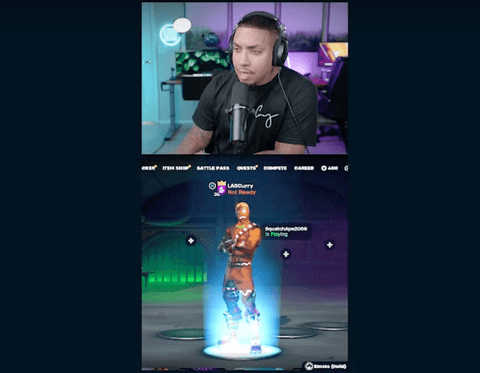
Ahora, tenemos configuradas tanto nuestra escena de inicio como la de juego.
Ajustando la Configuración de tu Transmisión
A continuación, debemos ajustar nuestra configuración para asegurarnos de que nuestra transmisión tenga una alta calidad y no se retrase.
Para hacer esto, presiona el icono del engranaje en la parte inferior izquierda para ir a 'Configuración', y luego ve a donde dice 'Transmisión'. Querrás asegurarte de que tu destino de transmisión esté configurado en YouTube, y siempre que hayas iniciado sesión al principio, lo estará.
En la parte inferior, verás la opción 'Transmitir a Ingreso Personalizado', lo que significa que puedes introducir tu propia clave de transmisión si lo deseas. Para obtener esta clave de transmisión, deberás ir a YouTube, seleccionar el botón 'Crear' en la esquina superior derecha (la cámara con el signo más dentro), y luego presionar 'Go Live'.

Si nunca has hecho un directo en YouTube, te hará esperar 24 horas antes de poder acceder a tu clave de transmisión o empezar a transmitir en vivo. Si ya has transmitido en vivo en YouTube, te llevará a una pantalla como la que se muestra a continuación.
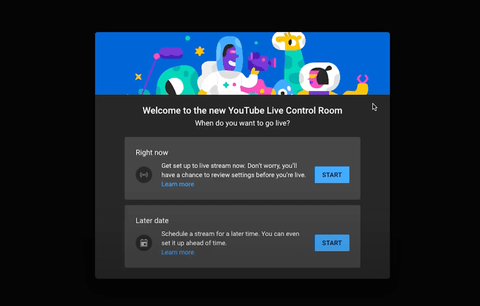
Presionarás 'Comenzar' en 'Ahora mismo' y luego, en el lado izquierdo, encontrarás tu clave de transmisión. Todo lo que tienes que hacer ahora es copiarla y pegarla en Streamlabs.
También puedes simplemente dejar esta configuración en 'Usar configuración recomendada', lo que te conectará a YouTube sin la clave de transmisión.
Ahora, en el lado izquierdo, ve a 'Salida'. Aquí es donde podemos ajustar la configuración que hará que nuestra transmisión se vea bien.
Para 'Modo de salida', querrás configurarlo en 'Avanzado'.
Para el 'Codificador', seleccionarás NVIDIA si estás en Windows, o seleccionarás 'Codificador de hardware' si estás en Mac.
Para 'Control de velocidad', si no ves 'CBR', regresa al codificador, selecciona 'Software (H264)', y luego revierte a 'Codificador de hardware' o 'NVIDIA', y entonces debería ser una opción.
'Bitrate' es, con mucho, el aspecto más importante para determinar la calidad de tu transmisión. Para YouTube, querrás tener un bitrate entre 6.000 y 9.000. Personalmente, siempre uso 9.000, pero una forma rápida de ver si puedes usar 9.000 es ir a Speedtest.net. Si tienes una velocidad de subida de 20 o más, entonces estás perfectamente bien para usar 9.000 sin ningún problema.
Para 'Keyframes', querrás que esté configurado en '2'.
Por último, para 'Perfil', querrás que esté configurado en 'Alto'.
Puedes dejar 'Usar B-Frames' activado.
Una vez que hayas terminado de cambiar todas estas configuraciones, haz clic en 'Listo', y ya estás listo para transmitir en vivo utilizando tu paisaje vertical a través de Streamlabs. Todo lo que tienes que hacer es seleccionar 'Go Live' en la esquina inferior derecha de Streamlabs y enviará tu transmisión a YouTube.
Si quieres aprender a transmitir tanto horizontal como verticalmente al mismo tiempo usando Streamlabs, haz clic aquí. Este video te guiará paso a paso sobre cómo hacerlo.

![How to Add Overlays in OBS Studio (Complete Streaming Setup Guide) [2026]](http://www.streamdesignz.com/cdn/shop/articles/Thumbnail_1_917415b4-0055-48d9-9f13-46b188205824.png?v=1782571692&width=1920)

Cómo transmitir a Twitch y YouTube Shorts usando OBS
Cómo transmitir a Twitch y YouTube Shorts usando Streamlabs