
Divulgación: Algunos de los enlaces siguientes son enlaces de afiliados. Esto significa que, sin coste alguno para usted, ganaré una comisión de afiliación si hace clic en el enlace y finaliza una compra. ¡Más información!
En este tutorial, te explicaré paso a paso cómo configurar las insignias de suscripción para YouTube. De esta manera, cuando alguien se convierta en miembro del canal, aparecerá un icono junto a su nombre.
Primeros pasos
Lo primero que harás es iniciar sesión en tu cuenta de YouTube. Cabe señalar que para poder hacer esto, debes formar parte del Programa de Socios de YouTube para que puedas obtener acceso a la membresía del canal.
Una vez que formes parte de esto, o una vez que inicies sesión si ya estás en el Programa de Socios de YouTube, estos son los pasos que seguirás.
Comienza haciendo clic en el icono de tu perfil y ve a 'YouTube Studio'. Luego, en el lado izquierdo, selecciona 'Ganar'.
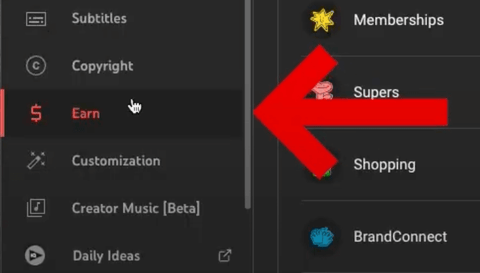
Una vez allí, seleccionarás 'Membresías'.
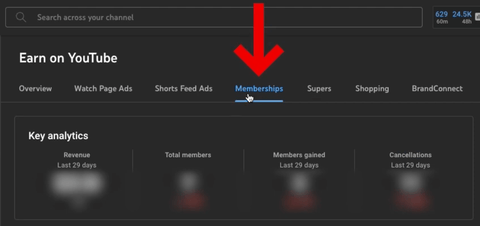
Luego, irás a donde dice 'Personalizar ventajas predeterminadas'.
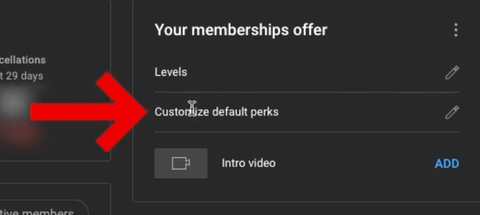
Podrás ver que aquí es donde puedes subir tus propias insignias de suscriptor. Hay 'Nuevo miembro', '1 mes', '2 meses', '6 meses', '12 meses' y '24 meses'.
Para reemplazar estas imágenes, harás clic en el icono del lápiz a la derecha de cada mes.

Una vez que hagas clic en este icono, selecciona 'Reemplazar imagen'. Aquí es donde podrás subir tus propias insignias de suscriptor personalizadas.
Para mis insignias de suscriptor de hoy, utilizaré un paquete de Stream Designz. Tienen muchas insignias de suscriptor diferentes para elegir y algunas de ellas incluso coinciden con sus paquetes de superposiciones animadas para stream para que tu stream se vea realmente profesional.
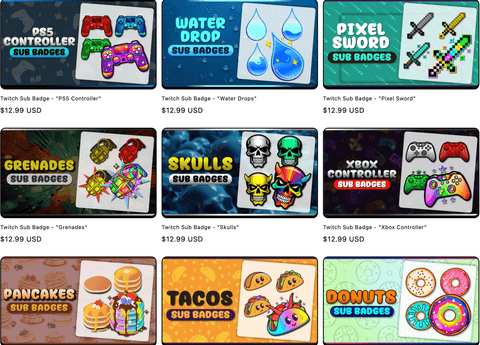
Para este ejemplo, usaré las insignias de suscriptor 'Controlador de PS5'.
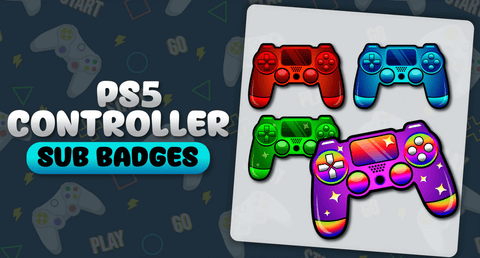
Puedes ver debajo de cada una de las insignias lo que incluye. Incluirá las insignias de un mes, dos meses, tres meses, seis meses, nueve meses y doce meses.

Una vez que hayas elegido tus insignias de suscriptor, puedes volver a YouTube.
Cómo añadir tus insignias de suscriptor personalizadas
Ahora que tienes tus insignias de suscriptor personalizadas, puedes empezar a añadirlas a tu YouTube.
De nuevo, para hacer esto, presiona el icono del lápiz junto a 'Nuevo miembro' y selecciona 'Reemplazar imagen'.
Si compraste tus insignias de suscriptor en Stream Designz, se descargarán como un archivo zip y necesitarás descomprimirlas antes de poder usarlas. Si estás en una Mac, simplemente haz doble clic en el archivo zip y esto creará una nueva carpeta con los archivos descomprimidos. Si estás en Windows, haz clic derecho en el archivo zip y selecciona 'Extraer'. Esto también creará una nueva carpeta con los archivos descomprimidos. Ahora, tus insignias de suscriptor están listas para ser usadas.
Una vez que tengas estos archivos listos, seleccionarás la carpeta '1' y luego subirás la imagen '72x72'.
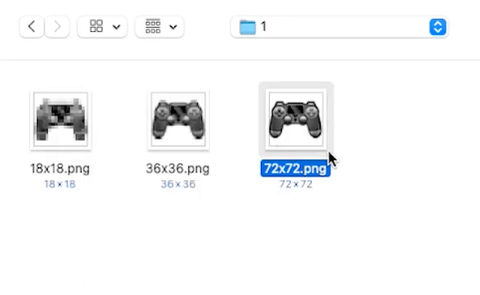
Ahora, tendrás tu insignia de suscriptor de 'Nuevo miembro' configurada. Seguirás estos mismos pasos exactos para el resto de ellas utilizando las carpetas restantes.
Para la insignia de suscriptor 'Después de 1 mes', seleccionarás el icono del lápiz, harás clic en 'Reemplazar imagen' e irás a la carpeta '2'. Luego, seleccionarás y subirás nuevamente la imagen '72x72'.
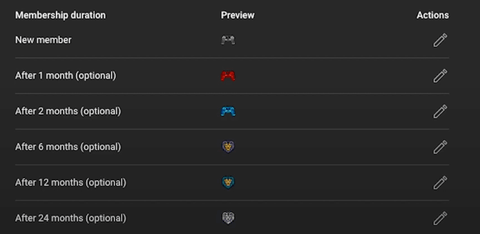
Este mismo proceso se puede seguir para cada mes individual para completarlo.
Una vez que hayas terminado, harás clic en 'Guardar y publicar'.
Ahora, lo que querrás hacer es configurar tus emotes de suscriptor también. De esta manera, mientras transmites, la gente podrá usar tus emotes de suscriptor personalizados. Para aprender cómo configurarlos, mira este video donde te guío paso a paso a través de la configuración de tus emotes de suscriptor.



Cómo añadir un temporizador de cuenta atrás en Streamlabs
Cómo configurar insignias de suscriptor de Twitch