
Offenlegung: Einige der folgenden Links sind Affiliate-Links. Dies bedeutet, dass ich, ohne zusätzliche Kosten für Sie, eine Affiliate-Provision erhalte, wenn Sie auf den Link klicken und einen Kauf abschließen. Erfahren Sie mehr!
In diesem Tutorial erkläre ich Ihnen Schritt für Schritt, wie Sie Ihre Twitch-Chat-Overlays mit Streamlabs einrichten, damit Sie Ihren Chat in Ihrem Stream anzeigen können.
Erste Schritte
Als Erstes müssen Sie Streamlabs Desktop auf Ihrem Computer geöffnet haben. Falls Sie dies noch nicht haben, können Sie es hier herunterladen.
Sobald Sie dies geöffnet haben, gehen Sie zu „Szenen“. Sie sollten „Starting Soon“, „Countdown Timer“, „Be Right Back“, „Stream Offline“, „Gameplay“ und „Just Chatting“ haben. Sie möchten Ihren Twitch-Chat normalerweise in Ihrer „Gameplay“- oder „Just Chatting“-Szene platzieren. Ich werde dies in meiner „Just Chatting“-Szene tun, also wähle ich diese aus.
Da ich den Rest meiner „Just Chatting“-Szene eingerichtet habe, habe ich eine offene Box übrig, in die mein Twitch-Chat kommen wird.
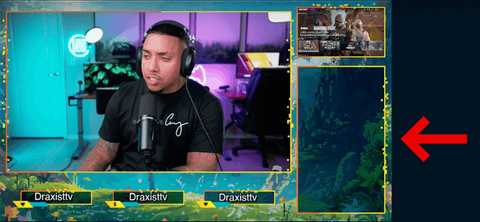
Wenn Sie an den Overlays interessiert sind, die Sie in diesem Tutorial sehen, schauen Sie sich unbedingt Stream Designz an. Ich verwende speziell das animierte Overlay-Paket „Pixel World“.
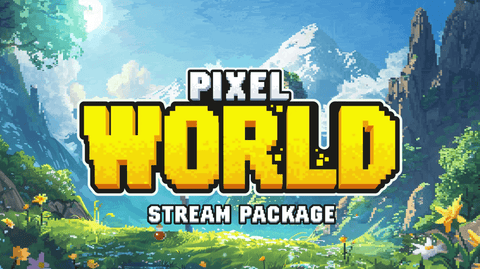
Es gibt unzählige verschiedene Overlays, aus denen Sie je nachdem, wie Ihr Stream aussehen soll, auswählen können. Sie sind super einfach zu bedienen und enthalten alles, was Sie brauchen, um Ihren Stream professionell und gut organisiert aussehen zu lassen. Sie können in den Fotos unten sehen, was alle diese Pakete enthalten.


Diese Pakete enthalten nicht nur das, was Sie für Ihr Twitch-Chat-Overlay benötigen, sondern auch alle anderen Overlays, die Sie in Ihrem Stream verwenden können.
Einrichten Ihres Twitch-Chats
Sobald Sie Ihre Overlays haben, gehen Sie zurück zu Streamlabs. Wählen Sie Ihre Szene aus, gehen Sie zu „Quellen“ und drücken Sie das Plus-Symbol. Scrollen Sie zu „Chat Box“ und wählen Sie dann „Quelle hinzufügen“. Nennen wir dies „Chat Box“ und drücken Sie dann erneut „Quelle hinzufügen“.
Hier beginnen wir mit der Anpassung unserer Chatbox.
Das erste, was ich gerne nutze, ist das Thema „Boxed“, da dies es sauberer aussehen lässt, wenn Sie den Namen, die Chatnachricht und die tatsächlichen Symbole haben.
Dann können Sie entscheiden, ob die Nachrichten immer angezeigt werden sollen, indem Sie die Einstellung „Nachrichten immer anzeigen“ ein- oder ausschalten. Ich verwende diese Funktion gerne, da es im Chatbox-Teil meines Overlays einen Endpunkt gibt, sodass sie natürlich verschwinden.
Für „Verzögerung ausblenden“ lasse ich dies bei 15 Sekunden.
Wenn Sie zu „Abzeichen“ scrollen, werden Sie sehen, dass diese alle angekreuzt sind. Persönlich verwende ich nur „Moderatoren-Abzeichen anzeigen“, „Abonnenten-Abzeichen anzeigen“ und „Twitch Prime-Abzeichen anzeigen“. Sie können natürlich auswählen, welche Sie verwenden möchten. Ich wähle auch gerne alle drei der „Extra Emotes“ aus.
Jetzt können Sie auswählen, welche Farbe der Text haben soll, die Schriftgröße anpassen und die Hintergrundfarbe ändern. Ich lasse den Text gerne weiß. Was die Schriftgröße betrifft, so ist dies meine persönliche Präferenz, aber ich habe festgestellt, dass 18 gut funktioniert und eine gute Größe ist, um gesehen zu werden. Was die Hintergrundfarbe betrifft, werde ich diese auf Schwarz belassen, da sie für die Box sein wird und meine Schriftfarbe weiß ist.
„Zeichen ausblenden“ hängt ganz von der persönlichen Präferenz ab. Wenn Sie nicht möchten, dass Ihr Chatbot, wie Nightbot, in dieser Box erscheint, dann sollten Sie dies ankreuzen. Sie können auch Befehle ausblenden, die mit '!' beginnen.
„Browser-Einstellungen“ wird das Wichtigste sein, was wir uns ansehen. Wenn Sie diese Einstellungen jetzt schließen würden, ohne etwas anderes anzupassen, würden Sie feststellen, dass Ihre Chatbox viel zu groß für Ihren „Just Chatting“-Bereich ist.
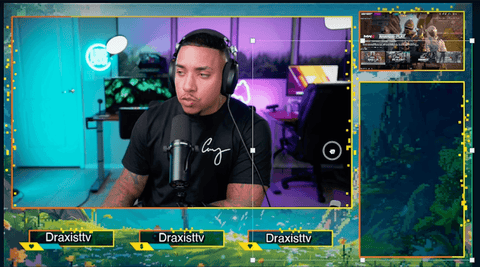
Was Sie zuerst tun sollten, ist dies so anzupassen, dass es direkt in den vorgesehenen Bereich auf Ihrem Overlay passt. Wenn Sie dies einfach zuschneiden oder in der Größe ändern, wird der Text Ihres Chats abgeschnitten. Deshalb ist es wichtig, dass Sie dies unter „Browser-Einstellungen“ anpassen.
Sie müssen diese Einstellungen anpassen und damit herumspielen, um herauszufinden, was zu Ihrem Stream-Overlay-Paket passt, da jedes einen anderen Platzbedarf für die Chatbox hat. Für mich werde ich die Breite auf „325“ und die Höhe auf „550“ versuchen. Sobald Sie dies herausgefunden haben, können Sie „Schließen“ auswählen und sehen, ob Ihre Chatbox in den vorgesehenen Bereich passt.
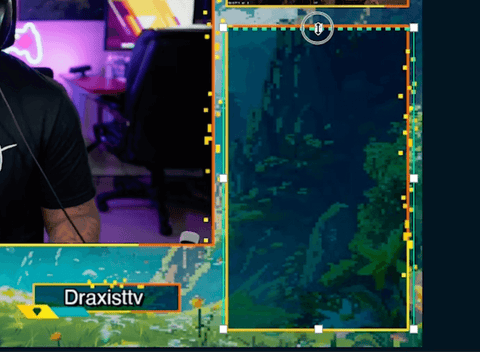
Bei mir war die Box etwas zu groß und zu hoch, also werde ich einfach damit herumspielen, bis ich es richtig hinbekomme. Wenn Ihre Höhe etwas zu groß ist, ist das völlig in Ordnung. Was Sie wirklich brauchen, ist, dass Ihre Breite korrekt ist.
Um Ihre Höhe anzupassen und korrekt zu machen, können Sie die Einstellungen verlassen, die „Option“-Taste gedrückt halten und die Oberseite der Chatbox in der Größe ändern. Achten Sie nur darauf, dass Sie dies nicht für die Breite tun.
Testen Ihrer Chatbox
Um dies zu testen, gehen Sie zu Ihrem Twitch-Konto und zu Ihrem Chat. Sie müssen hier nur ein paar Mal „Dies ist ein Test“ eingeben, damit Sie zu Streamlabs zurückkehren und sehen können, ob es in Ordnung aussieht. Ich würde Sie auch ermutigen, eine längere Nachricht zu senden, damit Sie sehen können, wie diese aussehen – Sie können sogar eingeben „Dies ist ein Test, um zu sehen, wie längere Nachrichten in Streamlabs erscheinen“.
Sobald Sie diese Chats gesendet haben, können Sie zu Streamlabs zurückkehren und sehen, wie diese Chats aussehen, wenn sie erscheinen.

Hinzufügen Ihres Chats zu Ihrer Gameplay-Szene
Eines der großartigen Dinge an Streamlabs ist, dass es jetzt wirklich einfach ist, Ihren Twitch-Chat zu Ihrer „Gameplay“-Szene hinzuzufügen.
Gehen Sie zurück zu „Szenen“ und stellen Sie sicher, dass „Gameplay“ ausgewählt ist, drücken Sie dann das Plus-Symbol neben „Quellen“. Von hier aus wählen Sie „Chat Box“, drücken dann „Quelle hinzufügen“, und da Sie es bereits erstellt haben, können Sie es einfach auswählen und erneut „Quelle hinzufügen“ drücken.
Jetzt wird Ihre Chatbox auch in Ihrer „Gameplay“-Szene sein. Wenn Sie zu Ihrem Twitch-Konto zurückkehren, können Sie dieselben Kommentare wie zuvor senden und sehen, wie sie auch hier aussehen.
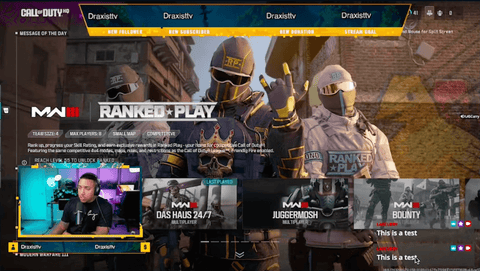
Wenn jemand chattet, wird es jetzt sowohl in Ihren „Just Chatting“- als auch in Ihren „Gameplay“-Szenen angezeigt.
Eines der Dinge, die Sie tun sollten, wenn Sie Ihrem Stream etwas mehr Spannung verleihen möchten, ist das Hinzufügen von Stinger-Übergängen oder Animationen, wenn Sie zwischen verschiedenen Szenen wechseln. Um zu erfahren, wie das geht, schauen Sie sich dieses Video hier an, das Sie Schritt für Schritt durch diesen Prozess des Hinzufügens von Stinger-Übergängen führt.



So richten Sie eine Just Chatting-Szene in Streamlabs ein
So richten Sie einen Stinger-Übergang in Streamlabs ein