
In diesem Tutorial erkläre ich dir, wie du mit OBS Studio vertikal auf YouTube Shorts streamst.
Anpassen deiner OBS Studio-Einstellungen
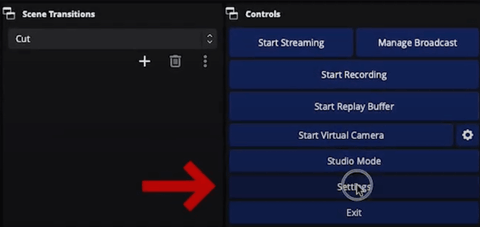
Sobald du OBS geöffnet hast, gehe unten rechts auf "Einstellungen".
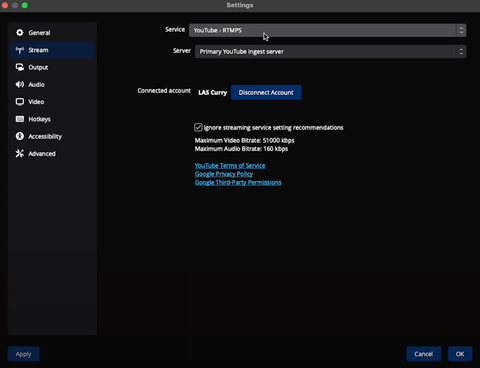
Hier wählst du "Stream" aus, und für "Dienst" stellst du sicher, dass "YouTube - RTMP5" ausgewählt ist.
Dann verbindest du es, falls noch nicht geschehen, mit deinem YouTube-Konto. Wenn du noch nie auf YouTube gestreamt hast, gehe zuerst in einem Browserfenster zu deinem YouTube-Konto. Schaue auf die rechte Seite und wähle "Erstellen", dann "Live gehen". Auch hier gilt: Wenn du dies noch nie gemacht hast, erhältst du eine Aufforderung, dass du 24 Stunden warten musst, bevor du live gehen kannst. Wenn du den Bildschirm auf dem Bild unten siehst, bist du startklar.
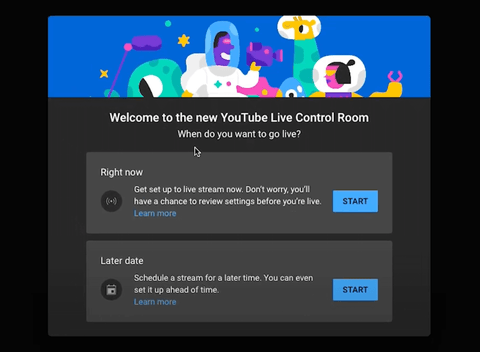
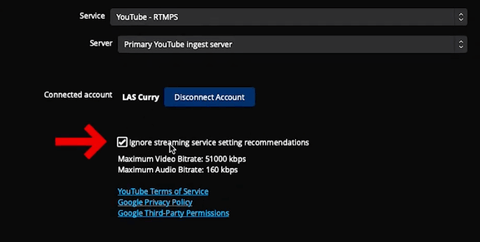
Der YouTube Control Room ist der Bildschirm, den du sehen musst, um tatsächlich live zu gehen. Sobald du das erledigt hast, kannst du zurück zu OBS wechseln. Hier wählst du "Streaming-Diensteinstellungsempfehlungen ignorieren" aus.
Anpassen deiner Ausgabeeinstellungen
Gehe nun zurück zur Einstellungsseitenleiste und zu "Ausgabe". Hier kannst du die Einstellungen ändern, um die bestmögliche Qualität für deinen YouTube Shorts Livestream mit OBS Studio zu erzielen.
Unter "Video-Encoder" wählst du, wenn du einen Mac verwendest, "Hardware-Encoder". Wenn du einen Windows-Computer verwendest, wählst du "NVIDIA".
Für die "Ratensteuerung" wählst du "CBR".
Bei der "Bitrate" lasse ich meine auf "9000 Kbps" eingestellt, aber du kannst sie auf einen Wert zwischen 6000-9000 Kbps einstellen. Wie du herausfindest, welchen Wert du einstellen solltest, erfährst du auf Speedtest.net, wo dir deine "Upload-Geschwindigkeit" angezeigt wird.
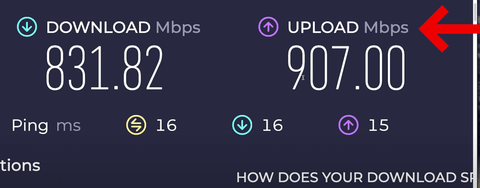
Alles, was du auf dieser Seite tun musst, ist auf "Start" zu klicken. Damit du 9000 Kbps verwenden kannst, muss deine Upload-Geschwindigkeit über 20 Mbit/s liegen. Sobald du das herausgefunden hast, gehe zurück zu OBS und passe diese Einstellung entsprechend an.
Für "Keyframe-Intervalle" solltest du "2 s" einstellen, was einfach zwei Sekunden bedeutet.
Für "Profil" wählst du "High".
Zuletzt wählst du "B-Frames verwenden".
Anpassen deiner Videoeinstellungen
Als Nächstes gehen wir zurück zur Einstellungsseitenleiste und zu den "Video"-Einstellungen. Hier werden wir die Leinwandgröße des Videos anpassen, damit es zum vertikalen Format von YouTube Shorts passt.
Für die "Basis-Leinwand" musst du sicherstellen, dass sie auf "1080 x 1920" eingestellt ist. Dies gibt dir das benötigte Seitenverhältnis von 9:16. Du musst auch sicherstellen, dass deine "Ausgabe (Skalierte) Auflösung" dieselbe ist.
Was deine FPS (Bilder pro Sekunde) betrifft, kannst du diese einfach auf "60" belassen.
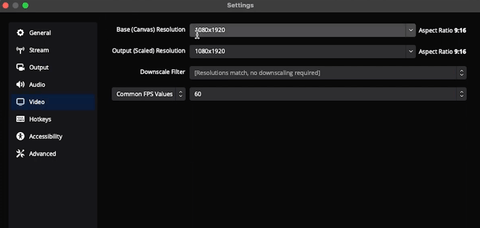
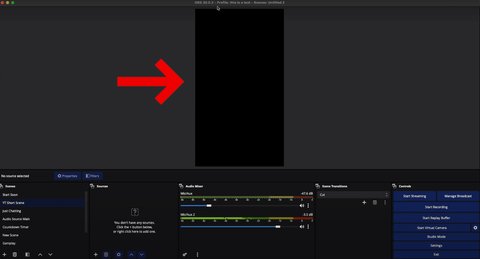
Jetzt kannst du auf "OK" klicken, und du wirst sehen, dass deine Leinwand ein schönes, vertikales Format hat.
Anpassen des Layouts
Als Nächstes wollen wir das Ganze aufbauen und Dinge hinzufügen, die den vertikalen Livestream professionell aussehen lassen.
Wir werden etwas Ähnliches erstellen, wie du es auf dem Bild unten sehen kannst.
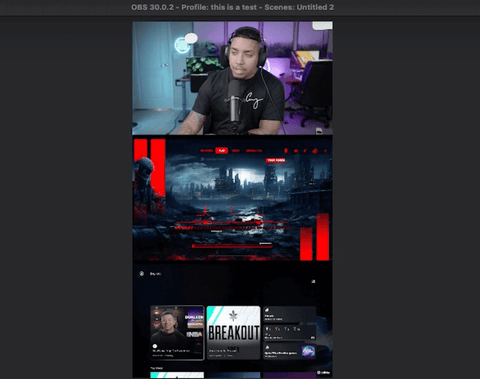
Das erste, was wir tun werden, ist das Pluszeichen-Symbol unter "Quellen" zu drücken und dann "Videoaufnahmegerät" auszuwählen, damit wir unsere Kamera hinzufügen können. Du musst deine Kamera hinzufügen und auswählen. Sobald du auf "OK" klickst, siehst du deine Kamera auf der vertikalen Leinwand.

Du musst die Größe deiner Kamera an den Rahmen anpassen, aber alles, was du tun musst, ist die Seite zu greifen und sie hereinzuziehen.
Jetzt bringst du deinen "Starting Soon"-Bildschirm herein. Um dies zu tun, drücke erneut das Pluszeichen-Symbol unter "Quellen" und wähle dann "Medienquelle". Ich habe meine "Starting Soon"-Szene bereits eingerichtet, also muss ich sie nur auswählen und auf "OK" klicken.
Sobald du dies hinzugefügt hast, wirst du es verkleinern und auf die gleiche Weise hereinbringen, wie du es mit der Kamera gemacht hast, aber du wirst es direkt unter dem Platzieren, wo du die Kamera platziert hast.
Ich habe mein "Starting Soon"-Overlay von Stream Designz bekommen, und ich würde sie sehr empfehlen! Es gibt viele Overlays zur Auswahl, die super einfach zu bedienen sind. Diese tragen wesentlich dazu bei, dass dein Stream professionell aussieht und helfen, dein Publikum mit den Inhalten, die du erstellst, zu fesseln.
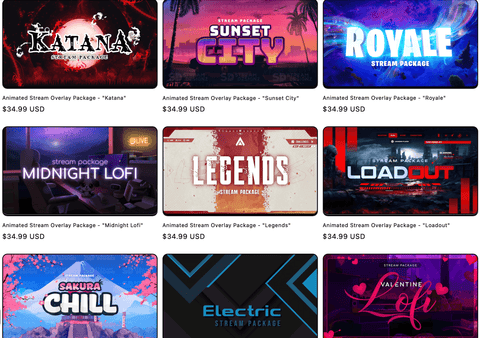
Dies sind nur einige der Overlays, die du auf Stream Designz finden kannst. Heute verwende ich das "Loadout"-Paket. Unten siehst du, wie dieses Overlay aussieht und was alles im Paket enthalten ist.
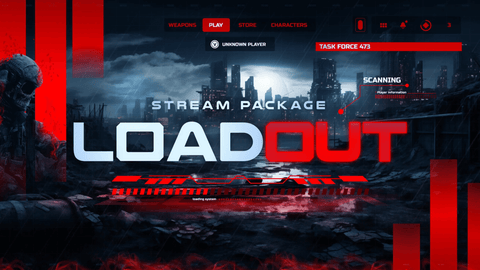

Diese Pakete enthalten alles, was du für deinen Stream benötigst; es gibt Overlays für all deine verschiedenen Szenen. Ich empfehle dringend, diese Overlays zu verwenden, sie sind eine großartige Möglichkeit, deinen Stream aufzuwerten.
Sobald du deine Overlays hast, kannst du den Rest deiner Szenen zu deinen Quellen hinzufügen.
Um deine "Gameplay"-Szene hinzuzufügen, drücke das Pluszeichen-Symbol unter "Quellen", wähle "Videoaufnahmegerät", und auch hier habe ich mein Gameplay bereits hinzugefügt, also muss ich es nur auswählen und auf "OK" klicken. Ich werde es verkleinern und unter die "Starting Soon"-Szene verschieben.
Möglicherweise stellst du fest, dass eine kleine Lücke zwischen der mittleren und der unteren Szene besteht. Um dies zu beheben, vergrößere einfach die mittlere Szene ein wenig. Klicke dann mit der rechten Maustaste auf die "Starting Soon"-Szene und wähle "Horizontal zentrieren".
Wie du auf dem Bild unten sehen kannst, ist mein Layout bereit.

Du kannst das natürlich immer so anpassen, wie du es haben möchtest, das ist nur meine Art, es anzupassen.
Anpassen deiner Übertragungseinstellungen
Sobald dein Layout bereit ist, gehst du unten rechts auf "Übertragung verwalten", und hier werden wir eine neue Übertragung erstellen.
Jetzt gibst du ihr einen Titel, es kann alles sein, was du möchtest, wie dein Stream heißen soll – für den Moment wird meiner einfach "Dies ist ein Teststream" lauten.
Dann gibst du deine Beschreibung ein. Hier kannst du Links zu deinen anderen sozialen Medien einfügen, weitere Details zu dem, was du tun wirst, oder alles andere, was dein Publikum wissen soll.
Es ist sehr wichtig, sicherzustellen, dass deine Datenschutzeinstellungen so angepasst sind, wie du es möchtest. "Öffentlich" bedeutet, dass jeder deinen Stream sehen kann und er im YouTube Shorts-Feed angezeigt wird, "Privat" bedeutet, dass nur du deinen Stream sehen kannst, und "Nicht gelistet" bedeutet, dass jeder mit dem Link den Stream ansehen kann. Zum Testen ist es am besten, diese auf "Privat" oder "Nicht gelistet" einzustellen.
Wähle für die Kategorie "Gaming" aus. Nun wird gefragt: "Ist dieses Video für Kinder gemacht?" Wenn dein Inhalt Kinderinhalte sind und du Kinderspiele spielst, dann wählst du "Ja", ansonsten wählst du "Nein". Meistens musst du, wenn du möchtest, dass jeder deine Inhalte ansehen kann, "Nein, es ist nicht für Kinder gemacht" auswählen.
Als Nächstes fügst du dein Thumbnail hinzu. Wenn du noch nie ein Thumbnail erstellt hast, schau dir dieses Video hier an, das dir den schnellsten und einfachsten Weg zeigt, eines zu erstellen.
Was die "Latenz" betrifft, kannst du diese auf "Normal" belassen oder auf "Niedrig" ändern. Du solltest auch "DVR aktivieren" auswählen.
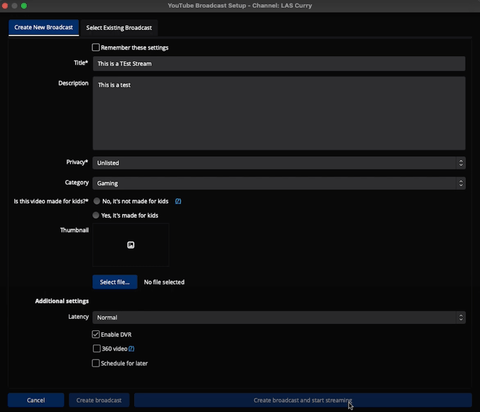
Jetzt kannst du "Übertragung erstellen und Stream starten" auswählen. Dies wird dann an YouTube gesendet und du kannst Shorts im vertikalen Format streamen!
Wenn du sowohl vertikal als auch horizontal gleichzeitig mit OBS Studio streamen möchtest, schau dir dieses Video hier an.



Wie man einen Countdown-Timer mit OBS Studio hinzufügt [2024]
So richten Sie YouTube-Benachrichtigungen in OBS Studio ein