
Offenlegung: Einige der untenstehenden Links sind Affiliate-Links. Das bedeutet, dass ich ohne zusätzliche Kosten für Sie eine Affiliate-Provision verdiene, wenn Sie auf den Link klicken und einen Kauf abschließen. Erfahren Sie mehr!
In diesem Artikel erkläre ich Ihnen, wie Sie einen Countdown-Timer mit OBS Studio hinzufügen können. Dies wird Ihnen helfen, die Vorfreude auf Ihren Stream zu steigern und Ihre Zuschauer zu begeistern.
Hinzufügen Ihres Countdown-Timer-Overlays
Zuerst müssen Sie OBS Studio öffnen, auf der linken Seite, wo „Szenen“ steht, auf das Pluszeichen „+“ klicken.

Nennen wir diese „Neue Szene“, drücken Sie „OK“ und gehen Sie dann zu „Quellen“, wo Sie auf das Pluszeichen klicken. Es wird Ihnen eine Liste verschiedener Quellen zur Auswahl anzeigen, aber wir werden „Medienquelle“ auswählen. Nennen wir dies „Timer Countdown“ und drücken Sie „OK“. Dies wird Sie dann bitten, die Datei für Ihr Countdown-Timer-Overlay zu finden.

Dafür würde ich Ihnen empfehlen, zu Stream Designz zu gehen. Dort gibt es viele verschiedene Optionen für animierte Countdown-Timer- Overlays. Einige davon können Sie unten sehen.
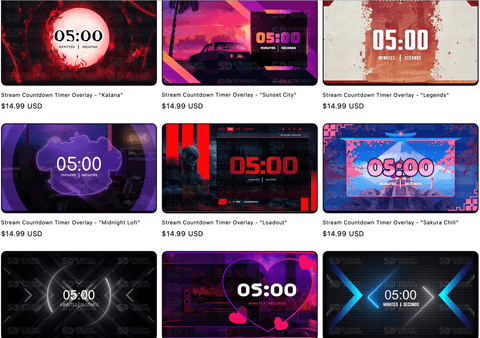
Es gibt Optionen für jeden Geschmack und jede Ästhetik. Sie können sogar ein Overlay-Paket für alle anderen Teile Ihres Streams erhalten, das zu Ihrem Countdown-Timer passt. Diese sind sehr einfach einzurichten und tragen wesentlich dazu bei, dass Ihr Stream professionell aussieht und sich auch so anfühlt.
Für dieses Tutorial verwende ich den „Katana“-Countdown-Timer, der von Demon Slayer inspiriert ist. Sie können unten sehen, wie dieser aussieht.

Sobald Sie einen Countdown-Timer ausgewählt haben, wird dieser als ZIP-Datei heruntergeladen. Sie können eine ZIP-Datei nicht direkt in OBS hochladen, aber Sie müssen lediglich die Datei entpacken. Wenn Sie einen Windows-Computer verwenden, klicken Sie einfach mit der rechten Maustaste auf die Datei, wählen Sie „Extrahieren“ aus, und es wird ein Ordner mit der Countdown-Timer-Datei erstellt. Wenn Sie einen Mac verwenden, klicken Sie einfach mit der rechten Maustaste auf die ZIP-Datei, und es wird ein Ordner mit der Countdown-Timer-Datei darin erstellt.
Sobald Sie diesen Ordner haben, müssen Sie ihn nur noch öffnen, und Sie können die Countdown-Timer-Datei auswählen und in OBS hochladen.
Sie möchten „Loop“ unter dem Tab „Eigenschaften“ nicht auswählen. Wenn Sie dies tun, wird der Timer nach dem Ende neu gestartet, und das ist nicht das, was wir wollen. Wir möchten in der Lage sein, zur nächsten Szene zu wechseln, sobald dieser endet.
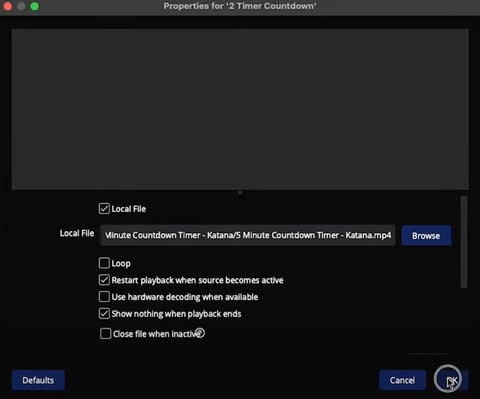
Sobald Sie „Loop“ abgewählt haben, drücken Sie „OK“, und nun können wir den Countdown-Timer in OBS Studio sehen. Sie möchten jedoch nicht nur den Countdown-Timer haben, sondern auch etwas Musik im Hintergrund hinzufügen.
Hintergrundmusik hinzufügen
Sie sollten natürlich sicherstellen, dass Sie keine urheberrechtlich geschützte Musik verwenden. Wenn Sie nicht aufpassen, kann der Ton Ihres Streams entfernt, stummgeschaltet, gelöscht werden oder Ihr Kanal kann einen Urheberrechtsverstoß erhalten. Der beste Weg, um sicherzustellen, dass Sie urheberrechtsfreie Musik verwenden, ist Epidemic Sound zu verwenden.
Epidemic Sound bietet über 40.000 Soundtracks und über 90.000 Soundeffekte, aus denen Sie für all Ihre Streaming- und Content-Bedürfnisse wählen können. Sie müssen sich nie Sorgen machen, dass Sie Urheberrechtsverstöße erhalten oder Ihr Stream stummgeschaltet wird, wenn Sie Epidemic Sound verwenden.
Sie haben alle Arten von Genres, und sie haben es sogar so, dass Sie leicht Musik finden können, die ihrer Meinung nach bei Streamern beliebt sein wird.
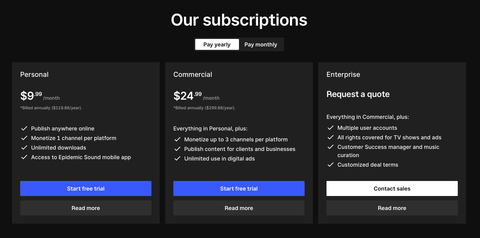
Nun, das ist keine kostenlose Software; die Preise für die Pläne sind unten aufgeführt. Wenn Sie jedoch diesen Link hier verwenden, können Sie eine kostenlose 7-Tage-Testversion erhalten, um es auszuprobieren, bevor Sie entscheiden, ob Sie es kaufen möchten oder nicht.
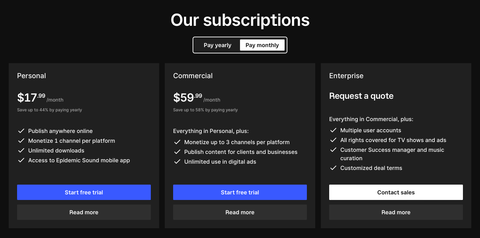
Nochmals, ich benutze dies, weil es völlig urheberrechtsfrei ist und mir die Gewissheit gibt, dass mein Stream nicht durch Urheberrechtsverletzungen, Stummschaltung oder Löschung beeinträchtigt wird. Ich kann diese Sounds auf TikTok, YouTube, Twitch, Kick, Instagram und sogar an weiteren Orten verwenden, ohne mir Sorgen machen zu müssen.
Sobald Sie ein Lied gefunden haben, das Sie als Hintergrundmusik verwenden möchten, können Sie das Lied herunterladen, um es in Ihrem Stream zu verwenden.

Sobald Sie auf „Download“ klicken, werden Ihnen verschiedene Optionen angezeigt, wie Sie es herunterladen möchten und welche Art von Datei Sie wünschen. Ich würde sicherstellen, dass Sie „Full Mix“ und „MP3“ auswählen.
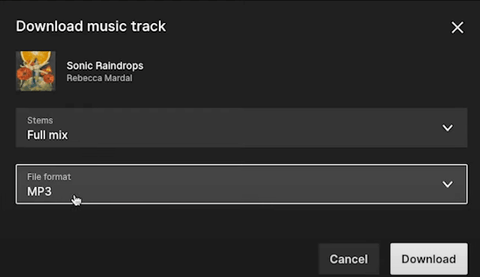
Jetzt müssen Sie nur noch einmal auf „Herunterladen“ klicken. Was Sie jetzt tun möchten, ist die Datei von Ihren Dateien/Finder auf Ihren Desktop zu ziehen. Dann können wir zurück zu OBS Studio gehen.
Sobald Sie wieder in OBS sind, gehen Sie unten links und klicken Sie auf das Pluszeichen unter „Quellen“. Wählen Sie dann „Medienquelle“ und benennen Sie diese „Musik für Timer“. Drücken Sie „OK“ und wählen Sie dann „Durchsuchen“, um die Datei für die Musik zu finden, die Sie gerade heruntergeladen haben.
Hier möchten Sie vielleicht „Loop“ auswählen, damit, falls das Lied vor dem Timer endet, es weitergespielt wird, bis der Timer endet.
Nachdem Sie erneut „OK“ ausgewählt haben, sehen Sie im „Audio-Mixer“, dass Ihre Musik abgespielt wird.

Hier können Sie die Lautstärke der Musik einstellen.
Sowohl der Countdown-Timer als auch die Musik werden dazu beitragen, die Spannung für Ihren Stream zu steigern. Wenn Sie jedoch auch während Ihres gesamten Streams Hintergrundmusik abspielen möchten, sehen Sie sich dieses Video hier an! Es wird Ihnen Schritt für Schritt zeigen, wie Sie eine Wiedergabeliste mit Epidemic Sound erstellen, die Sie während Ihres gesamten Streams abspielen können.



So halten Sie die Twitch-AGB beim Multistreaming ein (ERKLÄRT)
Wie man mit OBS Studio auf YouTube Shorts streamt