
Offenlegung: Einige der unten aufgeführten Links sind Affiliate-Links. Dies bedeutet, dass ich ohne zusätzliche Kosten für Sie eine Affiliate-Provision verdiene, wenn Sie auf den Link klicken und einen Kauf abschließen. Mehr erfahren!
In diesem Artikel erkläre ich Ihnen Schritt für Schritt, wie Sie mit Streamlabs auf YouTube Shorts streamen.
Die vertikale Ausrichtung einstellen
Wenn Sie Streamlabs Desktop noch nicht installiert haben, können Sie hier klicken, um es herunterzuladen!
Sobald Sie Streamlabs geöffnet haben, sollten Sie sich unten links vergewissern, dass Sie bei YouTube angemeldet sind.

Wenn Sie diese Schaltfläche drücken, werden Sie aufgefordert, sich bei Ihrem YouTube-Konto anzumelden, falls Sie dies noch nicht getan haben. Sobald Sie angemeldet sind, müssen Sie die Einstellung jetzt auf vertikale statt horizontale Ausrichtung ändern, um auf YouTube Shorts zu streamen.
Gehen Sie dazu zu den Einstellungen (dem Zahnrad-Symbol) auf der linken Seite, klicken Sie auf „Video“, und für „Basis“ und „Ausgabe“ möchten Sie, dass diese entgegengesetzt zu den aktuellen Einstellungen sind. Anstatt „1920 x 1080“ möchten wir „1080 x 1920“. Um dies einzugeben, müssen Sie nur „Benutzerdefiniert“ auswählen und dann „1080 x 1920“ eingeben.

Die restlichen Einstellungen können Sie auf ihren Standardwerten belassen. Sobald Sie Ihre Basis- und Ausgabeauflösung geändert haben, klicken Sie einfach auf „Fertig“.
Wir haben jetzt unsere vertikale Ausrichtung, sodass wir auf YouTube Shorts streamen können.
Ihre Szenen einrichten
Als Nächstes müssen Sie die Szenen einrichten, die Sie während des Streamings verwenden werden.
Klicken Sie dazu auf das Pluszeichen unter „Szenen“ und nennen Sie diese „Starting Soon“. Dann klicken Sie erneut auf das Pluszeichen und nennen diese „Gameplay“. Nachdem wir unsere Szenen haben, müssen wir nun unsere Overlays, Kamera und Gameplay hinzufügen.
Für dieses Tutorial werde ich die Overlays von Stream Designz verwenden. Es gibt animierte Overlays, die den Bedürfnissen und der Ästhetik jedes Streamers entsprechen.

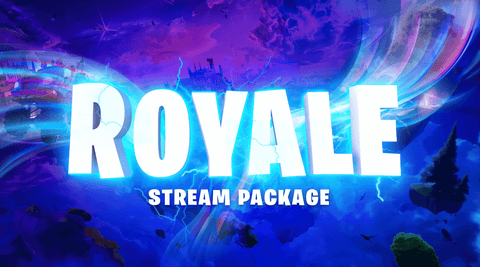
Heute werde ich das Overlay-Paket „Royale“ verwenden, das von Fortnite inspiriert ist und das Sie unten sehen können.
Diese Pakete sind sehr einfach zu bedienen, funktionieren mit verschiedenen Streaming-Plattformen und enthalten alles, was Sie brauchen, um Ihren Stream aufzuwerten und ihn viel professioneller aussehen zu lassen. Sie können unten sehen, was alles im Paket enthalten ist.
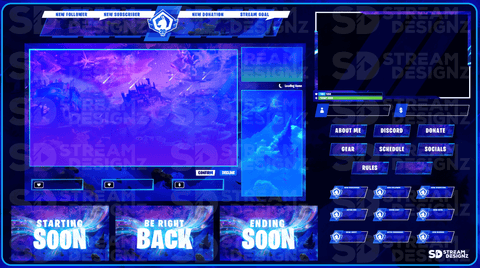
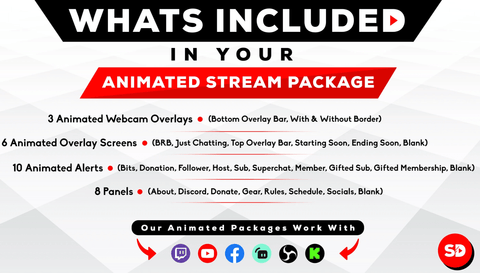
Sobald Sie ein Paket ausgewählt haben oder Ihre Overlays besitzen, kehren Sie zu Streamlabs zurück.
Wir beginnen mit der Szene „Starting Soon“. Drücken Sie das Pluszeichen-Symbol unter „Quellen“, wählen Sie „Mediendatei“, drücken Sie „Datei hinzufügen“ und nennen wir dies „Start“. Sie drücken erneut „Quelle hinzufügen“ und müssen dann die Datei für Ihr „Starting Soon“-Overlay suchen.
Wenn Sie ein Overlay-Paket von Stream Designz erworben haben, werden diese in einer Zip-Datei geliefert. Bevor Sie diese in Streamlabs verwenden können, müssen Sie sie entpacken. Wenn Sie einen Mac verwenden, müssen Sie nur auf die Zip-Datei doppelklicken, und es wird ein neuer Ordner mit den Dateien darin erstellt. Wenn Sie Windows verwenden, klicken Sie mit der rechten Maustaste auf die Zip-Datei und wählen Sie „Extrahieren“. Dadurch werden alle Dateien in einen neuen Ordner verschoben, den Sie für Streamlabs verwenden können.
Sobald Ihre Dateien verwendbar sind, gehen Sie zum Ordner „Overlay Screens“, wählen „Starting Soon“ und klicken auf „Öffnen“. Stellen Sie sicher, dass Sie „Loop“ auswählen und klicken Sie dann auf „Schließen“.
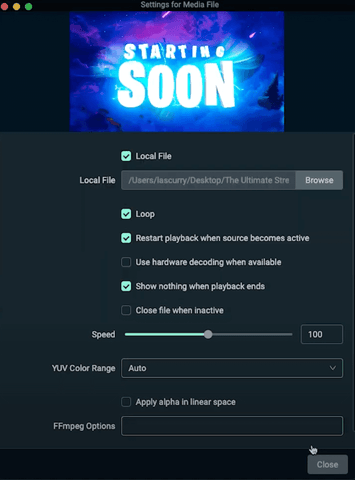
Jetzt müssen wir dies anpassen, damit es gut in die vertikale Ausrichtung passt. Ich versuche, es so groß zu halten, dass es noch gut sichtbar ist, aber nicht so groß, dass es abgeschnitten wird.
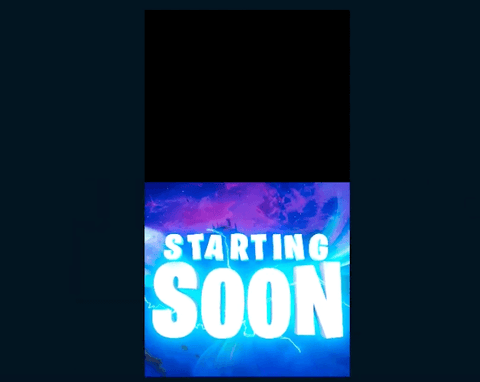
Nach dieser Anpassung ist Ihr „Starting Soon“-Bildschirm einsatzbereit.
Als Nächstes müssen wir unseren „Countdown-Timer“ hinzufügen.
Wenn Sie das Overlay-Paket von Stream Designz gekauft haben, ist der Countdown-Timer nicht enthalten und wird separat verkauft. Das Tolle an der Verwendung der Stream Designz-Pakete ist jedoch, dass es für alle Designs einen passenden Countdown-Timer gibt.
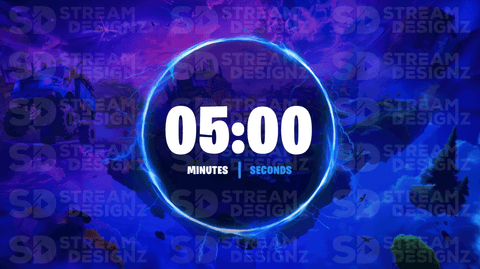
Um Ihren Countdown-Timer hinzuzufügen, klicken Sie auf das Pluszeichen unter „Quellen“, dann auf „Mediendatei“, dann auf „Neue Quelle hinzufügen“ und wir nennen dies „Timer“. Drücken Sie erneut auf „Neue Quelle hinzufügen“ und suchen Sie dann Ihre Countdown-Timer-Datei.
Bei diesem wählen Sie nicht „Loop“ aus, da Sie nach Ablauf des Countdown-Timers zu einer anderen Szene wechseln werden. Nun müssen Sie dies genau dort zentrieren, wo Sie es über Ihrem „Starting Soon“-Bildschirm haben möchten.
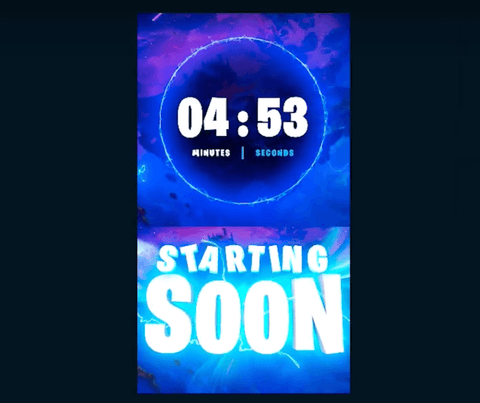
Damit ist unsere Gameplay-Szene eingerichtet.
Wählen Sie dazu Ihre „Gameplay“-Szene aus. Sobald diese ausgewählt ist, gehen Sie zu den Quellen und klicken Sie auf das Pluszeichen. Hier wollen wir unsere Kamera einbinden, also müssen wir „Videoaufnahmegerät“ auswählen und wir können dies „Kamera“ nennen. Drücken Sie „Neue Quelle hinzufügen“ und Sie werden nun aufgefordert, Ihr Gerät auszuwählen.
Ich möchte, dass meine Kamera die höchstmögliche Qualität hat, also wähle ich das aus und klicke dann auf „Fertig“.
Sobald Sie das getan haben, müssen Sie Ihre Kamera genau so einstellen, wie Sie sie haben möchten. Ich werde meine Kamera kleiner machen, da es für den Zuschauer wichtiger ist, das Gameplay klar zu sehen, als mich.

Als Nächstes müssen wir das eigentliche Gameplay hinzufügen. Klicken Sie dazu auf das Pluszeichen-Symbol. Wenn Sie direkt auf Ihrem Computer spielen, wählen Sie „Display Capture“ oder „Window Capture“ und dann das Spiel, das angezeigt werden soll. Wenn Sie von einer Konsole streamen oder eine Capture Card verwenden, wählen Sie „Video Capture Device“. Dann wählen Sie „Quelle hinzufügen“ und müssen „Neue Quelle stattdessen hinzufügen“ aktivieren. Wir nennen dies „Gaming“, wählen „Quelle hinzufügen“ und dann wählen wir unsere Capture Card oder was auch immer Sie streamen.
Ich möchte, dass dies die bestmögliche Qualität hat, also werde ich das „Preset“ auf „1920x1080“ einstellen. Sie drücken „Fertig“, und dann müssen Sie das Gameplay unter Ihrer Kamera skalieren.
Dies soll so viel Sichtbarkeit wie möglich haben.
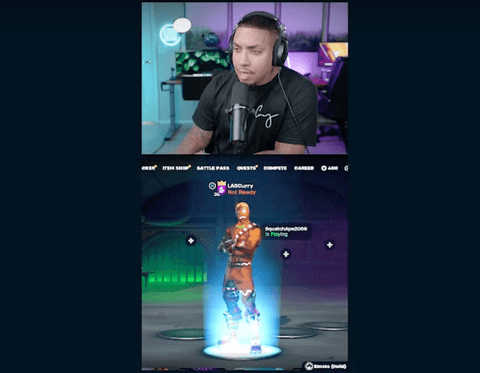
Nun haben wir sowohl unsere „Starting Soon“- als auch die Gameplay-Szene eingerichtet.
Stream-Einstellungen anpassen
Als Nächstes müssen wir unsere Einstellungen anpassen, um sicherzustellen, dass unser Stream eine hohe Qualität hat und nicht laggt.
Klicken Sie dazu auf das Zahnradsymbol unten links, um zu den „Einstellungen“ zu gelangen, und gehen Sie dann zu „Stream“. Sie sollten sicherstellen, dass Ihr Stream-Ziel auf YouTube eingestellt ist, und solange Sie sich am Anfang angemeldet haben, wird es das auch sein.
Unten sehen Sie die Option „Stream an benutzerdefinierten Ingest senden“, was bedeutet, dass Sie Ihren eigenen Stream-Schlüssel eingeben können, wenn Sie möchten. Um diesen Stream-Schlüssel zu erhalten, müssen Sie zu YouTube gehen, oben rechts auf die Schaltfläche „Erstellen“ klicken (die Kamera mit dem Pluszeichen darin) und dann auf „Live gehen“ drücken.

Wenn Sie noch nie auf YouTube live gegangen sind, müssen Sie 24 Stunden warten, bevor Sie auf Ihren Stream-Schlüssel zugreifen oder live streamen können. Wenn Sie bereits auf YouTube live gestreamt haben, gelangen Sie zu einem Bildschirm wie dem unten abgebildeten.
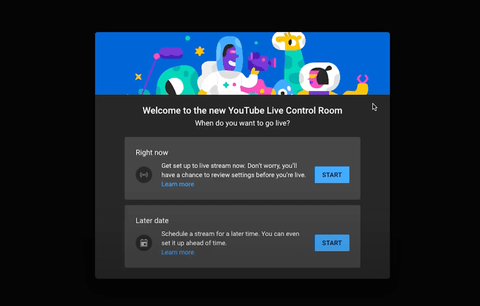
Sie drücken unter „Jetzt“ auf „Start“ und finden dann auf der linken Seite Ihren Stream-Schlüssel. Alles, was Sie jetzt tun müssen, ist, diesen zu kopieren und in Streamlabs einzufügen.
Sie können dies auch einfach auf „Empfohlene Einstellungen verwenden“ belassen, wodurch Sie ohne den Stream-Schlüssel mit YouTube verbunden werden.
Gehen Sie nun auf der linken Seite zu „Ausgabe“. Hier können wir die Einstellungen anpassen, damit unser Stream gut aussieht.
Für den „Ausgabemodus“ möchten Sie diesen auf „Erweitert“ einstellen.
Für den „Encoder“ wählen Sie NVIDIA, wenn Sie Windows verwenden, oder „Hardware-Encoder“, wenn Sie einen Mac verwenden.
Für die „Ratenkontrolle“: Wenn Sie „CBR“ nicht sehen, gehen Sie zurück zum Encoder, wählen Sie „Software (H264)“ aus, und stellen Sie es dann wieder auf „Hardware-Encoder“ oder „NVIDIA“ zurück, dann sollte es als Option verfügbar sein.
Die „Bitrate“ ist bei weitem der wichtigste Aspekt, der die Qualität Ihres Streams bestimmt. Für YouTube sollten Sie eine Bitrate zwischen 6.000 und 9.000 haben. Ich persönlich verwende immer 9.000, aber eine schnelle Möglichkeit zu sehen, ob Sie 9.000 verwenden können, ist, zu Speedtest.net zu gehen. Wenn Sie eine Upload-Geschwindigkeit von 20 oder mehr haben, können Sie 9.000 problemlos verwenden.
Für „Keyframes“ stellen Sie dies auf „2“ ein.
Zuletzt, für „Profil“, stellen Sie dies auf „Hoch“ ein.
Sie können „B-Frames verwenden“ einfach eingeschaltet lassen.
Sobald Sie alle diese Einstellungen geändert haben, klicken Sie auf „Fertig“, und Sie sind bereit, mit Ihrer vertikalen Ausrichtung über Streamlabs live zu streamen. Alles, was Sie tun müssen, ist in Streamlabs unten rechts auf „Live gehen“ zu klicken, und Ihr Stream wird an YouTube gesendet.
Wenn Sie lernen möchten, wie Sie gleichzeitig horizontal und vertikal mit Streamlabs streamen können, klicken Sie hier! Dieses Video zeigt Ihnen Schritt für Schritt, wie das geht.



Wie man mit OBS auf Twitch und YouTube Shorts streamt
Wie man mit Streamlabs auf Twitch und YouTube Shorts streamt