
In diesem Tutorial erkläre ich, wie Sie gleichzeitig horizontal und vertikal mit OBS Studio streamen können. Damit können Sie gleichzeitig auf YouTube Shorts, Twitch, Kick, TikTok oder überall sonst streamen.
Vertikales Plugin hinzufügen
Als Erstes müssen Sie das vertikale Plugin für OBS Studio herunterladen.

Dazu gehen Sie auf aitum.tv. Sie müssen nur auf „Download Vertical“ klicken, und Sie gelangen zu einem Bildschirm wie auf dem Foto unten.
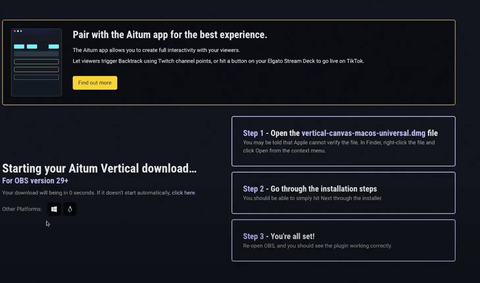
Der Download startet automatisch, und Sie sollten die Datei öffnen, sobald der Download abgeschlossen ist. Anschließend folgen Sie den beschriebenen Installationsschritten. Nachdem Sie OBS nach Abschluss der Schritte neu gestartet haben, sollte das vertikale Plugin korrekt funktionieren.
Wenn Sie das vertikale Plugin nach dem Neustart von OBS nicht auf der rechten Seite sehen, gehen Sie zum oberen Rand Ihres Bildschirms, wählen Sie „Docks“ und stellen Sie sicher, dass „Vertical“, „Vertical Sources“ und „Vertical Scenes“ alle ausgewählt sind.
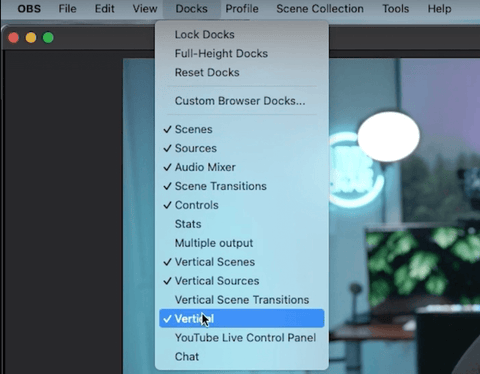
Es sollte jetzt angezeigt werden, falls es vorher nicht der Fall war.
Szenen und Overlays zur vertikalen Leinwand hinzufügen
Als Nächstes fügen Sie alle Szenen und Overlays hinzu, die Sie in Ihrem Stream verwenden werden.
Die Overlays, die ich heute verwenden werde, habe ich bei Stream Designz gekauft. Sie sind sehr einfach zu bedienen, professionell aussehend und animierte Overlays, die Ihren Stream wirklich auf ein neues Level heben.
Es gibt Overlay-Pakete, die den Bedürfnissen und der Ästhetik jedes Streamers entsprechen.
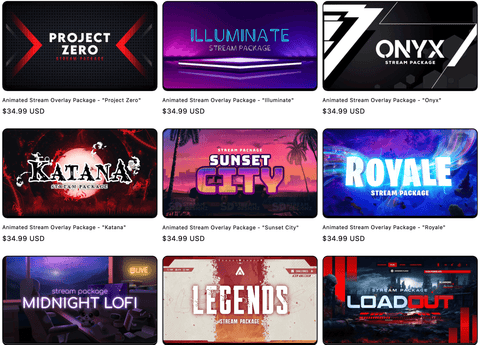
Heute werde ich das Paket „Royale“ verwenden, das von Fortnite inspiriert ist.
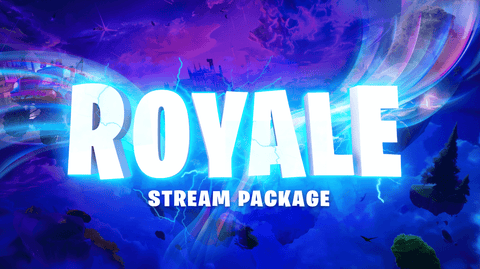
Unten sehen Sie, was alles im Paket enthalten ist und wie die einzelnen Komponenten aussehen.
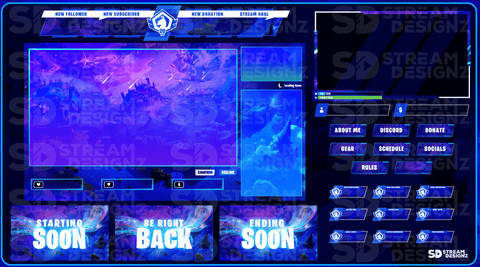
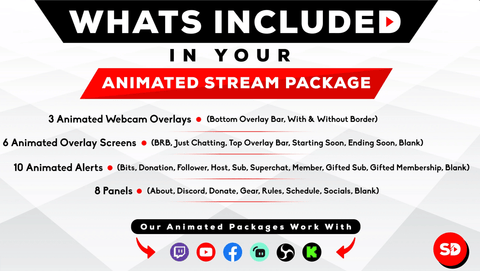
Diese Pakete bieten Ihnen alles, was Sie für Ihren Stream benötigen.
Sobald Sie ein Overlay-Paket ausgewählt haben und wieder in OBS Studio sind, beginnen wir mit der Szene „Starting Soon“.
Dazu drücken Sie auf Ihrer horizontalen Szene auf „Start“. Danach gehen Sie zu den Quellen, drücken auf das Pluszeichen und wählen „Medienquelle“. Nennen wir diese „Medienquelle 2“, und dann suchen Sie die Datei, in der sich Ihr „Starting Soon“-Overlay befindet.
Wenn Sie Ihre Overlays bei Stream Designz gekauft haben, werden diese als Zip-Datei heruntergeladen. Sie müssen diese entpacken, bevor Sie sie in OBS verwenden können, aber das ist wirklich einfach. Wenn Sie einen Mac haben, müssen Sie nur auf die Zip-Datei doppelklicken, und es wird ein neuer Ordner mit allen Dateien erstellt. Wenn Sie Windows verwenden, müssen Sie mit der rechten Maustaste auf die Zip-Datei klicken und dann „Extrahieren“ wählen. Dadurch werden ebenfalls alle Dateien in einem Ordner für Sie abgelegt.
Sobald Sie diesen Ordner haben, gehen Sie zu „Overlay Screens“ und wählen „Starting Soon“.
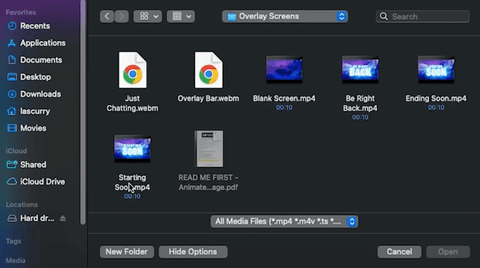
Nachdem Sie diese Datei ausgewählt haben, klicken Sie auf „Öffnen“ und stellen Sie sicher, dass „Loop“ ausgewählt ist.
Jetzt sollten Sie sehen, dass Ihr Starting Soon-Overlay zur Verfügung steht.
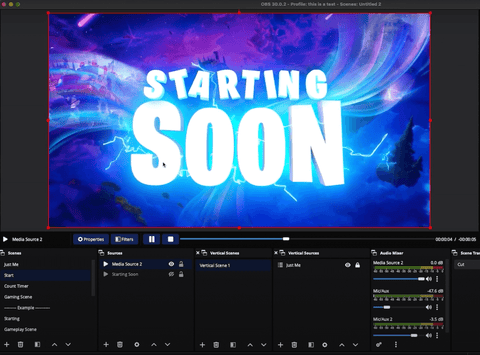
Als Nächstes müssen wir sicherstellen, dass dies auch in unserer vertikalen Szene vorhanden ist.
Klicken Sie dazu auf das Pluszeichen unter „Vertikale Szenen“ und nennen wir dies „Starten“. Drücken Sie „Okay“, und dann haben Sie hier eine brandneue Leinwand.
Unter „Vertikale Szenen“ klicken Sie auf das Pluszeichen, gehen zu „Szenen“ und wählen die gerade erstellte Szene („Start“) aus. Jetzt können Sie diese anpassen.
Ich mache es gerne so groß wie möglich, ohne dass der Text abgeschnitten wird. Manchmal platziere ich es auch am unteren Bildschirmrand, besonders bei meinem „Starting Soon“.
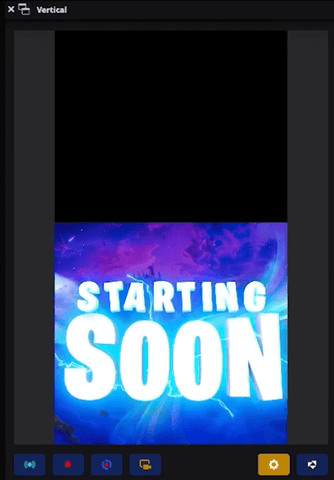
Jetzt sehen Sie die Szene „Count Timer“ ganz links auf dem Bildschirm. Wenn Sie ein Overlay-Paket von Stream Designz gekauft haben, sind die Countdown-Timer separat erhältlich, aber jedes Overlay-Paket hat einen passenden Countdown-Timer.
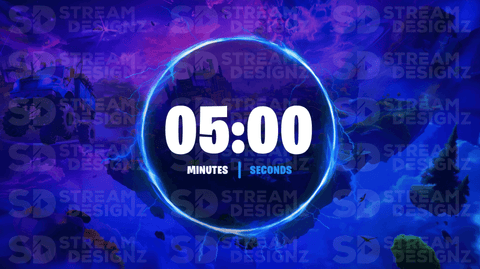
Gehen Sie zu „Vertical Scenes“, klicken Sie auf das Pluszeichen, wählen Sie „Scenes“ und dann „Count Timer“. Dann sehen Sie Ihren Countdown-Timer auch auf der vertikalen Leinwand. Jetzt müssen Sie nur noch die Größe anpassen und die Position nach Ihren Wünschen einstellen.

Eine tolle Sache, die Sie hier tun können, ist, wenn Sie mit der rechten Maustaste auf „Starting 2“ unter „Vertical Sources“ klicken, sehen Sie „Linked Scenes“. Sie können dies nun mit „Start“ verknüpfen, was bedeutet, dass jedes Mal, wenn Sie Ihre Szenen auf Ihren horizontalen Szenen wechseln, auch Ihre vertikalen Szenen automatisch wechseln.
Als Nächstes müssen wir unsere Gameplay-Szene erstellen. Auf der horizontalen Leinwand habe ich mein Gameplay, das Webcam-Overlay, das ich von Stream Designz erhalten habe, und dann meine Kamera.

Was ich jetzt tun möchte, ist eine vertikale Version meiner Gameplay-Szene zu erstellen. Gehen Sie zu „Vertikale Szenen“, klicken Sie auf das Pluszeichen und wählen Sie „Videoaufnahmegerät“. Ich werde dies auswählen, da ich eine Capture Card verwende, aber wenn Sie direkt von Ihrem Computer streamen, wählen Sie „Bildschirmaufnahme“.
Sobald Ihr Gameplay hinzugefügt wurde, müssen Sie die Größe anpassen. Die meisten Leute werden es so groß wie möglich machen, aber das schneidet einen Großteil der Szene ab. Ich versuche, es so horizontal wie möglich zu halten, es in der Mitte zu lassen und genügend Sichtfeld zu lassen, damit die Leute es immer noch sehen können.
Denken Sie daran, dass am unteren Rand des Gameplays der Chat sein wird. Es wird viele Kommentare oder Dinge geben, die ablenken können, daher versuche ich normalerweise, dies mit einem anderen Kamerawinkel zu verdecken. Sie können die Gameplay-Szene auch einfach erweitern, wenn Sie möchten, was ich hier tun werde.

Wir werden nun die Kamera oben auf der vertikalen Leinwand hinzufügen. Gehen Sie dazu zu „Vertikale Quellen“, klicken Sie auf das Pluszeichen, wählen Sie „Videoaufnahmegerät“, und dann sollten Sie es oben auf Ihrer vertikalen Leinwand sehen können. Auch hier müssen wir die Größe anpassen.
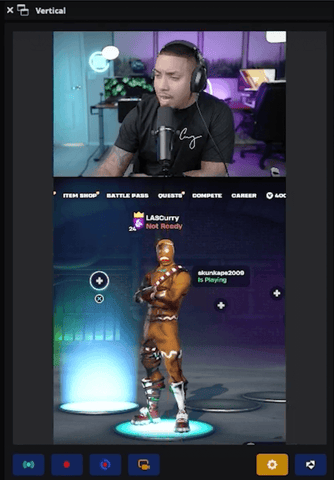
Nachdem dies so aussieht, wie Sie es möchten, klicken wir mit der rechten Maustaste auf „Gaming Scene 1“ unter „Vertical Sources“ und stellen sicher, dass „Gaming Scene“ ausgewählt ist. Dies bedeutet, dass jedes Mal, wenn Sie zu oder von Ihrer horizontalen Gameplay-Szene wechseln, sich auch die vertikale ändert.
Anpassen Ihrer Stream-Einstellungen
Was wir jetzt tun müssen, ist unsere Einstellungen anzupassen, damit der vertikale Stream entweder an TikTok oder YouTube Shorts gesendet werden kann.
Auf der rechten Seite, direkt unter Ihrer vertikalen Leinwand, befindet sich ein Zahnradsymbol, das Sie drücken müssen. Dadurch werden die Einstellungen für die vertikale Leinwand geöffnet, und wir müssen auf der linken Seite zu „Streaming“ gehen. Wir werden dies „YouTube Shorts“ nennen, da wir dorthin streamen werden.
Dann möchten wir „Aktivieren“ auswählen und unsere Serverinformationen und den Schlüssel abrufen.
Dazu gehen Sie zu YouTube, melden sich bei Ihrem Kanal an, klicken oben rechts auf das „Erstellen“-Symbol (die Kamera mit dem Pluszeichen darin) und wählen „Live gehen“.
Wenn Sie noch nie live auf YouTube gestreamt haben, müssen Sie 24 Stunden warten, bevor Sie live gehen und Zugriff auf Ihren Stream-Schlüssel haben. Wenn Sie bereits gestreamt haben, gelangen Sie zu einer Seite, die der unten abgebildeten ähnelt.

Wir wählen „Start“ neben „Jetzt sofort“ aus. Auf dem nächsten Bildschirm wählen Sie „Los“ neben „Streaming-Software“, und dann gelangen Sie zu einem Dashboard wie auf dem Bild unten.

Dann gehen wir zu „Stream-URL“, drücken auf „Kopieren“, kehren zu OBS zurück und fügen dies in das Feld „Server“ ein. Sobald Sie dies getan haben, gehen Sie zurück zu YouTube, kopieren den „Stream-Schlüssel“ und fügen ihn dann in das Feld „Schlüssel“ in OBS ein.
Für die „Video-Bitrate“ stellen Sie sicher, dass Sie mindestens 6.000 Kbit/s auswählen, aber ich verwende gerne 9.000 Kbit/s.
Der einfachste Weg, um herauszufinden, ob Sie die 9.000er Bitrate tatsächlich ohne Probleme nutzen können, ist ein Besuch auf Speedtest.net, um Ihre Internet-Download- und Upload-Geschwindigkeit zu testen. Wenn Ihre Upload-Geschwindigkeit über 20 Mbit/s liegt, können Sie die 9.000er Bitrate zu 100 % nutzen. Da Sie jedoch gleichzeitig einen vertikalen und horizontalen Stream haben, verdoppelt sich dadurch die Bandbreite. Daher möchten Sie vielleicht trotzdem 6.000 verwenden, sowohl hier als auch auf Twitch (falls Sie dorthin streamen werden).
Unter den „Erweiterten“ Einstellungen wähle ich einfach „Haupt-OBS-Einstellungen verwenden“ aus. Sobald Sie dann auf „Okay“ klicken, ist Ihr vertikaler Stream bereit für YouTube Shorts.
Für Ihren horizontalen Stream gehen Sie zu „Einstellungen“ in der unteren rechten Ecke des Bildschirms. Als Nächstes wählen Sie „Stream“ und hier wählen Sie aus, wohin Ihr horizontaler Stream gesendet werden soll. Wenn Sie sich mit Twitch verbinden möchten, müssen Sie einfach Ihr Konto verbinden oder Ihren Stream-Schlüssel verwenden. Wenn Sie Ihren Stream an YouTube, Kick oder wo auch immer senden möchten, können Sie das auch tun.
Das Tolle daran ist, dass Sie, sobald Ihr horizontaler und vertikaler Stream eingerichtet sind, nur noch „Streamen starten“ in der unteren rechten Ecke auswählen und dann die Streaming-Schaltfläche unter Ihrem vertikalen Stream drücken müssen, damit beide live gehen.
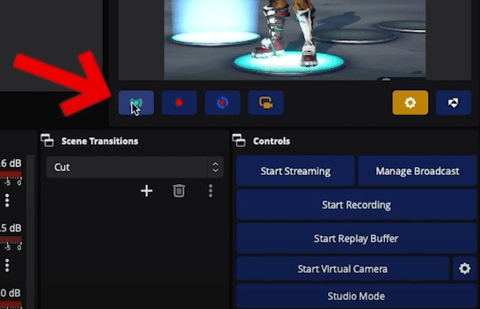
Wenn Sie erfahren möchten, wie Sie den Rest Ihrer Overlays einrichten, Benachrichtigungen einrichten und alles aus dem Stream Designz-Paket verwenden, um Ihren Stream professionell aussehen zu lassen, klicken Sie hier und sehen Sie sich dieses Video an, das Ihnen einfach erklärt, wie Sie dies tun können!



So richten Sie YouTube-Benachrichtigungen in OBS Studio ein
Wie man YouTube Shorts mit Streamlabs streamt