
Offenlegung: Einige der unten stehenden Links sind Affiliate-Links. Das bedeutet, dass ich, ohne zusätzliche Kosten für Sie, eine Affiliate-Provision verdiene, wenn Sie auf den Link klicken und einen Kauf abschließen. Erfahren Sie mehr!
In diesem Tutorial erkläre ich Ihnen Schritt für Schritt, wie Sie Ihre Sub Badges direkt in Twitch einrichten.
Erste Schritte
Als Erstes öffnen und melden Sie sich bei Twitch an. Klicken Sie dann auf Ihr Profilsymbol und gehen Sie zu „Creator-Dashboard“.

Auf der linken Seite gehen Sie zu „Monetarisierung“ und wählen dann „Abonnenten“ aus. Dies ist die Ansicht, die Sie sehen werden, wenn Sie ein Affiliate oder ein Twitch-Partner sind.
Sobald Sie hier sind, gehen Sie zu „Abonnentenabzeichen“.
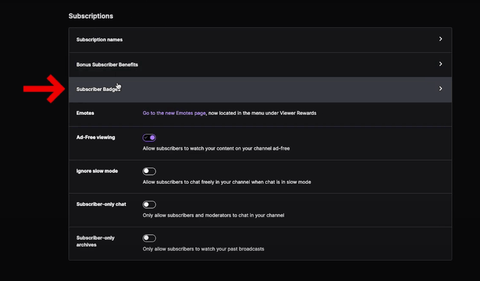
Es wird Sie auffordern, ein Basis-Abzeichen, ein Zwei-Monats-Abzeichen, ein Drei-Monats-Abzeichen, ein Sechs-Monats-Abzeichen, ein Neun-Monats-Abzeichen und ein Ein-Jahres-Abzeichen einzugeben.
Für dieses Beispiel werde ich ein Sub-Abzeichen von Stream Designz verwenden. Sie haben tonnenweise verschiedene Optionen für Sub-Abzeichen, und einige davon passen sogar zu den animierten Overlay-Paketen, die Stream Designz ebenfalls anbietet.
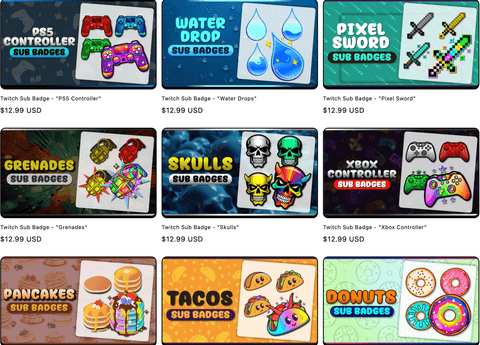
Heute werde ich das „Pixel Sword“-Sub-Badge-Paket verwenden.
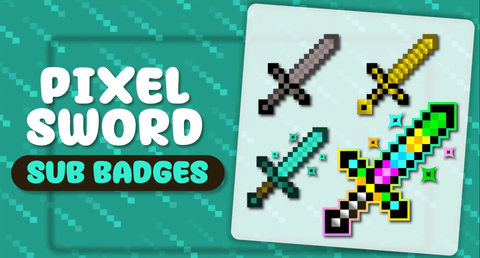
Sie können unten sehen, wie jedes dieser Abzeichen aussieht.

Sie können sehen, dass es Ihnen die Abzeichen für einen Monat, zwei Monate, drei Monate, sechs Monate, neun Monate und zwölf Monate gibt.
Hinzufügen Ihrer Sub-Badges zu Twitch
Sobald Sie Ihre Sub-Badges haben, gehen Sie zurück zu Twitch.
Zuerst wählen Sie unter „Badges verwalten“ die Option „Basis“ aus und laden dann das Bild für das Abzeichen hoch.
Wenn Sie Ihre Sub-Badges von Stream Designz gekauft haben, werden diese als Zip-Datei heruntergeladen, und Sie müssen diese entpacken, bevor Sie sie verwenden können. Wenn Sie einen Mac haben, doppelklicken Sie einfach auf die Zip-Datei, und es wird ein neuer Ordner mit den entpackten Dateien erstellt. Wenn Sie Windows verwenden, klicken Sie mit der rechten Maustaste auf die Zip-Datei und wählen Sie „Extrahieren“. Dadurch wird ebenfalls ein neuer Ordner mit den entpackten Dateien erstellt. Jetzt sind Ihre Sub-Badges einsatzbereit.
Nachdem Ihre Dateien entpackt sind, suchen Sie den Ordner, und Sie werden sehen, dass die Abzeichen für jeden Monat in einem eigenen Ordner enthalten sind.
Wir öffnen Ordner „1“ und wählen „18x18“ aus. Dann klicken wir auf das zweite Feld und fügen das „36x36“ hinzu, und schließlich fügen wir das „72x72“ in das dritte Feld ein.
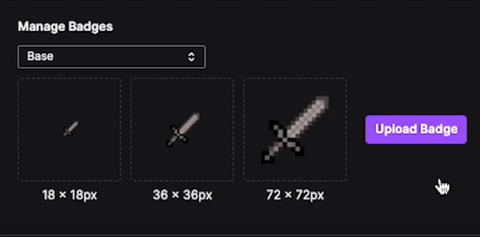
Sobald Sie jedes dieser Elemente hinzugefügt haben, wählen Sie „Badge hochladen“ und klicken dann auf „Speichern“. Jetzt sehen Sie, dass Ihr „Basis“-Badge unter „Aktuelle Badges“ die Dateien sind, die wir gerade hochgeladen haben.
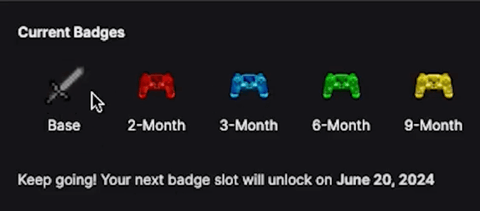
Der Vorgang ist für den Rest derselben.
Sie gehen zurück zu „Badges verwalten“ und arbeiten sich durch, indem Sie diese auf die gleiche Weise hinzufügen, wie Sie es für das Ein-Monats-Abzeichen getan haben.
Sie wählen den Monat unter „Badges verwalten“ aus, gehen zum ersten Feld und klicken auf „Bild hochladen“, und dann suchen Sie den Ordner des entsprechenden Monats. Dann beginnen Sie mit dem Hinzufügen des „16x16“, als Nächstes das „36x36“ und schließlich das „72x72“.
Was Sie tun möchten, sobald Sie all dies abgeschlossen haben, ist, auch Sub-Emotes hinzuzufügen. Schauen Sie sich dieses Video an, in dem ich Ihnen Schritt für Schritt erkläre, wie Sie Sub-Emotes für Ihr Twitch-Konto einrichten.



Wie man YouTube Sub Badges einrichtet
OBS Studio YouTube-Chat-Overlay zu deinem Stream hinzufügen