
Offenlegung: Einige der unten stehenden Links sind Affiliate-Links. Das bedeutet, dass ich ohne zusätzliche Kosten für Sie eine Affiliate-Provision verdiene, wenn Sie auf den Link klicken und einen Kauf abschließen. Erfahren Sie mehr!
In diesem Tutorial zeige ich Ihnen Schritt für Schritt, wie Sie Ihr YouTube-„Chat-Overlay“ in OBS Studio hinzufügen.
Erste Schritte
Zuerst öffnen Sie OBS Studio. Normalerweise fügen Sie Ihr „Chat-Overlay“ zu Ihrer „Pausen“-Szene hinzu. In dieser Szene haben Sie auch Ihr Video, Ihr Gameplay und ein leeres Feld für Ihr Chat-Overlay.

Als Nächstes gehen Sie zu StreamElements und melden sich mit Ihrem YouTube-Konto an. Sobald Sie dies getan haben, gelangen Sie zu einem Dashboard wie dem unten abgebildeten.

Wählen Sie auf der linken Seite, wo „Streaming Tools“ steht, „Overlays“ aus.
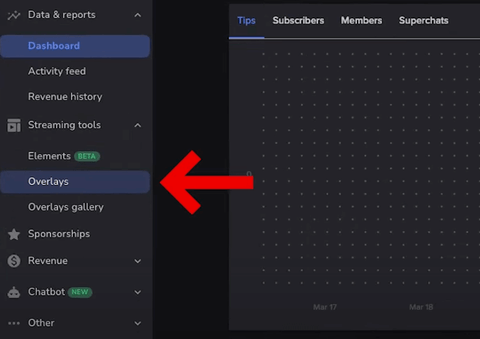
Dies führt Sie zu einem neuen Dashboard, und Sie wählen „Neues Overlay“. Dies führt Sie zu einem neuen Tab und fragt Sie nach einer Auflösung. Wir belassen diese einfach auf „1080p“.
Als Nächstes drücken Sie das Pluszeichen-Symbol in der unteren linken Ecke. Dann gehen Sie zu „Statisch/Benutzerdefiniert“. Sie wählen „Video“, wenn Sie animierte Overlays haben, oder „Bild“, wenn Sie statische Overlays haben.
Was dies ein wenig einfacher machen wird, ist, dass Sie Ihr „Just Chatting“ zu StreamElements bringen können. Auf diese Weise können Sie es direkt mit dem Chatfeld in Ihrer „Pausen“-Szene ausrichten.
Die Overlays, die ich hierfür verwenden werde, stammen von Stream Designz. Sie haben Tonnen von animierten Overlays, aus denen Sie wählen können.
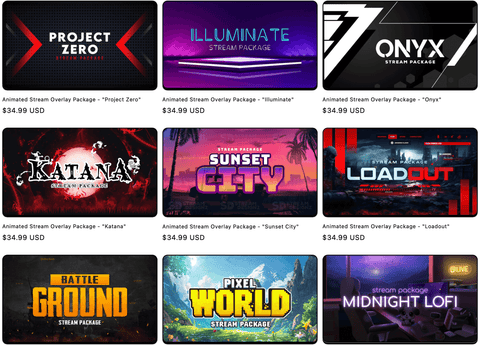
Für dieses Beispiel werde ich das animierte Overlay-Paket „Loadout“ verwenden.
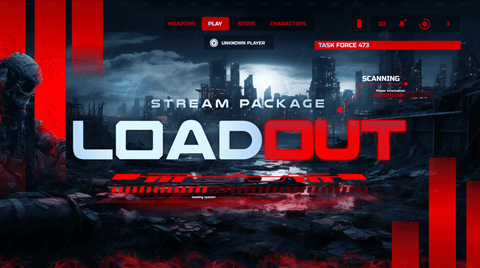
Dieses Paket enthält alles, was Sie brauchen, um Ihren Stream professioneller aussehen zu lassen.
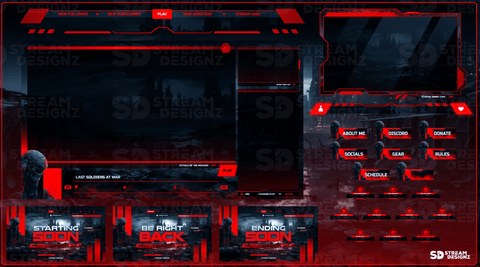
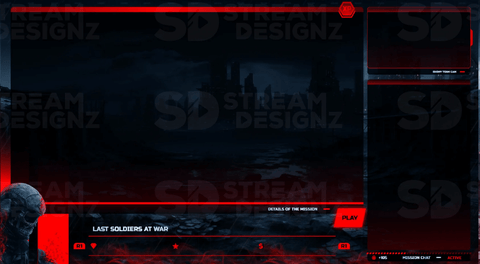
Sie sehen die „Just Chatting“-Szene, die ich heute verwenden werde, unten.
Hinzufügen Ihrer Overlays
Sobald Sie Ihre Overlays haben, können Sie zu StreamElements zurückkehren.
Wenn Sie Ihre Overlays bei Stream Designz gekauft haben, werden sie als Zip-Datei heruntergeladen. Bevor Sie sie verwenden können, müssen Sie die Datei entpacken. Wenn Sie einen Mac verwenden, doppelklicken Sie auf die Zip-Datei, und es wird ein neuer Ordner mit den Overlays erstellt. Wenn Sie Windows verwenden, klicken Sie mit der rechten Maustaste auf die Zip-Datei und wählen Sie „Extrahieren“. Dadurch wird ebenfalls ein neuer Ordner mit den entpackten Overlays erstellt. Nun sind Ihre Overlays bereit zur Verwendung.
Wählen Sie dann, wenn diese bereit sind, entweder „Video“ oder „Bild“, je nachdem, ob Sie animierte oder statische Overlays haben. Da ich ein animiertes Overlay-Paket habe, wähle ich „Video“ und dann „Video ändern“. Drücken Sie „Datei hochladen“ und suchen Sie den Ordner mit all Ihren Overlays.
Wenn Ihr Paket von Stream Designz stammt, gehen Sie zum Ordner mit dem Titel „Overlay Screens“, wählen Sie „Just Chatting“ und drücken Sie „Öffnen“. Dadurch wird dieses Overlay dann in StreamElements für Sie importiert.
Wenn Sie Ihr Overlay bereits hochgeladen haben, müssen Sie lediglich „Senden“ auf dem Bildschirm „Dateien“ drücken.
Wenn dies auf Ihrem Bildschirm erscheint, ist es etwas kleiner, als Sie möchten. Um dies zu beheben, gehen Sie zu „Videogröße“ und wählen Sie „Auto“.
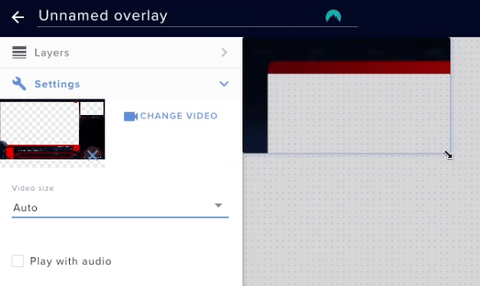
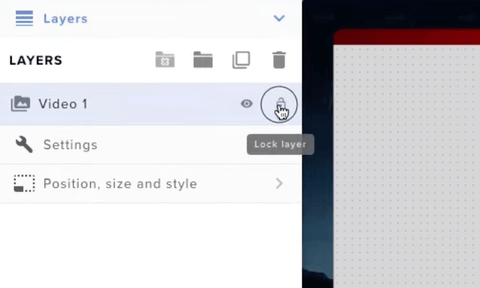
Dann können Sie eine der Ecken ziehen, bis es die richtige Größe hat und an Ort und Stelle ist. Sobald Sie das getan haben, gehen Sie zu Ebenen und sperren Sie das Overlay an Ort und Stelle.
Hinzufügen Ihres YouTube-Chat-Overlays
Als Nächstes fügen wir das YouTube-Chat-Overlay hinzu.
Um dies zu tun, drücken Sie das Pluszeichen-Symbol in der unteren linken Ecke, wählen Sie „Streaming Tools“ und dann „Ihr Stream-Chat“. Es wird auf Ihrem Overlay erscheinen, und Sie ziehen es an die richtige Stelle. Sie möchten es etwas kleiner machen als das Feld, das Sie für den Chat haben.
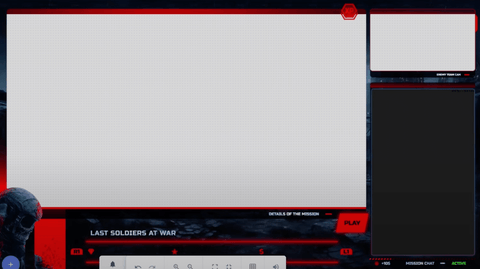
Sobald Sie dies eingerichtet haben, können Sie links zu den „Einstellungen“ gehen.
Für das „Theme“ können Sie „Dark Chat“, „Checker Chat“, „White Chat“ oder „Custom“ auswählen. Vorerst wählen wir „White Chat“. Dann wählen Sie „Speichern“ und benennen dies als „YouTube Chat Overlay“.
Wenn Sie dies gespeichert haben, benötigen Sie Ihre „Just Chatting“-Szene nicht mehr. Also gehen Sie zurück zu den Ebenen und drücken Sie das Augensymbol neben „Video 1“.
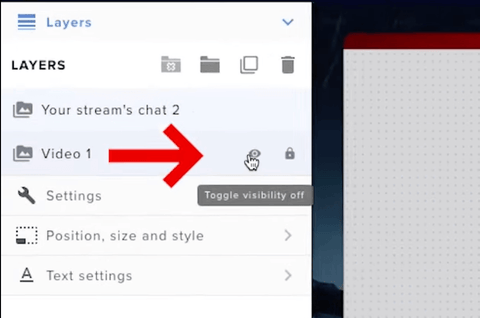
Dies schaltet die Sichtbarkeit der „Just Chatting“-Szene aus.
Jetzt können Sie erneut auf „Speichern“ klicken und das Büroklammer-Symbol drücken, um die URL zu kopieren.
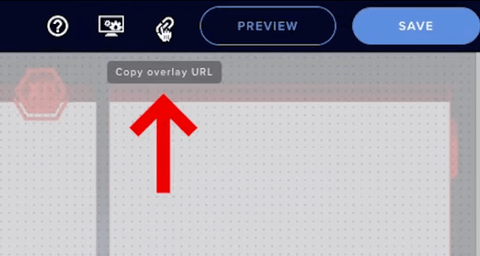
Dann kehren Sie zu OBS Studio zurück.
Hinzufügen Ihres Chat-Overlays zu OBS
Sobald Sie wieder in OBS sind, gehen Sie zur Szene „Pause“. Drücken Sie das Pluszeichen-Symbol unter „Quellen“ und wählen Sie „Browser“. Wir nennen dies „Overlay YT Chat“ und drücken „Okay“. Jetzt fügen wir die URL ein, die wir gerade von StreamElements kopiert haben.
Das ist super wichtig: Sie müssen die „Breite“ auf „1920“ und die „Höhe“ auf „1080“ einstellen. Scrollen Sie dann nach unten und wählen Sie „Browser aktualisieren, wenn Szene aktiv wird“.
Jetzt können Sie auf „Okay“ klicken und Ihr Chat-Fenster wird angezeigt.

Da Sie sehen, dass Ihr Chat an der richtigen Stelle erschienen ist, können Sie ihn jetzt in „Quellen“ sperren.
Als Nächstes kehren Sie zu StreamElements zurück und wählen Ihren Chat aus. Gehen Sie dann in die Chat-Einstellungen. Ändern Sie für das „Theme“ dies auf „Benutzerdefiniert“. Dadurch wird Ihr Chat transparent. Sobald Sie dies getan haben, klicken Sie auf „Speichern“ und kehren Sie zu OBS zurück. Jetzt werden Sie sehen, dass Ihr Chat auch hier transparent ist.

Wenn Sie live gehen, wird Ihr Chat jetzt hier erscheinen.
Wenn Sie zu „Quellen“ gehen, mit der rechten Maustaste auf „Overlay YT Chat“ klicken und „Kopieren“ auswählen, können Sie dies dann in Ihrem „Gameplay“ oder einer anderen Szene einfügen.
Wenn Sie möchten, dass Ihr Stream noch professioneller aussieht, indem Sie alle Ihre Overlays in OBS Studio hinzufügen, schauen Sie sich unbedingt dieses Video hier an, wo ich Ihnen Schritt für Schritt zeige, wie das geht.



So richtest du Twitch-Sub-Badges ein
So richten Sie Emotes für Ihre YouTube-Streams ein