
Offenlegung: Einige der unten stehenden Links sind Affiliate-Links. Das bedeutet, dass ich ohne zusätzliche Kosten für Sie eine Affiliate-Provision verdiene, wenn Sie auf den Link klicken und einen Kauf tätigen. Erfahren Sie mehr!
In diesem Tutorial erfahren Sie, wie Sie alle separaten Audiogeräte Ihres Macs in OBS Studio aufnehmen. Sie müssen keine externe Software mehr herunterladen und sich keine Sorgen über Viren machen. Jetzt können Sie Ihren Discord-Audio, Spiel-Audio und Bildschirmfreigabe-Audio ohne Probleme direkt in Discord einbinden.
Dazu müssen Sie OBS 30 oder höher verwenden und Ihr Mac muss mit OS Ventura 13 oder höher laufen. Wenn dies bei Ihnen der Fall ist, können Sie problemlos folgen.
Einrichten Ihrer ersten Audioquelle
Öffnen Sie zunächst OBS Studio und gehen Sie zu der Seite, auf der Sie Ihre Quellen und Szenen sehen können.
Standardmäßig würden Sie jede einzelne Audioquelle unter der Szene hinzufügen, die Sie verwenden möchten. Meine bevorzugte Methode ist jedoch, eine Szene zu erstellen, die alle Ihre Audios enthält, und diese Szene dann zu jeder einzelnen Szene hinzuzufügen, in der sie enthalten sein soll. Auf diese Weise haben Ihr Countdown-Timer, Ihr "Just Chatting", Ihr Gameplay und Ihre "Starting Soon"-Szenen alle die Audiogeräte, die Sie aufnehmen möchten.
Unter Szenen klicken Sie auf das Plus-Symbol (+) und nennen dies „Audio Source Main“. Dies gibt Ihnen nun eine leere Leinwand für „Quellen“. Unter Quellen klicken wir auf das Plus-Symbol und das erste, was Sie tun werden, ist „macOS Audio Capture“ zu drücken.
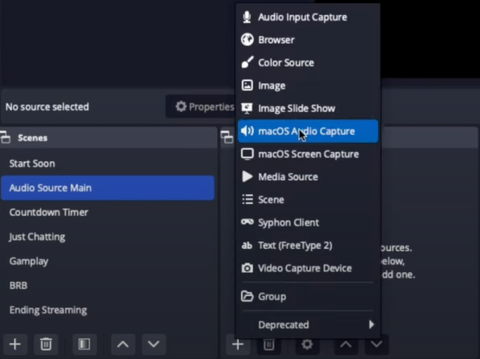
Nennen Sie dies „Desktop“ und klicken Sie auf „OK“. Wenn Sie unter „Methode“ „Desktop Audio Capture“ verwenden, wird dies alle Geräusche von Ihrem Mac aufnehmen, egal ob Sie ein Spiel, einen Browser, eine App oder etwas anderes geöffnet haben. Nachdem Sie auf „OK“ geklickt haben, sehen Sie, dass Sie den Ton ohne Probleme anpassen können.
Dies ist jedoch nicht meine bevorzugte Methode. Ich bevorzuge es, jedes meiner einzelnen Audios separat anpassen zu können, meine Musik separat, meinen Discord separat und mein Spiel separat. Genau das werde ich Ihnen heute zeigen.
Klicken Sie auf Ihre als „Desktop“ benannte Quelle, doppelklicken Sie darauf und wählen Sie „Eigenschaften“.
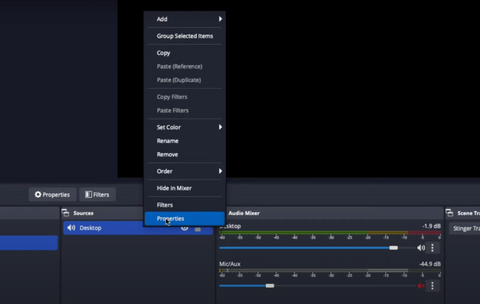
Unter „Methode“ ändern wir dies von „Desktop Audio Capture“ zu „Application Audio Capture“. Wenn Sie dies ändern, erhalten Sie die Option, alle auf Ihrem Computer geöffneten Anwendungen auszuwählen. Ich werde Discord auswählen.
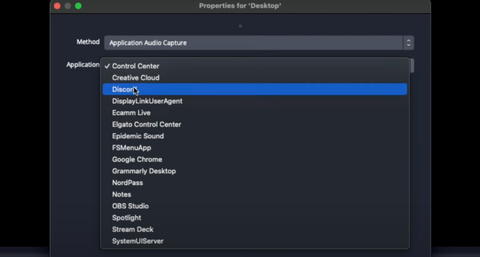
Danach kehren Sie zu den Quellen zurück, doppelklicken Sie erneut auf den Desktop und wählen Sie "Umbenennen". Nennen wir dies "Discord". Hier können Sie die Lautstärke anpassen, und anstatt die Lautstärke für alles auf Ihrem Computer zu ändern, wird nur die Lautstärke für "Discord" geändert.
Klicken Sie nun auf die drei Punkte am Ende des Lautstärkereglers von "Discord" unter "Audiomixer" und gehen Sie zu "Erweiterte Audioeigenschaften".
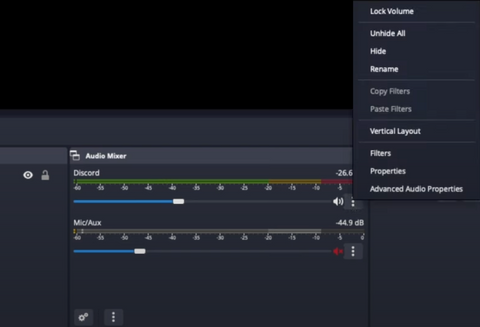
Sie werden hier sehen, dass unter "Discord", "Audio Monitoring" auf "Monitor Off" eingestellt ist. Wenn Sie Discord so hören möchten, wie es der Stream hört, dann müssen Sie dies auf "Monitor and Output" ändern.

Wenn Sie dies nicht hören möchten, lassen Sie es auf „Monitor Aus“ eingestellt.
Musik hinzufügen
Jetzt werden wir unsere Musik hinzufügen. Musik für Ihren Stream ist super wichtig. Sie können diese von Spotify, Apple Music, YouTube oder wo auch immer beziehen, aber persönlich bevorzuge ich die Verwendung von Epidemic Sound.
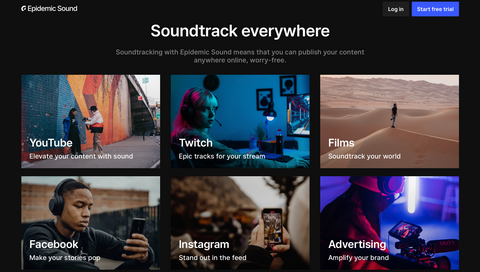
Epidemic Sound bietet lizenzfreie, urheberrechtsfreie Musik, die Sie auf jeder Plattform verwenden können, ohne sich Sorgen um Urheberrechtsverletzungen machen zu müssen. Sie bieten über 40.000 Songs und über 90.000 Soundeffekte, die Sie in Ihren Streams verwenden können. Das ist auch großartig, denn es bedeutet, dass Sie sich nie Sorgen machen müssen, dass die Musik in Ihren Streams stummgeschaltet oder ganz entfernt wird.
Wenn Sie diese Musik verwenden und sie zusammen mit Ihrem Stream auf YouTube, Instagram oder TikTok posten, sind Sie zu 100 % vor Urheberrechtsproblemen geschützt, solange Ihre Konten in Ihrer Safelist aufgeführt sind.

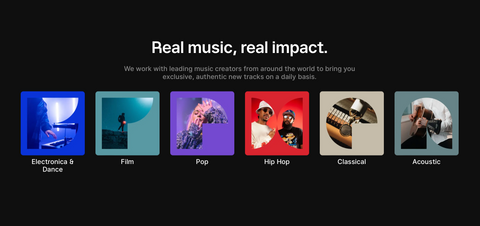
Sie haben unzählige Genres und Künstler zur Auswahl; bei Epidemic Sound ist für jeden und für alle Arten von Inhalten etwas dabei.
Ich muss sagen, das ist keine kostenlose Seite, aber das Geld ist es absolut wert, wenn Sie es ernst meinen mit dem Streaming und dem Gewinnen von Abonnenten, indem Sie Ihre Inhalte auf Plattformen wie YouTube, Instagram, TikTok, Twitter und anderen hochladen.
Sie haben auch eine App, die Sie auf Ihren Computer herunterladen können, was super hilfreich ist und die ich in diesem Tutorial verwenden werde.
Zurück in OBS Studio drücken Sie auf das Plus-Symbol unter dem Reiter "Quellen" und wählen erneut die Option "macOS Audio Capture". Benennen wir dies in "Musik" um und ändern die "Methode" in "Anwendungs-Audioaufnahme". Diesmal wählen Sie "Epidemic Sound" unter "Anwendung".
Nun gibt es unter dem Reiter "Audiomixer" eine Option "Musik".
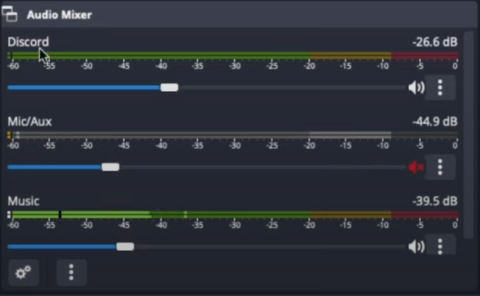
Ich halte meine Musik lieber ziemlich leise, damit sie die anderen Audios nicht übertönt. Wenn Sie jetzt direkt in der Epidemic Sound App auf Wiedergabe drücken würden, würde sie auch in OBS wiedergegeben und Sie können die Lautstärke in OBS anstatt in Epidemic ändern.
Deshalb ist es großartig, die Audioquellen, die ich in OBS Studio verwende, unterscheiden zu können.
Ihr Spiel erfassen
Als Nächstes möchten Sie das Spiel aufnehmen. Angenommen, Sie spielen direkt auf Ihrem Mac oder möchten Ihren Bildschirm aufnehmen, beginnen Sie, indem Sie auf das Plus-Symbol unter „Quellen“ klicken. Dieses Mal wählen Sie „macOS Bildschirmaufnahme“ und nennen dies „Screen Gameplay“.
Unter „Methode“ haben Sie hier drei Optionen: „Bildschirmaufnahme“, „Fensteraufnahme“ und „Anwendungsaufnahme“. Sie können hier wieder entscheiden, welche für Sie am besten geeignet ist.
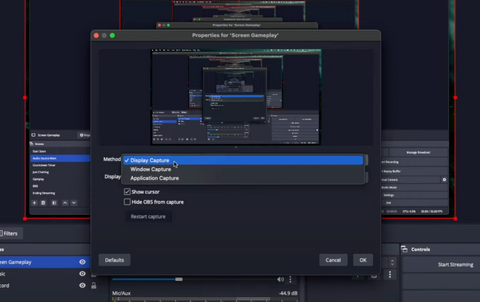
Die Bildschirmaufnahme erfasst Ihren gesamten Bildschirm.
Die Fensteraufnahme erfasst ein von Ihnen ausgewähltes Fenster.
Die Anwendungsaufnahme erfasst nur eine bestimmte, von Ihnen ausgewählte App. Wenn Sie dies wählen, können Sie unter Anzeige, falls Sie mehrere Monitore haben, den Monitor auswählen, den Sie verwenden möchten. Ebenso wählen Sie unter Anwendung die geöffnete Anwendung aus, die erfasst werden soll.
Einer der großen Vorteile dieser Funktion ist, dass, wenn Sie die Bildschirmaufnahme für Ihr Gameplay verwenden, der Ton automatisch mit aufgenommen wird und Sie ihn nicht separat einspielen müssen.
Sobald Sie Ihre Anwendung ausgewählt und auf „OK“ geklickt haben, sehen Sie, dass Ihr „Screen Gameplay“ in Ihrem „Audiomixer“-Tab verfügbar ist.
Audio der Aufnahmekarte hinzufügen
Angenommen, Sie streamen mit einer Capture Card, wie bekommen Sie den Ton davon in OBS?
Dazu drücken Sie das Plus-Symbol unter Quellen und wählen „Audio-Input-Capture“. Wir nennen dies „Capture Card Audio“. Wählen Sie „OK“, und dann sollten Sie unter Gerät Ihre Capture Card als Option sehen. Wählen Sie diese aus und nun können Sie das Audio Ihrer Capture Card unter dem Audio-Mixer sehen.
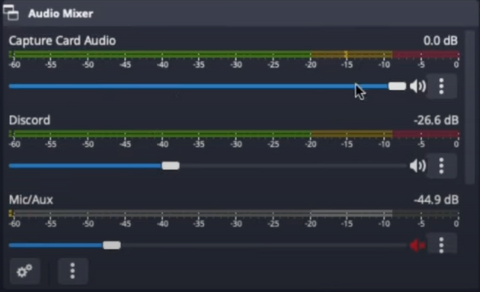
Jetzt wird das gesamte Audio, das von Ihrer Aufnahmekarte in Ihrer Konsole kommt, in OBS übertragen.
Audio Ihres Mikrofons hinzufügen
Sie fragen sich vielleicht: „Was ist mit meinem Mikrofon?“ Drücken Sie erneut auf das Plus-Symbol unter „Quellen“ und wählen Sie „Audioeingabeaufnahme“. Nennen wir dies „Mikrofon“. Unter den „Geräte“-Optionen wählen Sie Ihr Mikrofon aus und drücken dann „OK“.
Wie die anderen wird dies nun im Tab des Audio-Mixers erscheinen, wo Sie es anpassen können.
Audioquellen kopieren und in jede Szene einfügen
Jetzt sollten Sie Ihr Mikrofon-Audio, Aufnahmekarten-Audio, Gameplay-Audio, Musik und Desktop-Audio alle getrennt im Audiomixer-Tab haben. Auf diese Weise können Sie all dies nach Belieben anpassen und einzeln statt alle auf einmal ändern.
Erinnern Sie sich, dass ich gesagt habe, dass Sie dies nicht für jede einzelne Szene tun wollen? Lassen Sie uns darauf eingehen, wie man diese kopiert. Wenn ich zum Beispiel für meine "Starting Soon"-Szene dasselbe Audio-Set verwenden möchte, das ich gerade erstellt habe, beginne ich, indem ich auf das Plus-Symbol unter den Quellen der "Starting Soon"-Szene klicke.
Nun wählen Sie „Szene“ und drücken dann „Audio Source Main“. Dies bringt das gesamte Audio-Set, das Sie gerade in dieser Szene erstellt haben, herein. All diese erscheinen im Audiomixer-Tab, aber dieses Mal in der „Starting Soon“-Szene.

Sie können dies nun für jede einzelne Szene tun, die Sie haben.
Denken Sie auch daran, dass Sie, wenn Sie einen dieser Audios überwachen möchten, erneut auf die drei Punkte neben einer der Audioquellen unter dem Audio-Mixer klicken, wodurch Sie zu den erweiterten Einstellungen gelangen. Hier können Sie auswählen, welche Audios Sie überwachen und über Ihre Kopfhörer hören möchten.
Wenn Sie jedoch sicherstellen möchten, dass jedes Mikrofon, das Sie in OBS verwenden, professionell klingt, schauen Sie sich dieses Video hier an! Es wird Ihnen Schritt für Schritt zeigen, wie Sie das bestklingende Mikrofon für Ihre Streams erhalten.

![How to Add Overlays in OBS Studio (Complete Streaming Setup Guide) [2026]](http://www.streamdesignz.com/cdn/shop/articles/Thumbnail_1_917415b4-0055-48d9-9f13-46b188205824.png?v=1782571692&width=1920)

Twitch Alerts in OBS Studio einrichten (kinderleicht)
So richten Sie OVERLAYS auf der Xbox ein (OHNE OBS oder STREAMLABS)