
Offenlegung: Einige der unten stehenden Links sind Affiliate-Links. Das bedeutet, dass ich, ohne zusätzliche Kosten für Sie, eine Affiliate-Provision verdiene, wenn Sie auf den Link klicken und einen Kauf abschließen. Erfahren Sie mehr!
Twitch hat es Ihnen noch einfacher gemacht, Ihre Twitch-Benachrichtigungen in Ihrer Streaming-Software einzurichten. In diesem Tutorial erkläre ich, wie Sie Ihre Twitch-Benachrichtigungen mit OBS Studio einrichten. Das Tolle daran ist, dass die meiste Arbeit direkt auf der Twitch-Website erledigt wird.
Anmelden und neue Benachrichtigung erstellen
Zuerst gehen Sie auf Twitch.tv und melden sich in Ihrem Konto an. Dann navigieren Sie zu Ihrem Creator Studio Dashboard, indem Sie auf Ihr Profilbild in der oberen rechten Ecke klicken und dann „Kontoeinstellungen“ auswählen.
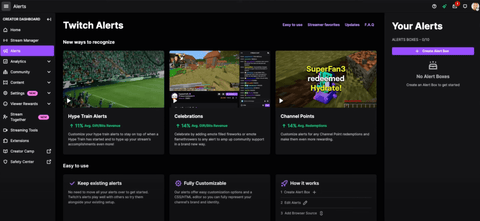
Wählen Sie in der linken Seitenleiste „Benachrichtigungen“ und klicken Sie dann rechts auf „Benachrichtigungsfeld erstellen“. Dies führt Sie zum neuen Editor von Twitch, der die Einrichtung sehr einfach macht. Dieses Tutorial erklärt, wie Sie einige, aber nicht alle Benachrichtigungen einrichten, da jeder die gleichen Schritte wie die vorherigen befolgt. Sobald Sie verstanden haben, wie ein paar davon funktionieren, können Sie die restlichen anpassen!
Auf Twitch können Sie Benachrichtigungen einrichten für: neue Follower, Abonnements, geschenkte Abonnements, Cheering, Raids, Wohltätigkeit, Hype Trains, Kanalpunkte, Ziele und mehr. In diesem Tutorial erkläre ich etwas über neue Follower-Benachrichtigungen, Abonnement-Benachrichtigungen und Cheering-Benachrichtigungen.
Ihre erste Benachrichtigung hinzufügen
Die erste Benachrichtigung, die wir hinzufügen und anpassen werden, ist die „Follower-Benachrichtigung“.
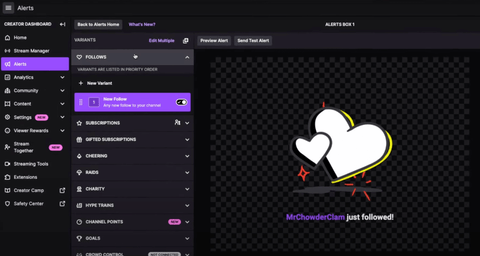
Auf der rechten Seite finden Sie „Allgemeine Einstellungen“ und müssen darauf klicken.
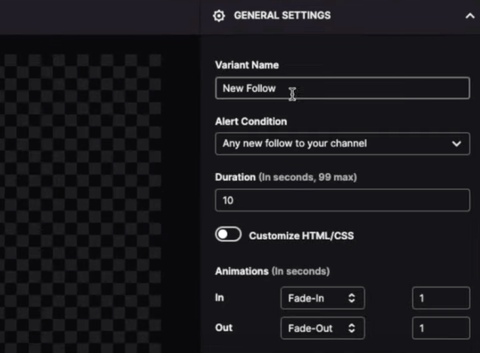
Hier können Sie den Follower benennen. Ich lasse es gerne bei „Neuer Follower“.
Für die „Benachrichtigungsbedingung“ belassen Sie diese auf „Jeder neue Follower auf Ihrem Kanal“, was die einzige Option ist.
Die Dauer ist standardmäßig auf 10 Sekunden eingestellt, aber das ist etwas lang, daher würde ich vorschlagen, sie auf etwa 4 Sekunden zu ändern. Dies scheint der optimale Wert zu sein.
Sie haben auch die Möglichkeit, die Animation einzustellen. Ich verwende sehr gerne die Animationsoptionen „Nach oben schieben“ und „Herauszoomen“.
Nachdem Sie diese Einstellungen angepasst haben, klicken Sie oben rechts auf „Änderungen speichern“ und wählen Sie dann neben der Seitenleiste „Benachrichtigung vorschauen“. Sobald Sie die Benachrichtigung in der Vorschau anzeigen, können Sie alle von Ihnen vorgenommenen Änderungen und die Wiedergabe der Animation sehen.
Sobald dies eingerichtet ist, gehen Sie zurück zu den allgemeinen Einstellungen und wählen Sie „Layout“. Hier haben Sie die Möglichkeit auszuwählen, wo der Text und die Benachrichtigung platziert werden sollen. Im Moment befindet sich der Text direkt unter dem Bild. Ich ziehe es vor, die Option zu wählen, die den Text und das Bild überlappt. Diese Option sieht unter den Layout-Einstellungen wie ein Feld mit Text darin aus.

Den „Hintergrund“ lassen wir so, wie er ist, da er transparent sein soll, damit es keine Probleme mit dem Stream und der Darstellung der Benachrichtigungen gibt.
Nun gehen wir zu „Text und Sprache“, wo Sie entscheiden können, was der Text bei der Anzeige sagen soll. Typischerweise verwende ich den Standardtext „{username} ist gerade gefolgt!“.
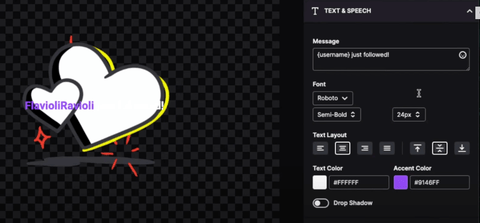
Für die Schriftart verwende ich gerne „Roboto“ in der Option „Semi-Bold“ mit einer Schriftgröße von „24px“. Dies macht alles klar und gut lesbar. Alle anderen Texteinstellungen lassen Sie einfach so, wie sie sind, da der Text und alles andere für Sie zentriert werden. Ich füge jedoch gerne den „Schlagschatten“ hinzu, da er den Text etwas stärker hervorhebt.
Von dort aus gehen wir zu „Visuelles und Sound“, wo wir das Aussehen der Benachrichtigung ändern können.
Wenn Sie den Twitch-Editor noch nie verwendet haben, wird hier ein Feld erscheinen, das Ihnen mitteilt, dass Sie eine Telefonnummer mit Twitch verknüpfen müssen und Sie müssen die Offenlegung bezüglich des Hochladens von Dateien und Benachrichtigungen bestätigen.
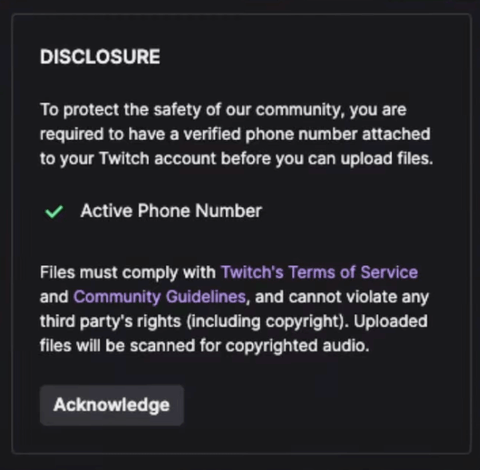
Sobald Sie das getan haben, haben Sie die Möglichkeit, Ihre eigenen benutzerdefinierten Benachrichtigungen und Sounds hinzuzufügen.
Wir beginnen damit, dies mit dem Bild anzupassen. Durch Klicken auf „Bilderbibliothek“ gelangen Sie zu einem Bildschirm, der unzählige verschiedene Benachrichtigungsbilder zur Auswahl bietet, die Twitch anbietet.
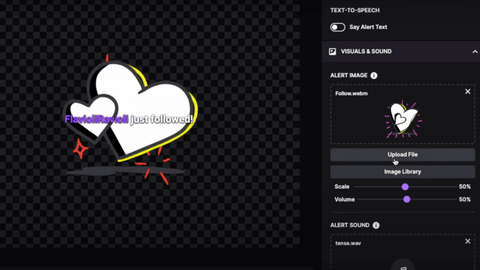
Ich nutze jedoch gerne benutzerdefinierte Alerts, deshalb gehe ich zu Stream Designz und wähle eine ihrer professionellen Alert-Overlays.
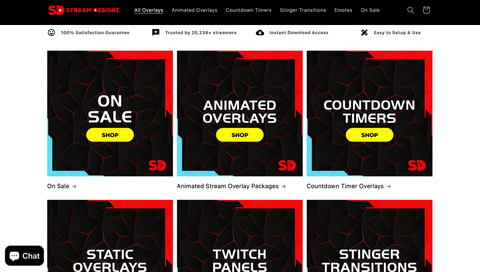
Auf Stream Designz gehe ich zu „Alle Overlays“ und scrolle dann nach unten, um „Animierte Alerts“ zu finden. Natürlich können Sie alle anderen Produkte auf der Website kaufen und ein Thema finden, das es Ihnen ermöglicht, alle passenden Overlays für Ihren Stream zu haben. Fürs Erste wähle ich das Paket „Velocity“ für animierte Alerts.

Wenn Sie hier klicken, können Sie das Video auswählen und sehen, wie die Alerts tatsächlich aussehen, wenn sie abgespielt werden.
Sobald Sie Overlays von Stream Designz heruntergeladen haben, werden diese als Zip-Datei geliefert, die Sie entpacken müssen. Danach gehen Sie zurück zu Twitch, wählen „Datei hochladen“ und suchen das Overlay-Paket. Wenn Sie das vollständige Paket und nicht nur das Alerts-Paket gekauft haben, sind diese zusammen mit allem anderen enthalten. Suchen Sie die Datei „New Follower“, wählen Sie sie aus und drücken Sie „Öffnen“.
Nachdem Sie dies zu Ihrem Twitch hinzugefügt haben, drücken Sie erneut „Änderungen speichern“ und „Vorschau der Benachrichtigung“, und jetzt sollte Ihre benutzerdefinierte neue Follower-Benachrichtigung abgespielt werden.

Damit der Text gut passt, können Sie entweder zu „Text und Sprache“ zurückkehren oder, was ich bevorzuge, zu „Visuals und Sound“ gehen und die Gesamtgröße des Alerts erhöhen. Ich werde zu „Skalierung“ gehen und dies auf „75“ ändern. Wenn ich die Änderungen speichere und den Alert erneut abspiele, passt der Text viel besser und ermöglicht auch längere Namen.
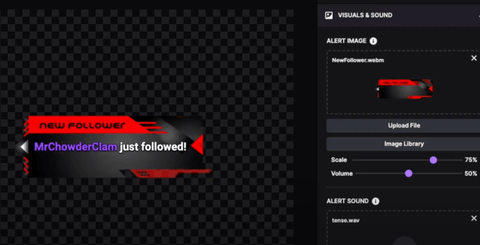
Wie Sie wahrscheinlich bemerkt haben, wird jedes Mal, wenn die Benachrichtigung ausgelöst wird, ein Ton abgespielt. Um dies zu ändern, gehen wir zu „Benachrichtigungston“. Ähnlich wie bei der Bilderbibliothek haben Sie Zugriff auf die Twitch „Soundbibliothek“. Es gibt hier nicht viele Optionen, aber es sind gute Optionen, um Ihnen den Einstieg zu erleichtern.
Wenn Sie etwas Besseres suchen, empfehle ich Ihnen dringend Epidemic Sound. Sie haben über 40.000 Songs und über 90.000 Sounds zur Auswahl für all Ihre Streaming-Bedürfnisse.

Alle ihre Musik ist lizenzfrei, was bedeutet, dass Sie sich keine Sorgen über Urheberrechtsansprüche machen müssen oder dass Ihr Sound aus Ihren Videos entfernt wird. Dies ist unglaublich nützlich, wenn Sie sich jemals entscheiden, Ihren Stream auf YouTube, Instagram, TikTok, Twitter oder irgendwo anders hochzuladen, wo Sie Videos hochladen können.
Mit ihrer „Safelist“-Funktion werden Ihre Konten, nachdem Sie sie mit Ihrem Epidemic Sound verknüpft haben, vor Urheberrechtsansprüchen geschützt, wenn Sie deren Musik oder Sounds verwenden.
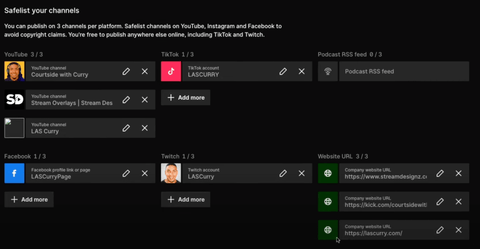
Dies ist kein kostenloser Dienst, aber es lohnt sich definitiv, wenn Sie Ihre Inhalte nach dem Streaming online stellen. Sie haben eine fantastische Auswahl und erfüllen wirklich die Bedürfnisse jedes Streamers und Gaming-Content-Creators.
Um mein Audio zu finden, gehe ich zu „Soundeffekte“, scrolle dann zu „Foley“ und wähle „Spiele“. Sobald Sie ein Audio ausgewählt haben, drücke ich einfach den „Herunterladen“-Button und gehe zurück zu Twitch.

Sobald Sie wieder auf Twitch sind, wählen Sie „Datei hochladen“ und suchen Sie die Epidemic Sound-Audiodatei, die Sie gerade heruntergeladen haben. Sobald Sie sie gefunden haben, wählen Sie „Öffnen“ und lassen Sie sie laden. Nachdem sie in Twitch geladen wurde, werde ich die Lautstärke ein wenig auf „30%“ reduzieren. Dann drücken Sie „Änderungen speichern“ und wählen Sie dann „Vorschau der Benachrichtigung“, um den neuen Sound zusammen mit der animierten Benachrichtigung zu hören.
Jetzt ist Ihre Follower-Benachrichtigung vollständig eingerichtet!
Abonnement-Benachrichtigungen
Das Einrichten Ihrer Abonnement-Benachrichtigungen unterscheidet sich ein wenig von der Einrichtung der neuen Follower-Benachrichtigungen. Wir werden uns jetzt ansehen, wie das geht.
Für die Abonnements sehen Sie, dass Sie drei verschiedene Arten von Abonnements haben: Prime-Abonnement, erneutes Abonnement und neuer Abonnent.
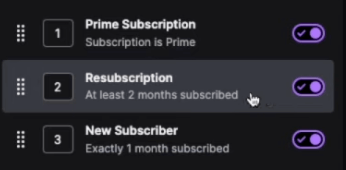
Aus diesem Grund können Sie für jede Art von Abonnent unterschiedliche Benachrichtigungen erstellen. Eines der Dinge, die ich betonen möchte, ist, dass der Prozess für die Einrichtung jeder dieser Benachrichtigungen genau derselbe ist. Etwas, das Sie beachten sollten, ist, dass auf der rechten Seite, wenn Sie nach unten scrollen, ein Reiter „Feier“ vorhanden ist.
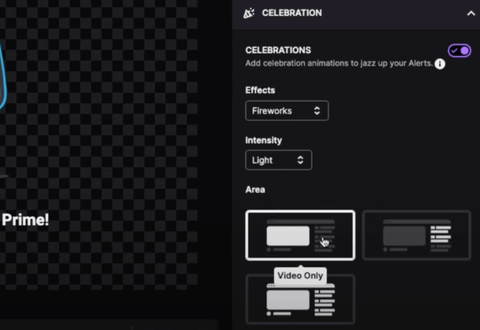
Das ist eine ziemlich coole und neue Funktion, die sie hinzugefügt haben. Wenn Sie diese einschalten, können Sie Effekte in Ihrem Video, direkt im Chat, oder überall auf Ihrem Twitch anzeigen lassen.
Ich würde Sie ermutigen, die „Intensität“ bei einer Erstabonnierung auf „Leicht“ zu belassen. Wenn es sich um ein 2-Monats-Abonnement handelt, ändern Sie es auf „Mäßig“, und bei allem darüber hinaus können Sie es auf „Extrem“ einstellen. Dies bietet Ihnen eine Vielzahl von Effekten, die Sie auf Ihrem Bildschirm anzeigen können, was diese Funktion wiederum zu einer super coolen Neuerung macht.
Cheering-Benachrichtigungen
Weiter zu den „Cheering“-Benachrichtigungen, hier können Sie entscheiden, ob Ihnen jemand „Bits“ gibt.
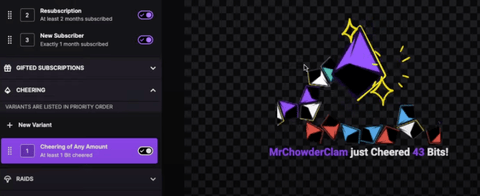
Was ich Ihnen hier zeigen möchte, ist, wie Sie „Varianten“ nutzen können. Dadurch können Sie verschiedene Variationen des Bits hinzufügen. Nehmen wir zum Beispiel an, jemand spendet ein Bit, aber Sie möchten eine andere Anpassung für jemanden haben, der 100 Bits spendet.
Wählen Sie dazu „Neue Variante“ und gehen Sie dann zurück zu den allgemeinen Einstellungen auf der rechten Seite. Unter „Benachrichtigungsbedingung“ können Sie „Mindestens gefeiert“, „Genau gefeiert“ oder „Erster Cheer“ auswählen. Ich wähle „Genau gefeiert“ und gebe dann „100 Bits“ in das Feld „Bits“ ein. Was die Dauer betrifft, sind „4 Sekunden“ wieder Ihr optimaler Wert.
Dies gilt auch für das „Prime-Abonnement“, nur dass es hier die Optionen „Abonnement ist Stufe“, „Mehrmonatsabonnement“, „Genau abonnierte Monate“ und „Mindestens abonnierte Monate“ gibt.
Abschluss
Nachdem alles für Ihre Benachrichtigungen wie gewünscht eingerichtet ist, sehen Sie unten rechts die „Browser Source URL“ und drücken Sie daneben „Kopieren“. Als Nächstes wechseln Sie zu OBS Studio (oder einer anderen Streaming-Software, die die Verwendung von Browserquellen erlaubt).
Beginnen Sie, indem Sie die Szene „Starting Soon“ auswählen und dann auf das Pluszeichen (+).
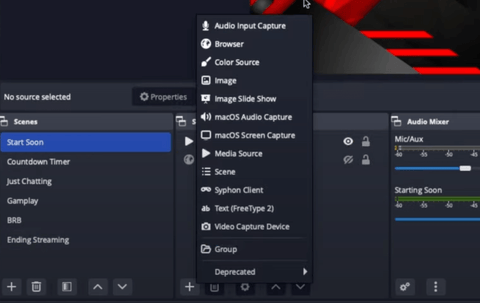
Unter „Quellen“ wählen Sie „Browser“.
Ich werde dies „Alerts 2“ nennen und dann „OK“ auswählen. Dies bringt Sie zu einem anderen Bildschirm, wo Sie die URL einfügen, die Sie von Twitch kopiert haben.
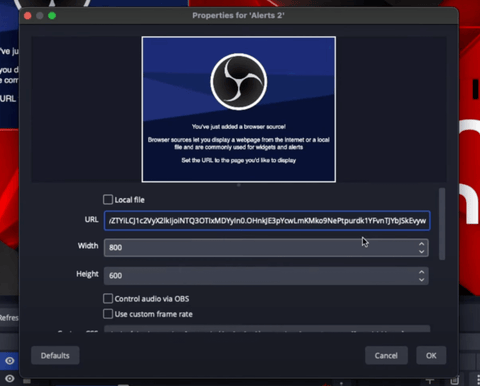
Sie können die „Höhe“ und „Breite“ einfach auf den Standardwerten belassen. Es ist jedoch sehr wichtig, dass Sie „Audio über OBS steuern“ aktivieren, da Sie so die Lautstärke der Soundeffekte steuern können, ohne sich bei Twitch anmelden zu müssen. Sobald Sie dies getan haben, drücken Sie „OK“.
Ihr Benachrichtigungsfeld erscheint nun über der Grafik „Starting Soon“, und Sie können es so groß oder so klein machen, wie Sie möchten.
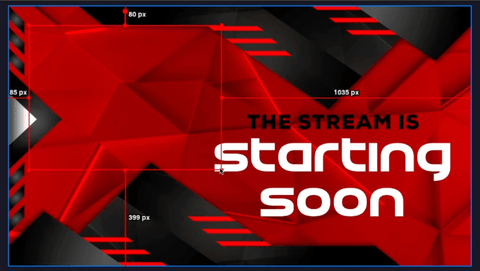
Nachdem Sie mit der Größe zufrieden sind, müssen Sie nur noch zurück zu Twitch gehen, zur „Neue Follower“-Benachrichtigung navigieren, dann „Text-Benachrichtigung“ auswählen und wieder zu OBS wechseln, um sicherzustellen, dass alles funktioniert und angezeigt wird.

Sobald Sie sehen, dass es funktioniert, werden auch alle anderen Benachrichtigungen funktionieren.
Wenn Sie lernen möchten, wie man Overlays wie die auf diesen Bildern zu sehen sind, hinzufügen kann, klicken Sie hier!

![How to Add Overlays in OBS Studio (Complete Streaming Setup Guide) [2026]](http://www.streamdesignz.com/cdn/shop/articles/Thumbnail_1_917415b4-0055-48d9-9f13-46b188205824.png?v=1782571692&width=1920)

Wenn ich 2024 mit dem Streaming anfangen würde, würde ich das tun
Wie man Audio in OBS auf dem Mac teilt (OHNE SOFTWARE)