
Offenlegung: Einige der unten stehenden Links sind Affiliate-Links. Das bedeutet, dass ich ohne zusätzliche Kosten für Sie eine Affiliate-Provision erhalte, wenn Sie auf den Link klicken und einen Kauf tätigen. Erfahren Sie mehr!
Wenn Sie lernen möchten, wie Sie direkt von Ihrer Xbox auf Twitch streamen können, und das mit Overlays, um Ihren Stream professioneller zu gestalten, dann ist dies das richtige Tutorial für Sie. Es führt Sie Schritt für Schritt durch, wie Sie dies ohne eine Capture Card oder einen Computer jedes Mal, wenn Sie live gehen möchten, tun können.
Disclaimer: Diese Methode ist nicht kostenlos, aber eine großartige Möglichkeit, um anzufangen, während Sie sparen, um eine Capture Card zu kaufen oder bis Sie einen Computer haben und OBS Studio nutzen können.
Die Website, die wir heute verwenden werden, ist Golightstream.com.
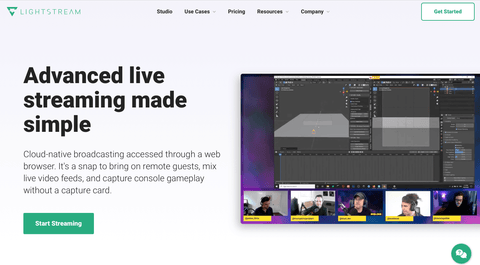
Mit dieser Seite und diesem Tutorial müssen Sie dies nur einmal auf einem Laptop einrichten. Falls nötig, könnten Sie in eine Bibliothek gehen oder den Laptop eines Freundes nutzen, um dies einzurichten. Danach können Sie auf Ihrer Xbox live gehen und Ihre Overlays werden automatisch vorhanden sein. Die Leute werden diese Overlays auf ihren Handys, Laptops, Tablets oder jedem anderen Gerät sehen können, auf dem sie Ihren Stream ansehen.
Wählen Sie Ihren Plan
Zunächst werfen wir einen Blick auf die Preise.
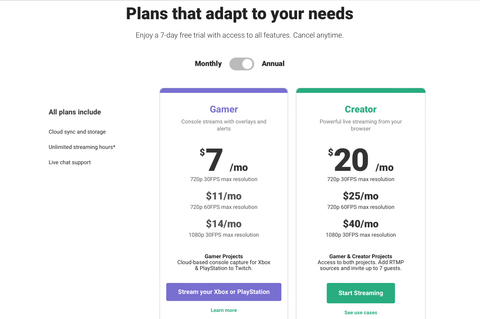
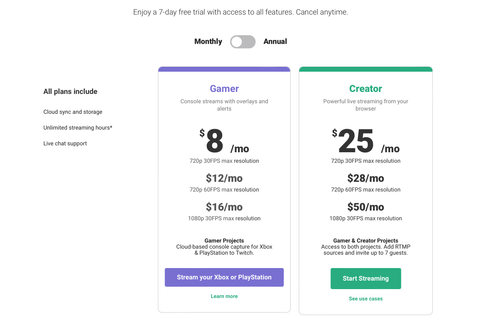
Sie haben die Wahl zwischen einer monatlichen oder jährlichen Option. Achten Sie darauf, dass Sie sich nicht für den teureren 60-FPS-Plan entscheiden, da die Xbox nur bis zu 30 Bilder pro Sekunde unterstützt. Der 720p-Plan ist ebenfalls perfekt, da die meisten Leute Sie auf dem Handy ansehen werden, wo eine höhere Auflösung keinen Unterschied machen würde.
Auch hier gilt: Dies ist nur ein guter Anfang, bis Sie eine Capture Card bekommen und OBS Studio verwenden können. Wählen Sie vorerst Ihren Plan und wir können beginnen.
Erste Schritte
Sobald Sie Ihren Plan ausgewählt haben, melden Sie sich mit Ihrem Twitch-Konto an. Es ist entscheidend, dass Sie sich über Twitch anmelden, da die Xbox Facebook oder YouTube nicht unterstützt. Später in diesem Tutorial erkläre ich Ihnen, wie Sie gleichzeitig auf Twitch und YouTube oder Twitch und Kick streamen können, falls Sie daran interessiert sind.
Um wirklich loszulegen, benötigen Sie nun einige Overlays. Sie können Overlays von überall her beziehen, aber ich persönlich werde Overlays von Stream Designz verwenden. Wenn Sie diese Website besuchen, werden Sie feststellen, dass es viele großartige, professionell aussehende animierte Overlays zur Auswahl gibt.
Ich werde das Thema „Dark Wave“ verwenden, und dieses Overlay-Paket wird alles enthalten, was ich brauche, um meinen Stream professionell und stimmig aussehen zu lassen.
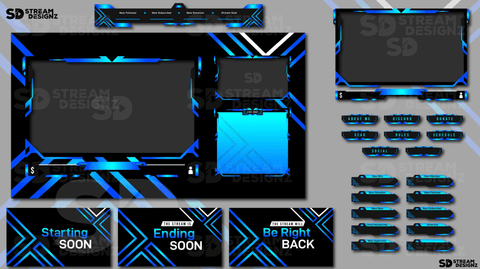
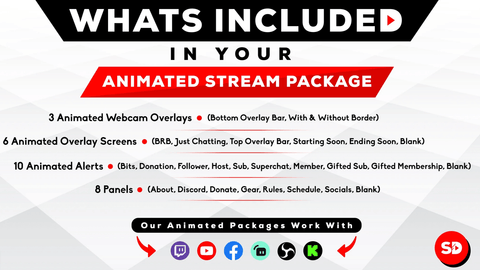
Darin enthalten sind animierte Overlay-Balken für Just Chatting, Starting Soon, Ending Soon, Be Right Back, Panels, Alerts und Webcam-Overlays.
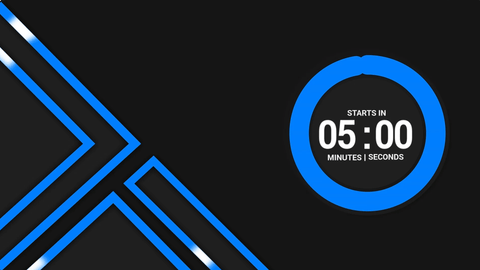
Ich werde auch die 'Dark Wave'-Stinger-Übergänge und den 'Countdown-Timer' von Stream Designz verwenden. Mit all diesen Overlays, Übergängen und dem Countdown-Timer wird Ihr Stream viel besser aussehen und Zuschauer immer wieder zurückkommen lassen.
Sobald diese von Stream Designz heruntergeladen wurden, müssen Sie die Dateien nur noch entpacken und sie sind sofort einsatzbereit! Das ist super einfach: Wenn Sie einen Windows-Computer verwenden, müssen Sie die Datei nur entpacken. Wenn Sie einen Mac verwenden, doppelklicken Sie einfach auf die Datei und sie wird entpackt und erstellt einen Ordner für Sie.
Einrichten von LightStream
Nachdem Sie Ihre Overlays vorbereitet haben, gehen Sie zu LightStream und klicken Sie auf „Mein Projekt“ oben links auf dem Bildschirm. Wir werden dies „Live-Streaming Xbox“ nennen und Sie können entweder „1080p – 30FPS“ oder „720p – 30FPS“ verwenden. Denken Sie noch einmal daran, dass die Xbox keine 60FPS unterstützt.
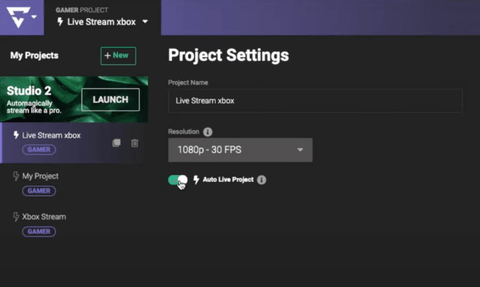
Es ist sehr wichtig, dass Sie „Auto Live Project“ aktivieren. Das bedeutet, dass nach einmaliger Einrichtung jedes Mal, wenn Sie von der Xbox auf Twitch live gehen, alle Ihre Overlays automatisch vorhanden sind. Später werde ich Ihnen erklären, wie Sie Ihr Telefon als Stream-Deck verwenden können, um zwischen Szenen zu wechseln, die alle von LightStream betrieben werden.
Gehen Sie als Nächstes nach oben rechts und klicken Sie auf „Ziel auswählen“. Hier aktivieren Sie Ihr Twitch-Konto.
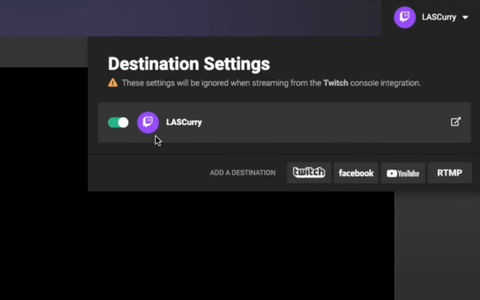
Sobald Sie dies getan haben, können Sie mit dem Aufbau Ihrer Szenen beginnen.
Erstellung der Szene "Bald startend" Szene
Unten auf der Seite finden Sie Ihre Szenen. Wir beginnen mit der vorhandenen Szene und doppelklicken darauf, um sie in "Starting Soon" umzubenennen.
Drücken Sie nun das Pluszeichen „+“ neben den Ebenen oben links auf dem Bildschirm.
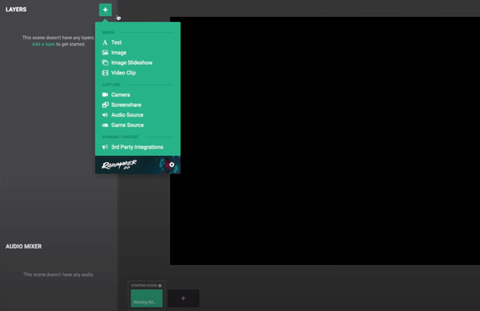
Hier wählen wir „Video Clip“, da die Overlays animiert sind und im Grunde jedes Mal, wenn sie erscheinen, als kurzes Video abgespielt werden. Wenn Sie keine animierten Overlays verwenden, wählen Sie stattdessen einfach „Bild“.
Nachdem Sie „Video Clip“ ausgewählt haben, klicken Sie auf „Video hochladen“ und navigieren dann durch Ihre Dateien, um Ihr Overlay-Paket zu finden. Wenn Sie das Paket von Stream Designz herunterladen, befinden sich die verschiedenen Overlay-Typen jeweils in einem eigenen Ordner.
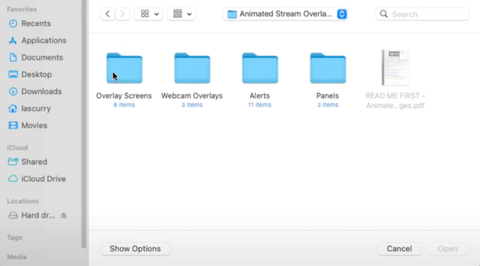
Vorerst gehen wir in den Ordner „Overlay Scenes“ und wählen die Datei „Starting Soon“ aus. Sobald Sie diese auswählen und sie auf Twitch hochgeladen wird, sehen Sie sie erscheinen und die Animation wird abgespielt.
Wenn Sie möchten, haben Sie hier die Möglichkeit, einen Countdown-Timer hinzuzufügen. Wenn Sie hier klicken, können Sie einen Countdown-Timer kostenlos hinzufügen und einrichten.
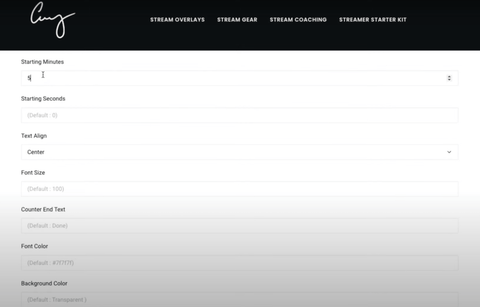
Stellen Sie die „Anfangsminuten“ auf „5“ ein. Lassen Sie die „Textausrichtung in der Mitte“, stellen Sie die „Schriftfarbe“ auf „Weiß“ ein, und wenn Sie am Ende des Timers Text hinzufügen möchten, können Sie dies tun. Ich würde empfehlen, etwas wie „Stream startet“ einzugeben, wenn Sie diese Funktion nutzen möchten. Dann müssen Sie nur noch „Meinen Timer abrufen“ auswählen, und der Timer wird in einem neuen Tab geöffnet. Sie müssen diese URL kopieren und in Twitch einfügen. Sie können den Timer auf der Website nicht sehen, da er weiß ist, aber sobald Sie ihn in LightStream eingegeben haben, können Sie ihn sehen.
Sobald Sie wieder bei LightStream sind, um den Countdown-Timer hinzuzufügen, wählen Sie erneut das Pluszeichen aus. Diesmal klicken Sie auf „3rd Party Integration“, verwenden „Browser Source“ und fügen Ihre URL hier ein. Jetzt sollte es über Ihrem „Starting Soon“-Overlay erscheinen.
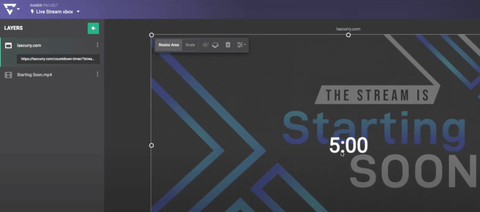
Sie können dies überall positionieren, wo Sie möchten, und Sie werden diesen Timer dort haben.
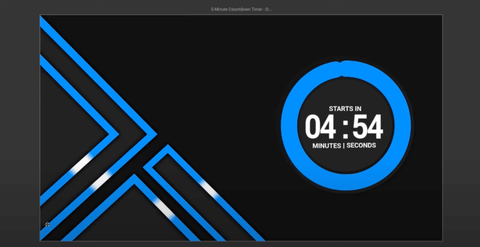
Wenn Sie, wie ich, einen professioneller aussehenden Stream haben möchten, ist es besser, ein „Countdown-Timer“-Overlay zu verwenden. Meins habe ich wieder von Stream Designz gekauft, damit es zum Thema meiner anderen Overlays passt und sich nahtlos in meinen Stream einfügt.
Klicken Sie dazu auf das Plus-Symbol neben der Szene "Starting Soon" am unteren Rand der Seite. Nennen wir dies "Countdown". Gehen Sie dann zurück nach oben links, klicken Sie auf das Plus-Symbol und wählen Sie "Video Clip".
Denken Sie daran: Wenn Sie den Countdown-Timer von Stream Designz heruntergeladen haben, müssen Sie die Datei nur entpacken, um sie zu verwenden. Sie müssen die Datei nur finden, hochladen, und dann ist diese Szene einsatzbereit.
Einrichten der "Nur Chat" Szene
Als Nächstes werden wir die Szene „Nur Chat“ einrichten. Um diese Szene einzurichten, klicken Sie auf das Plus-Symbol unten auf dem Bildschirm, um eine neue Szene hinzuzufügen und diese „Countdown-Timer“ zu nennen.
Gehen Sie dann zurück zum und wählen Sie das andere Plus-Symbol oben links bei den Ebenen aus und klicken Sie auf „Video-Clip“. Drücken Sie „Video hochladen“ und finden Sie die Datei im Overlay-Paket für die „Just Chatting“-Szene, die Sie heruntergeladen haben.
Sobald Sie dies hochgeladen haben, können Sie nun die Szene „Nur Chat“ sehen.
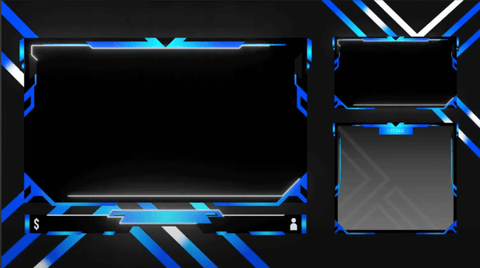
Jetzt wollen wir unser Gameplay hinzufügen. Dazu klicken Sie auf das Pluszeichen neben den Layern und wählen „Game Source“. Was Sie jetzt tun müssen, ist die Gameplay-Box so anzupassen, dass sie entweder in das zentrale Feld der „Just Chatting“-Szene oder in eines der Seitenfelder passt.
Wo Sie dies platzieren, hängt davon ab, welche Kamera Sie verwenden werden. Wenn Sie die Webcam Ihrer Xbox verwenden, ist dieses Video auf das obere rechte Feld beschränkt. Wenn Sie jedoch einen Laptop neben sich haben, dessen Webcam Sie verwenden, um sich direkt mit dem Livestream zu verbinden, haben Sie mehr Flexibilität, wo das Gameplay platziert werden kann.
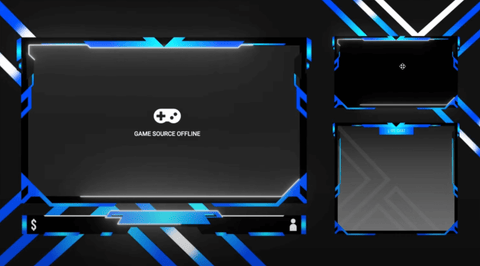
Normalerweise platziere ich das Gameplay in der Mitte und nutze die obere rechte Ecke für meine Webcam. Wenn Sie Ihre Webcam nicht hier haben möchten, können Sie auch die „Game Source“ duplizieren und ein Foto Ihres Logos oder was immer Sie in diesem oberen Feld platzieren möchten, hinzufügen.
Als Nächstes fügen wir den „Chat“ hinzu. Gehen Sie zu Rainmaker.gg, einer kostenlosen Website, die von LightStream betrieben wird.

Melden Sie sich hier an, dann sehen Sie in der linken Seitenleiste „Overlay“. Klicken Sie darauf und wählen Sie dann „Neues Overlay“.
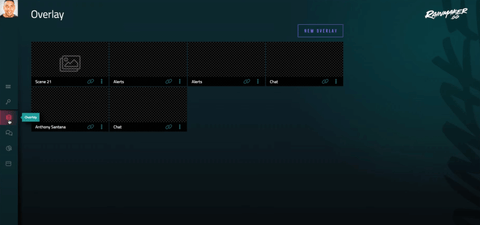
Nennen wir dies „Twitch Chat“ und lassen Sie den „Live Background“ und den „Editor Background“ transparent. Drücken Sie „Overlay erstellen“. Wählen Sie als Nächstes „Layer“ und klicken Sie dann auf „Chat“. Dadurch erhalten Sie das Chatfenster in der gewünschten durchscheinenden Form.

Klicken Sie nun auf „Speichern“, und Sie werden sehen, dass Ihr Chat unter „Ebenen“ angezeigt wird. Wir kopieren die URL (die Schaltfläche befindet sich unten rechts) und gehen dann zurück zu LightStream.
Wenn Sie wieder hier sind, klicken Sie auf das Pluszeichen bei „Ebenen“ und wählen Sie „3rd Party Integration“. Wählen Sie hier „Browser Source“ und fügen Sie die URL ein, die Sie von Rainmaker kopiert haben.
Nachdem dies geladen wurde, wird es den gesamten Bildschirm abdecken, und Sie müssen die Größe anpassen, um sie in das untere rechte Feld des „Just Chatting“-Overlays einzufügen. Während Sie die Größe ändern, erhalten Sie möglicherweise eine Benachrichtigung, die besagt „Falsch konfiguriert“. Dies bedeutet lediglich, dass die Größe nicht stimmt.

Um dies anzupassen, kehren Sie zu Rainmaker zurück. Klicken Sie neben den Ebenen auf die Plus-Schaltfläche und wählen Sie dann „Video“. Wenn Sie darauf doppelklicken, können Sie das gewünschte Video hinzufügen, und jetzt sollten Sie es überall in LightStream platzieren können, wo Sie es benötigen.
Sobald Ihr Chat läuft, sollten Sie einen Test durchführen. Am einfachsten geht das, indem Sie auf den grünen Pfeil klicken, der auf der rechten Seite des Bildschirms herausragt. Dadurch wird der Chat geöffnet, und Sie können „Dies ist ein Test“ eingeben. Nachdem Sie dies gesendet haben, sollte der Chat auf dem Bildschirm erscheinen.

Wie Sie sehen können, ist das Textfeld nicht an der richtigen Stelle, und jetzt ist ein guter Zeitpunkt, dies zu korrigieren. Dazu kehren Sie zu Rainmaker zurück und löschen die „Video“-Ebene, die wir zuvor hinzugefügt haben. Nun wollen wir das Chatfenster etwas verkleinern und näher an die Stelle platzieren, wo es in LightStream erscheinen sollte.
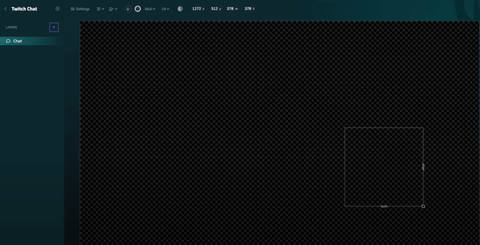
Nun müssen Sie einfach weiter Tests durchführen, bis Ihr Chatfenster genau dort ist, wo Sie es haben möchten. Sobald es an der richtigen Stelle ist, können Sie die tatsächliche Größe des Textes anpassen, indem Sie zu Rainmaker gehen und in den Einstellungen die drei Punkte neben „Chat“ unter den Ebenen verwenden.
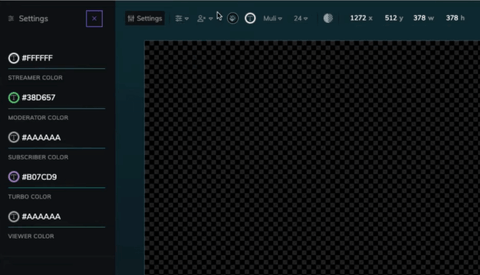
Hier können Sie die Farbe des Chats, die Größe und einige andere Dinge ändern. Dies wird für jeden anders sein, und Sie müssen es nur entsprechend dem gekauften Overlay-Paket und der gewünschten Optik einrichten.
Einrichten der Gameplay-Szene
Als Nächstes konzentrieren wir uns auf das Hinzufügen des Gameplays.
Unten rechts finden Sie Ihren Audio-Mixer. Hier haben Sie die Möglichkeit, die Lautstärke für alle Benachrichtigungen (die wir bald einrichten werden) und ähnliches anzupassen.
Lassen Sie uns eine neue Szene hinzufügen, die wir „Gameplay“ nennen.
Sobald dies eingerichtet ist, klicken Sie auf das Plus-Symbol bei den Ebenen, wählen Sie „Video-Clip“ und dann „Video hochladen“. Gehen Sie nun in Ihre Dateien und finden Sie die „Overlay-Leiste“ im Abschnitt „Overlay-Bildschirme“ Ihres Overlay-Pakets.
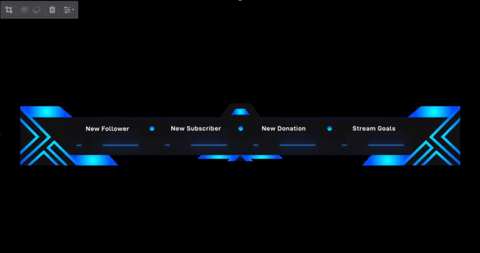
Hier werden Sie neue Follower, neue Abonnenten, neue Spenden und Stream-Ziele sehen. Sie platzieren dies oben in der Mitte Ihres Bildschirms.
Jetzt fügen Sie Ihre Spielquelle hinzu. Hier kommt Ihr Spiel direkt von Ihrer Xbox in Ihren Livestream.
Drücken Sie erneut die Plustaste bei den Ebenen und wählen Sie diesmal "Game Source".
Wenn Sie hier klicken oder das Foto unten ansehen, wird Ihnen ein Raster angezeigt, wo Sie Dinge auf Ihrer Gameplay-Szene platzieren können.
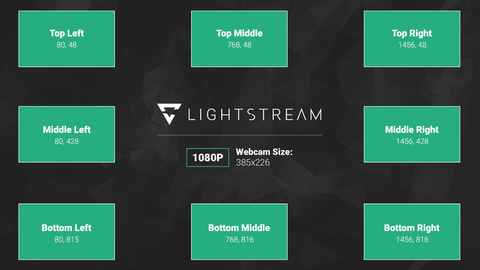
Sie sollten dieses Bild in Ihren Dateien speichern, damit wir es in LightStream hochladen und als Referenz verwenden können.
Sobald Sie zu LightStream zurückkehren, klicken Sie auf das Plus-Symbol und wählen Sie "Bild". Klicken Sie auf "Dateien durchsuchen" und suchen Sie die Datei für das Referenzraster, die Sie gerade gespeichert haben.
Wir brauchen dieses Raster nur, um zu wissen, wo wir unsere Webcam positionieren müssen. Sobald wir dies getan haben, können wir das Referenzbild löschen.
Um das "Webcam"-Overlay hinzuzufügen, klicken Sie auf das Plus-Symbol, wählen Sie "Videoclip", dann "Dateien durchsuchen" und suchen Sie die Webcam-Overlays in Ihrem Overlay-Paket.
Wenn Sie das Stream Designz-Paket heruntergeladen haben, werden Sie feststellen, dass Sie drei verschiedene Optionen für Webcam-Overlays haben, aus denen Sie wählen können. Persönlich wähle ich gerne die Option, die den Rahmen enthält, aber Sie können jede davon testen und sehen, welche für Sie am besten funktioniert.
Sobald dies hochgeladen ist, richten Sie es an der Stelle aus, an der die Kamera auf Ihrer Xbox sein wird (Mitte-links).

Wenn dies eingerichtet ist, können Sie das Referenzbild löschen.
Hinzufügen der Szene „Bin gleich zurück“
Um die Szene „Bin gleich zurück“ hinzuzufügen, klicken Sie auf das Plus-Symbol unten auf dem Bildschirm, um eine neue Szene hinzuzufügen. Wir nennen diese „BRB“.
Als Nächstes klicken Sie auf das Plus-Symbol neben den Ebenen und wählen „Videoclip“. Durchsuchen Sie Ihre Dateien, finden Sie Ihr Overlay-Paket und wählen Sie das Overlay „Bin gleich zurück“.
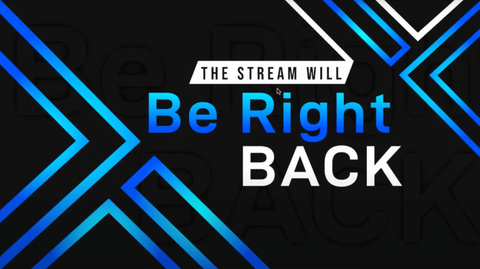
Sobald dies hochgeladen ist, ist Ihre „Bin gleich zurück“-Szene eingerichtet.
Hinzufügen Ihrer Stream-Endszene
Dabei folgen wir den gleichen Schritten wie zuvor. Beginnen Sie, indem Sie eine neue Szene mit der Plus-Taste unten auf der Seite hinzufügen. Nennen wir diese Szene "Stream Ending".
Gehen Sie dann zurück zu den Ebenen und wählen Sie das andere Plus-Symbol, wählen Sie "Video Clip". Suchen Sie Ihr Overlay-Paket in Ihren Dateien und wählen Sie das "Stream Ending"-Overlay.
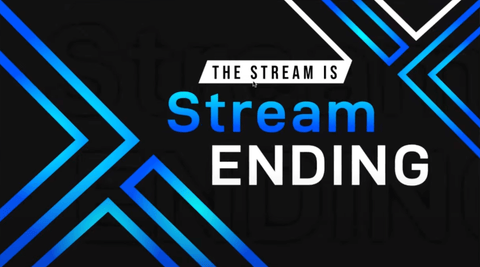
Sobald dies hochgeladen ist, sind Sie mit dieser Szene fertig.
Hinzufügen von Stinger-Übergängen
Jetzt fügen wir Stinger-Übergänge hinzu, um den Effekt des Wechsels zwischen Szenen zu mindern. Ohne diese gäbe es einen harten Schnitt zwischen den Szenen, der den Fluss des Streams unterbrechen und Sie unprofessionell wirken lassen würde. Dieses kleine Detail macht einen großen Unterschied im Aussehen Ihres Streams.
Ich beginne mit meiner Szene „Countdown-Timer“. Drücken Sie das Plus-Symbol neben den Ebenen und wählen Sie „Videoclip“. Gehen Sie zu Ihren Dateien und suchen Sie das Übergangspaket, das Sie heruntergeladen haben.
Auch hier habe ich meine von Stream Designz bekommen. Diese werden in einem separaten Paket von den Overlays geliefert, aber ich würde Ihnen dringend empfehlen, in diese zu investieren, um Ihren Stream auf die nächste Stufe zu heben.
Sobald Sie Ihre Übergänge gefunden haben, wählen Sie die Datei aus und laden Sie sie hoch. Nach dem Hochladen wird sie auf dem Bildschirm angezeigt.
Damit der Übergang korrekt funktioniert, stellen Sie sicher, dass er unter „Ebenen“ ausgewählt ist, und drücken Sie dann das ganz rechte Symbol oben in der Szene.

Sie möchten dies nicht auf „Schleife“ einstellen, sondern auf „Anhalten und Ausblenden“.
Während Sie dies einrichten, wird es ständig wiederholt, daher wird es im Moment etwas seltsam aussehen. Sobald es jedoch eingerichtet ist und Sie zwischen den Szenen wechseln, wird es normal aussehen und eine nette Note zum Szenenwechsel hinzufügen.
Nun werden Sie dies jeder einzelnen Szene hinzufügen. Stellen Sie bei jeder sicher, dass Sie die Einstellung „Anhalten und Ausblenden“ auswählen, da sie sonst nicht richtig funktionieren.
Diese müssen auch ganz oben in Ihrer Ebenenliste platziert werden. Wenn sie nicht ganz oben stehen, funktioniert dies nicht richtig oder wird nicht abgespielt, wenn Sie zwischen den Szenen wechseln.
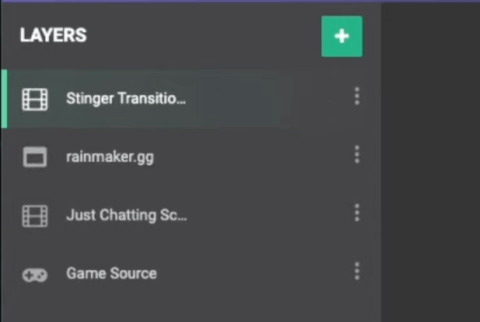
Diese Übergänge dauern nur zwei oder drei Sekunden, aber sie werden einen großen Unterschied darin machen, wie professionell Ihr Stream Ihren Zuschauern erscheint.
Einrichten von Benachrichtigungen
Um mit der Einrichtung von Benachrichtigungen zu beginnen, starte ich in der „Gameplay“-Szene. Im Moment blende ich die Ebene „Stinger-Übergang“ aus, damit sie uns bei der Einrichtung der „Benachrichtigungen“ nicht ablenkt.
Danach gehen wir zurück zu Rainmaker. Sie müssen das, woran wir zuvor gearbeitet haben, beenden und „Neues Overlay“ auswählen. Nennen wir dies „Twitch-Benachrichtigungen“ und wählen dann „Overlay erstellen“.
Klicken Sie auf das Plus-Symbol und wählen Sie „Benachrichtigung“. Es wird eine Liste verschiedener Benachrichtigungen angezeigt, aus denen Sie wählen können. Es gibt Optionen für Follower, Trinkgelder, Abonnements, Wiederabonnements, Abonnementgeschenke, Community-Geschenke, Wohltätigkeitsspenden, Twitch-Cheers und Twitch-Raids.
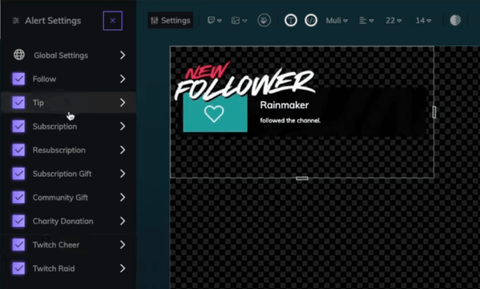
Sie erhalten sofort einige Standardbenachrichtigungen, die Sie nutzen können. In Ihrem Stream Designz Overlay-Paket sind jedoch Benachrichtigungen enthalten, die zum Thema der von Ihnen gekauften Overlays passen.
Ich werde erklären, wie man eine davon einrichtet, und der Rest wird genau auf die gleiche Weise eingerichtet.
Wir beginnen mit der Einrichtung der Benachrichtigung „Neuer Follower“. Löschen Sie zunächst das Standard-Overlay und klicken Sie dann auf das Upload-Symbol, um Ihre Dateien nach Ihren benutzerdefinierten Benachrichtigungen zu durchsuchen. Sobald Sie die Benachrichtigung „Neuer Follower“ gefunden haben, laden Sie diese hoch, und dann sehen wir, wie sie aussieht.
Um die Benachrichtigung in Aktion zu sehen, klicken Sie unten auf der Seite auf „Test“ und dann auf „Folgen“, um die Benachrichtigung zu sehen.
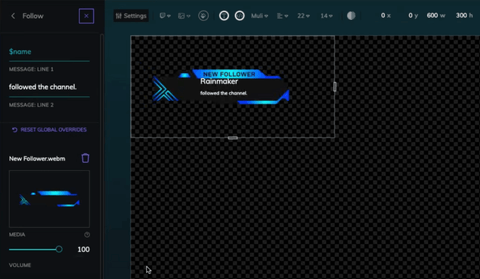
Nachdem diese Benachrichtigung eingerichtet ist, kopieren Sie die URL in der unteren rechten Ecke und kehren Sie zu LightStream zurück.
Sobald Sie wieder bei LightStream sind, klicken Sie in der Gameplay-Szene auf das Plus-Symbol neben „Ebenen“. Wählen Sie „3rd Party Integration“ und fügen Sie die URL ein. Sie werden sehen, dass die Benachrichtigung angezeigt wird und Sie sie platzieren können, wo immer Sie möchten.
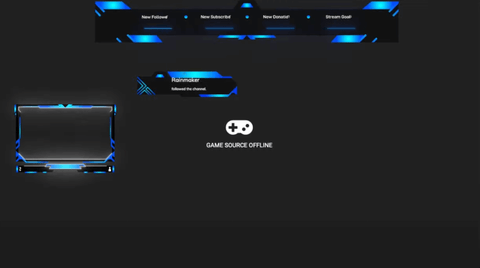
Um einen Test durchzuführen und sicherzustellen, dass dies wirklich funktioniert, wechseln Sie zurück zu Rainmaker und führen Sie einen weiteren Follower-Test durch. Wechseln Sie schnell zurück zu LightStream, und Sie sollten sehen, wie die Benachrichtigung abgespielt wird.
Alles fügt sich gut zusammen, und es sieht zu diesem Zeitpunkt alles sehr professionell aus.
Anpassen Ihrer Xbox-Einstellungen
An diesem Punkt ist es Zeit, zu Ihrer Xbox zu wechseln, damit wir alles abschließen können.
Sobald Sie auf Ihrer Xbox sind, drücken Sie das mittlere Symbol auf Ihrem Controller. Scrollen Sie zu „Aufnehmen und Teilen“ und wählen Sie dann „Live-Streaming“.
Es ist super wichtig, dass Sie auf der Seite „Live-Streaming“ zu „Weitere Optionen“ gehen und sicherstellen, dass die „Auflösung und Bitrate“ genau der LightStream-Tarifplan entspricht, den Sie abonniert haben.

Wenn Sie den 1080p-Plan mit 30 FPS abonniert haben, stellen Sie diese Einstellung auf 1080p ein. Wenn Sie den 720p-Plan gewählt haben, stellen Sie diese Einstellung auf 720p ein.
Scrollen Sie nun ein wenig nach unten zu „Ziel“. Sie möchten dies nicht auf Twitch einstellen, obwohl dies die Website ist, auf der Sie streamen werden. Dies muss auf LightStream Studio eingestellt werden.
Wenn dies eingerichtet ist, gehen Sie aus „Weitere Optionen“ zurück und gehen Sie zu „Kameraoptionen“. Hier wählen und positionieren Sie die Webcam dort, wo Sie sie auf LightStream platziert haben.
Etwas weiter oben sehen Sie „Stream-Name“. Sie möchten diesem einen Titel geben, und alles, was Sie tun müssen, ist, diesen Titel hier einzugeben.
Verwenden der LightStream Mobile App
Wenn Sie sich erinnern, hatte ich bereits erwähnt, dass ich Ihnen erklären würde, wie Sie Ihr Telefon während Ihres Streams als Szenen-Deck verwenden können. Jetzt lernen wir, wie das geht.
Mit dieser App haben Sie Zugriff auf alle Szenen, die wir zuvor eingerichtet haben. Sie können diese verwenden, um während Ihres Streams zwischen all Ihren Szenen zu wechseln.
Gehen Sie zunächst zu remote.golightstream.com, wählen Sie „Twitch“ und melden Sie sich dann bei Ihrem Konto an. Dies wird Sie nach einem Code fragen, den es wahrscheinlich als Sicherheitsfunktion an Ihre E-Mail gesendet hat. Es wird Sie auch auffordern, LightStream den Zugriff auf Ihr Twitch-Konto zu gestatten, was Sie natürlich zulassen möchten.
Sobald Sie angemeldet sind, können Sie alle Szenen sehen, die Sie zuvor hier erstellt haben.
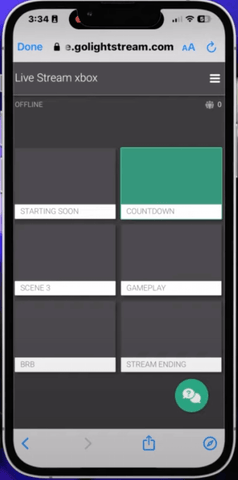
Wann immer Sie live gehen, werden alle Ihre Overlays, Übergänge und Ihr Countdown-Timer automatisch angezeigt. Wenn Sie während Ihres Streams die Szene wechseln möchten, benötigen Sie dazu keinen Computer, sondern lediglich Ihr Telefon.
Wenn Sie von Ihrer Xbox gleichzeitig auf Twitch und YouTube streamen möchten, mit all Ihren Overlays, schauen Sie sich dieses Video hier an!
Wenn Sie lernen möchten, wie man gleichzeitig auf Twitch und Kick streamt, schauen Sie sich dieses Video hier an, um Schritt für Schritt zu erfahren, wie das geht!



Wie man Audio in OBS auf dem Mac teilt (OHNE SOFTWARE)
Spotify-Now-Playing-Overlay in OBS Studio einrichten