
Dieses Tutorial erklärt dir Schritt für Schritt, wie du ein Spotify „Aktueller Titel“-Overlay direkt in OBS Studio einrichtest.
Offenlegung: Einige der unten stehenden Links sind Affiliate-Links. Das bedeutet, dass ich, ohne zusätzliche Kosten für dich, eine Affiliate-Provision verdiene, wenn du auf den Link klickst und einen Kauf abschließt. Erfahre mehr!
Erste Schritte
Beginne mit einem Besuch auf 6klabs.com. Dies ist das Tool, das wir verwenden werden, um das eigentliche Widget zu erstellen.

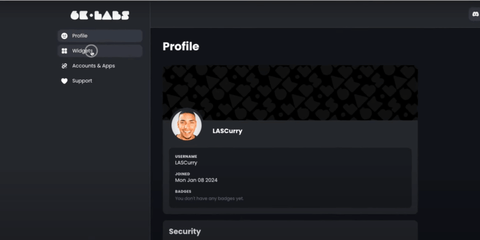
Sobald du auf dieser Seite bist, klicke oben rechts auf „Anmelden“ und logge dich mit deinem Twitch-Konto ein. Du wirst aufgefordert, die Authentifizierung deines Twitch-Kontos zu erlauben, und sobald du dies getan hast, gelangst du zu deinem Dashboard.
Verknüpfung deines Spotify-Kontos
Wähle in der Seitenleiste „Widgets“, dann „Amuse“, und hier siehst du die Option, Spotify oder YouTube Music auszuwählen.
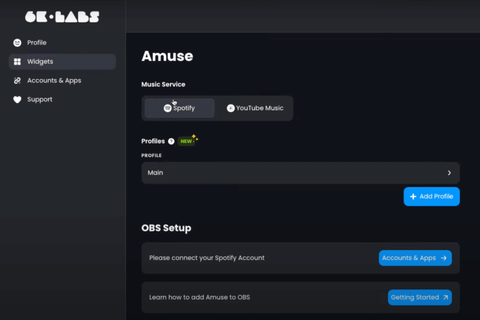
Für dieses Tutorial werde ich dir zeigen, wie du dies mit Spotify einrichtest, aber wenn du YouTube Music verwenden möchtest, schau dir diesen Link hier an, der dir genau zeigt, wie das geht.
Unter „Profil“ hast du die Möglichkeit, mehrere Profile zu erstellen, damit du verschiedene Layouts oder Formate des Widgets selbst haben kannst. Wenn du beispielsweise auf deiner „Gameplay“-Szene eine vertikale Version des Widgets haben möchtest, aber auf der „Just Chatting“-Szene eine horizontale Version – dafür würdest du mehrere Profile verwenden. Ich lasse dies einfach auf „Main“ eingestellt.
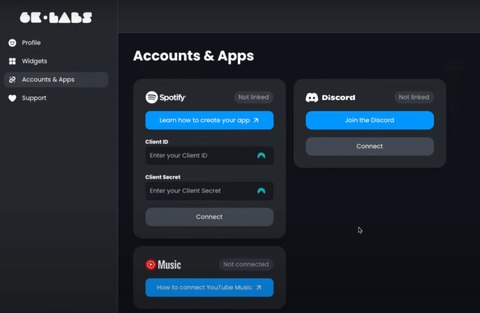
Darunter siehst du „OBS Setup“, und du klickst auf „Bitte verbinde dein Spotify-Konto“. Dies führt dich zu „Konten und Apps“.
Hinweis: Um dies zu tun, benötigst du kein Spotify Premium-Abonnement. Du kannst dies auch mit der kostenlosen Version tun, tatsächlich ist dies das, was ich verwende.
Wähle nun „Erfahre, wie du deine App erstellst“, da du deine „Client-ID“ und dein „Client-Secret“ benötigst. Sobald du dies ausgewählt hast, gelangst du zu einem Artikel, der dir genau zeigt, wie du diese erhältst.
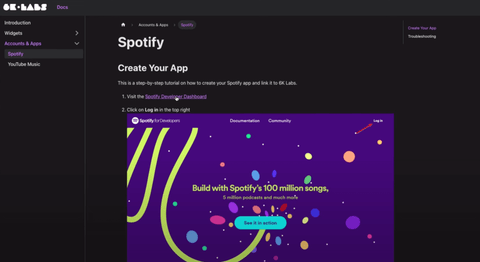
Beginne, indem du auf „Spotify Developer Dashboard“ klickst, und sobald du dort bist, erstellst du deine eigentliche App.
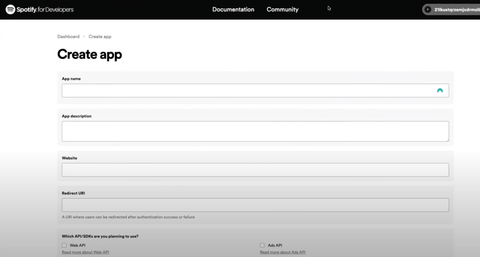
Du solltest dies „Amuse Widget“ nennen. Für die Beschreibung gib „6K Labs App“ ein. Was die Redirect URI betrifft, gehst du zurück zur 6K-Seite mit den Anweisungen zur Erstellung der App, scrollst zu Schritt 5 herunter und findest dort die URI, die du verwenden möchtest. Kopiere diese einfach und füge sie ein.
Wähle das Kästchen ganz unten aus, das besagt, dass du die Nutzungsbedingungen verstanden hast und ihnen zustimmst, und klicke dann einfach auf „Speichern“.
Nachdem du auf Speichern geklickt hast, wird deine App angezeigt.
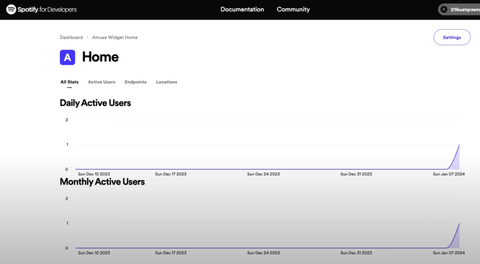
Klicke von hier aus auf „Einstellungen“, und du gelangst zu dem Bildschirm mit deiner Client-ID und deinem Client-Secret.
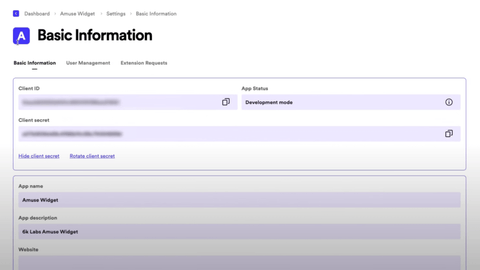
Standardmäßig ist das „Client Secret“ ausgeblendet, aber du musst lediglich auf „Client Secret anzeigen“ klicken.
Wir kopieren die „Client ID“, kehren zu 6K Labs zurück und fügen sie an der Stelle ein, die wir zuvor dafür vorgesehen haben. Dann gehen wir zurück zum Spotify Developer, um dasselbe mit dem „Client Secret“ zu tun.
Sobald du wieder bei 6K Labs bist und beides eingefügt hast, drückst du auf „Verbinden“, und nun siehst du, dass dein Spotify verknüpft ist.

Erstellen deines Widgets
In der Seitenleiste gehen wir nun zurück zu „Widgets“ und wählen „Amuse“ aus. Danach siehst du einen Link zum Kopieren unter „OBS Setup“.
Kopiere die URL, und wir werden später zurückkommen, um die URL anzupassen. Nachdem du dies kopiert hast, gehe zu OBS Studio und wähle die Szene aus, zu der du dies hinzufügen möchtest.
Ich lasse meine Szene auf „Gameplay“. Klicke nun auf das Pluszeichen unter „Quellen“ und wähle „Browser“ aus. Benenne es „Amuse“, klicke dann auf „Ok“, und jetzt kannst du die URL einfügen. Du kannst Breite und Höhe so lassen, wie sie sind.
Sehr wichtig: Für Seitenberechtigungen wähle „Lesezugriff auf Benutzerinformationen (aktuelle Szenensammlung, Übergänge)“.
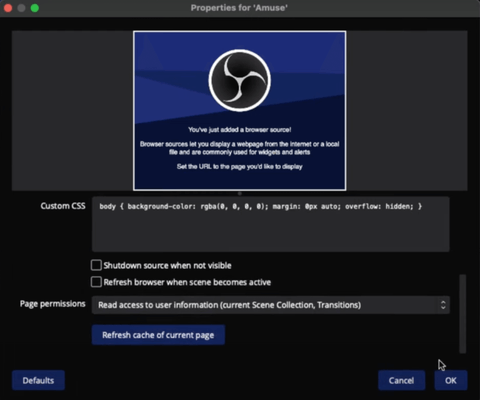
Wähle „OK“, und du solltest das Overlay erscheinen sehen.

Im Moment wird nur angezeigt, dass nichts abgespielt wird, weil wir Spotify noch den Zugriff zum Abspielen der Musik geben müssen.
Musikauswahl
Wenn du streamst und Musik von Spotify verwendest, ist es sehr wichtig, dass du keine urheberrechtlich geschützte Musik verwendest, da dies Kosten verursachen oder dazu führen kann, dass dein Stream stummgeschaltet oder gelöscht wird. Aus diesem Grund verwende ich Epidemic Sound für meine Musik in all meinen Inhalten.
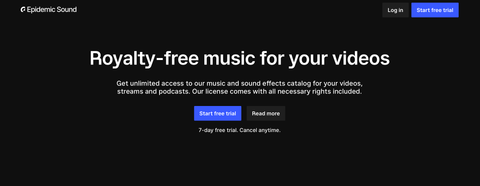
Ihre gesamte Musik ist lizenzfrei und kann auf jeder Plattform verwendet werden, einschließlich YouTube, Twitch, TikTok, Instagram und mehr. Sie bieten über 40.000 Songs und über 90.000 Soundeffekte, die du für all deine Streams und Videos nutzen kannst.
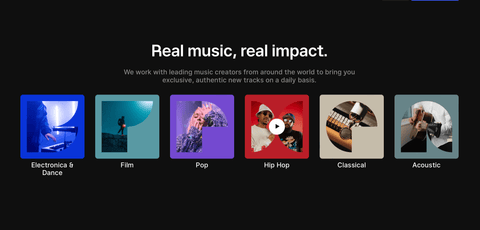
Sie bieten so viele verschiedene Genres und Musikstile an, dass jeder etwas finden kann, das seinen Musikbedürfnissen entspricht. Sie unterteilen es sogar in Musikkategorien für verschiedene Streaming- und Videoseiten, sodass du leicht Musik findest, die dir gefällt.
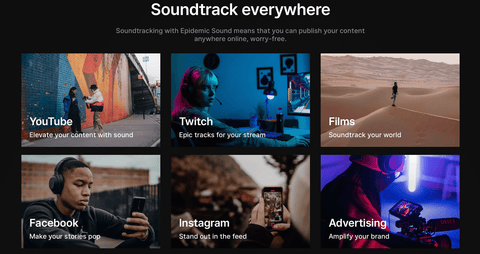
Eine meiner Lieblingsfunktionen, die sie anbieten, ist ihre „Safelist“. Wenn ich meine verschiedenen sozialen Konten zu ihrer Safelist hinzufüge, bedeutet das, dass ich keine Urheberrechtsverletzungen für diese Konten erhalte.

Wenn du diesen Link verwendest, erhältst du eine 30-tägige kostenlose Testphase, und obwohl dies keine kostenlose Seite ist, lohnt es sich absolut, um sicherzustellen, dass du keine Strikes erhältst oder deine Videos stummgeschaltet oder gelöscht werden.
Wenn du zu Epidemic Sounds Spotify gehst, wirst du sehen, dass sie viele Playlists mit allen möglichen Musiken zur Auswahl haben. Diese sind alle urheberrechtsfrei und können mit einem Epidemic Sound-Abonnement verwendet werden.

Sobald du dich für die Musik entschieden hast, die du verwenden möchtest, musst du sie einfach abspielen. Wenn du zurück zu OBS gehst, wirst du sehen, dass das Lied, das du gewählt hast, angezeigt wird.

Anpassung des Overlays
Es gibt verschiedene Stile, wie dieses Overlay aussehen kann. Um diese zu ändern, gehe zurück zu 6K Labs. Unter deinem Widget siehst du verschiedene Optionen für das Aussehen.
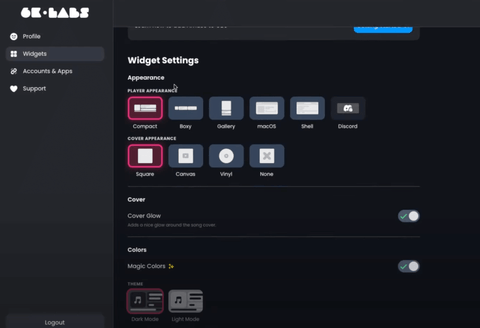
Wenn du die Größe des Tabs reduzierst und den OBS Studio-Tab in einem anderen Fenster hinter dem 6K Labs-Fenster geöffnet hast, kannst du jede Option sehen, während du sie änderst.
Sobald du dies so eingerichtet hast, wie es dir gefällt, kannst du auch die Größe anpassen und es genau dort platzieren, wo du es haben möchtest.

Nun, da alles eingerichtet ist, bist du startklar!
Wenn du genau wissen möchtest, welche Musik du legal verwenden kannst und welche nicht, schau dir dieses Video hier an.



So richten Sie OVERLAYS auf der Xbox ein (OHNE OBS oder STREAMLABS)
Diese 27-Dollar-Streaming-Webcam ist der Wahnsinn