
En este tutorial, te explicaré por qué deberías dejar de descargar tus VODs de Twitch directamente desde Twitch. También te mostraré una mejor manera de hacerlo para obtener la más alta calidad de tu stream, de modo que puedas editarlo y publicarlo en redes sociales.
Lo que normalmente haces
Lo primero que normalmente haces después de tu stream es ir a Twitch y simplemente presionar los tres puntos pequeños junto a tu stream y seleccionar 'Descargar'. El único problema con esto es que, cuando lo descargas, Twitch comprime el stream, lo que reduce su calidad. Luego, cuando lo pones en tu software de edición, no se verá tan nítido como cuando estabas transmitiendo.
Hay una manera de evitar esto.
Uso de OBS para mayor calidad
Dentro de OBS Studio, todo lo que necesitas hacer es ir a 'Configuración', luego a 'General', y marcar la casilla debajo de 'Salida' que dice 'Grabar automáticamente al transmitir'.
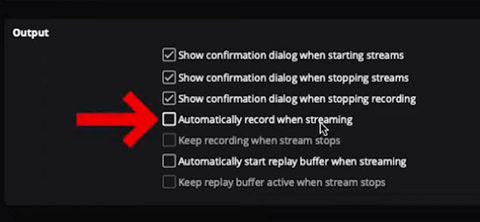
Podrías decir: "Mi computadora no puede soportar eso", pero voy a explicarte cómo puedes grabar el stream real mientras transmites sin recursos adicionales.
Con esa casilla seleccionada, puedes presionar 'Aceptar'. Luego, volverás a la configuración, irás de nuevo a 'Salida', y esta vez, a 'Grabación'.
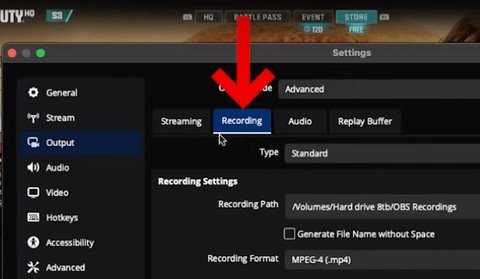
Donde dice 'Codificador de vídeo', todo lo que tienes que hacer es seleccionar 'Usar codificador de stream'. Esto significa que va a usar la misma codificación que estás usando para tu stream y lo único que hará es grabarlo al mismo tiempo. No consumirá ningún recurso adicional.
Puede que estés diciendo: "No tengo espacio en mi computadora para soportar la grabación". Lo bueno es que una vez que crees el espacio para ello, grabes el stream y edites tu stream, puedes eliminar el archivo y seguir teniendo espacio para todos tus futuros streams.
Así es como vas a obtener la mejor calidad posible.
Si no te gusta mucho editar y quieres usar IA para editar tu contenido, mira este video aquí. En él, te guiaré paso a paso sobre cómo usar tus streams de Twitch y convertirlos en clips que puedes publicar en TikTok, Instagram o YouTube Shorts.



Cómo transmitir en 1440p 60fps a YouTube con OBS [Sin LAG]
Cómo configurar un chatbot en Twitch [NightBot]