
Divulgación: Algunos de los enlaces siguientes son enlaces de afiliados. Esto significa que, sin costo alguno para ti, ganaré una comisión de afiliado si haces clic en el enlace y finalizas una compra. ¡Más información!
En este tutorial, te explicaré cómo configurar el bot más fácil para tu cuenta de Twitch: Nightbot.
Empezando
Lo primero que harás es ir a Nightbot.tv e iniciar sesión con tu cuenta de Twitch. Una vez hecho esto, serás dirigido a un panel como el que se muestra a continuación.

Ahora, primero querrás asegurarte de darle a Nightbot permisos de moderador. Para hacer esto, ve a tu transmisión de Twitch. Escribe "/Mod Nightbot" en el chat en la esquina inferior derecha y presiona 'Enter'. Esto indicará que Nightbot ahora es un moderador. Esto permitirá que Nightbot entre en tu transmisión y use comandos, establezca temporizadores y todo lo demás que configuraremos hoy.
Esta será una guía completa, así que al final de este tutorial, deberías ser un experto en cómo usar Nightbot.
Entiende tu panel de control
Con el primer paso completado, puedes volver al panel de control de Nightbot. Aquí podrás ver tus 'Estadísticas de Chat', que te indican cuántos mensajes has recibido en la última semana, cuántos comandos se han utilizado y cuántos tiempos de espera ha habido. También podrás ver quién es tu mejor conversador y cuál es el comando más utilizado en tus transmisiones.
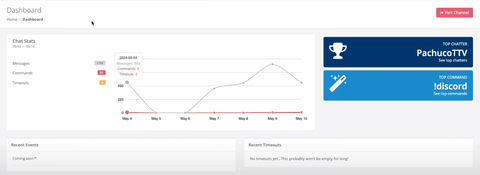
Para mí, el "Comando principal" es "!discord" porque mi objetivo es construir una comunidad. Cada vez que alguien entra en mi transmisión de Twitch, los animo a ir al Canal de Discord. Este es siempre mi comando principal.
Configurando tu primer comando
Lo primero que haremos es ir al lado izquierdo y seleccionar 'Comandos'. Seleccionarás 'Predeterminado' y luego podrás ver algunos de los comandos predeterminados que tiene Nightbot.

Puedes revisar todos estos y decidir cuáles quieres mantener y utilizar. Estas son solo las opciones predeterminadas. Siempre querrás crear comandos 'Personalizados' también para que tengas algunos que sean únicos y puedan ayudarte a lograr los objetivos de tu transmisión.
Un truco rápido para todos ustedes, ya que he trabajado mucho aquí, si vienen a mi transmisión de Twitch, pueden ir al chat y escribir "!commands" y les dará una lista de los comandos que utilizo.

Cuando hagas clic aquí, te llevará de nuevo a Nightbot y te mostrará estos comandos.

Podrás revisarlos y seleccionar los que quieras usar o no.
Ahora, vamos a repasar algunos de los comandos básicos que deberías estar usando y te mostraré cómo configurarlos.
Una vez que estés en la página de "Comandos", presiona "Agregar Comando" y el primero que querremos agregar es "Lurk".
Este comando hará que si alguien llega a tu stream pero necesita ausentarse, tu stream seguirá abierto en una pestaña, el volumen seguirá encendido y seguirán apoyando tu stream. También queremos facilitarles que digan que están "lurking" para que no los llames cuando sabes que no están.
El comando puede ser "!lurk" o simplemente "lurk", pero siempre prefiero usar el signo de exclamación.
Para el mensaje, todo lo que tendrás que hacer es poner "$(touser), ¡Si necesitas alejarte del stream, no te preocupes! Asegúrate de dejar la pestaña abierta y el volumen encendido para seguir apoyando el stream mientras estás fuera!"

La primera parte, "$(touser)", es muy importante ya que introducirá el nombre del usuario. Si yo entrara a mi transmisión y escribiera '!lurk', aparecería "LASCurry, Si necesitas alejarte..."

Una vez más, esto solo agrega un poco de personalización a tu transmisión. Por supuesto, no necesitas incluir su nombre si no quieres, pero ¿por qué no hacerlo de todos modos?
Este será el primer comando que configurarás.
Configurando el resto de tus comandos
El segundo comando que vamos a configurar será el de Discord para que realmente puedas empezar a hacer crecer tu comunidad.
Para ello, pulsa "Añadir comando" y, para el propio comando, escribe "!discord". Para el "Mensaje" de este comando, escribe esto: "$(touser), Únete al Discord de la comunidad de [Nombre del canal]: [Enlace a Discord]"
El enlace al final debe ser el enlace de invitación a tu Discord. Para mí, es lascurry.com/discord, pero también puede ser solo una invitación regular para unirte a tu canal.
Puedes ir a 'Nivel de usuario' y decidir quién puede usar este comando. Puedes elegir entre todos, solo suscriptores, VIPs, habituales, moderadores o solo tú. Normalmente uso este código para todos, de modo que si digo: "Únete a Discord", la gente puede usar el mod en el chat para obtener el enlace y no tengo que perder tiempo enviándolo o buscándolo. Todo esto es para facilitar la transmisión.

El siguiente que vamos a añadir será un comando de 'Saludos'.
Usaremos "!so" para el comando. Esto será útil cuando alguien te haga una incursión, para que puedas escribir su nombre y usar este comando para que aparezca un mensaje apropiado que informe a tus espectadores que apoyas a esa persona.
Para el mensaje, he puesto: "Asegúrate de seguir a $(tosuer) en twitch.tv$(touser)". Para esto, solo permito que los moderadores lo hagan, ya que no quiero que los espectadores habituales puedan entrar y empezar a gritarse a sí mismos.
Cuando quieras usar este comando, escribirás "!so [nombre de usuario al que quieras saludar]".

El siguiente comando que vamos a crear aquí será un horario.
Creo que esto es súper importante para que tus espectadores sepan cuándo estás en vivo.
Seguiremos el mismo procedimiento aquí y usaremos "!Horario" para el comando.
Para el mensaje, pondremos "$(touser), [nombre de tu canal] está en vivo [días y horas en vivo]". Para mí, esto se ve así: "$(touser), Curry está en vivo de lunes a viernes a las 9 p.m. EST".
Lo tengo configurado para todos, así que si alguien tiene curiosidad de cuándo estoy en vivo, se lo dirá.
Lo siguiente que querrás hacer, si eres afiliado o socio, es asegurarte de tener la capacidad de usar 'Prime' y de poder donar.
Para configurarlos, comenzaremos agregando un nuevo comando y luego escribiendo "!Prime".
Para el mensaje, querrás que diga: "Vincula Amazon Prime a tu cuenta de Twitch y obtén una SUSCRIPCIÓN GRATUITA cada mes. Twitch.amazon.com/prime | Haz clic en suscribirse ahora para verificar si hay una suscripción Prime gratuita disponible para usar". Esto también es para todos.
Así que ahora, si alguien te pregunta si tienes Prime, pueden suscribirse al canal para evitar algunos anuncios y simplemente escribir "!Prime" en el chat.

Lo siguiente es que la gente pueda donarte.
Si aún no has configurado una forma para que la gente done, ¡puedes aprender cómo aquí!
Seleccionarás 'Añadir comando' y escribirás "!Donar".
Para el mensaje, escribirás: "Puedes donar aquí, $(touser), [Enlace para donar]".
De nuevo, si aún no lo has configurado, definitivamente deberías ver el otro video y aprender cómo.
Creación de comandos para preguntas frecuentes
En este punto, vamos a empezar a añadir comandos para algunas de las cosas comunes que la gente te va a preguntar, ya sea algo específico de tu cuenta, tu juego o cualquier otra cosa.
Para mí, juego en una PS5, así que mi 'PSN' es súper importante para que la gente lo tenga. La gente me pregunta todo el tiempo: "¿Cuál es tu PSN?" Así que, ahora todo lo que tienen que hacer para averiguarlo es escribir '!psn' en el chat y les dará mi nombre de usuario. El mensaje para esto sería "$(touser), es [PSN/nombre de usuario]".
También juego Call of Duty, así que la gente me pregunta mucho cuál es mi 'Activision', por lo que he configurado el comando '!activision'. El mensaje para esto simplemente incluye mi nombre de cuenta de Activision para ellos.
Estas cosas facilitan mucho que la gente interactúe contigo y con tus cuentas. También puedes configurar más comandos que respondan a preguntas como: "¿Cuál es tu campo de visión?" "¿Qué monitor estás usando?" "¿Qué mando estás usando?" Al configurar comandos que respondan a estas preguntas, tu audiencia puede obtener respuestas fácilmente y conectar aún más con tu contenido.
Una cosa que creo que es súper importante es tener un comando por si alguien quiere regalar una suscripción a otra persona en Twitch. Simplemente puedes crear el comando '!regalo' con un mensaje que diga: "Ahora puedes regalar una suscripción a otra persona en Twitch; todo lo que tienes que hacer es hacer clic en el nombre de la persona en el chat y pulsar 'Regalar suscripción' o hacer clic en este enlace [inserta tu enlace] - ¡y hacer clic en 'Regalar suscripción!"
De nuevo, todos estos son comandos para responder a preguntas frecuentes, ayudar a la gente a entender lo que vas a hacer y conectarlos a tus redes sociales.
Creación de comandos para enlazar tus otras cuentas de redes sociales
Es muy importante incorporar tus redes sociales en tus comandos, ya que esta es una excelente manera de crecer en otras plataformas. Si tus espectadores también van a diferentes plataformas, ayudará a atraer nuevos espectadores.
Para agregar un comando para tus redes sociales, irás a 'Agregar comando', y hay una forma correcta y una incorrecta de hacerlo.
La primera forma es introducir '!sociales' y luego poner como mensaje: "Mantente conectado siguiendo las redes sociales de [nombres de usuario]: [enlace a un sitio que liste todas tus cuentas]". También puedes usar este mismo enlace en Instagram, TikTok o cualquier otro lugar.
Lo que no debes hacer es poner tu Instagram, YouTube, Twitter y todo lo demás con enlaces separados. Esto no se verá profesional ni limpio. Terminará pareciendo una locura cuando aparezca en el chat. Te animo encarecidamente a que veas el vídeo enlazado anteriormente o a que utilices un sitio web como Solo.to para incorporar tus redes sociales.
Si no tienes este enlace, querrás crear un comando para cada plataforma individual de redes sociales que utilices. Así, escribirás '!Youtube' y harás que el mensaje diga: "Suscríbete a mi YouTube: [Enlace]".

Harás lo mismo para tu Twitter, siendo el comando '!Twitter' y el mensaje diciendo: "Sigue mi cuenta de Twitter: [Enlace]". Para TikTok, el comando será '!tiktok' y el mensaje dirá: "Sígueme en TikTok: [Enlace]".
Te animo a crear un comando para todas las cuentas de redes sociales que tengas, a menos que tengas un único enlace.
También puedes hacer que cualquiera de estos comandos sea lo que quieras, así que si en lugar de '!YouTube', quieres que sea solo '!yt', puedes hacerlo.
Estas son las cosas en las que querrás empezar a pensar cuando se trata de crear tus comandos. Con estos, también puedes volverte loco.
Si alguna vez tienes alguna pregunta sobre cómo configurar comandos personalizados, también puedes ir a los documentos de ayuda de Nightbot y aprender más sobre la "Lista de comandos", la "Lista de variables", '!commands', '!filters', '!marker', '!tags', '!game', '!poll', '!regulars', '!songs', '!title', '!winner' y '!commercial'.

Hay muchísimas cosas que puedes hacer aquí. Te animo encarecidamente a que aproveches las variables personalizadas para que puedas hacer comandos más complejos que te beneficiarán. De nuevo, he incluido los que yo recomendaría, pero todos esos son solo los básicos que definitivamente querrás incluir.
Sorteos
Nightbot no solo hace comandos. También puedes usarlo para 'Sorteos'.
Puedes tener un 'Usuario activo', configurar una 'Palabra clave' o tener un 'Número aleatorio' para regalar algo como una suscripción gratuita o lo que sea.

Entonces puedes decidir si quieres que tus suscriptores o tus habituales tengan más suerte en ganar el sorteo.
Estas son solo algunas de las cosas que puedes hacer aquí.
Temporizadores
Otra opción extremadamente importante aquí son los "Temporizadores".
Realmente solo te animaría a configurar temporizadores si tienes un chat algo activo. Si no tienes un chat activo, el temporizador se activará y simplemente bombardeará tu chat y se verá una locura porque todo lo que verás serán mensajes de Nightbot.
Sin embargo, cuando lo usas, es una gran herramienta para vincular a los espectadores a tu Discord.
Yo le pondría el nombre '!Discord' y el mensaje: "Suscríbete a mi Discord: [enlace]". También puedes elegir con qué frecuencia se envía esto. Lo configuraría para que se enviara cada 20 o 30 minutos y Nightbot enviará automáticamente el mensaje después de ese intervalo de tiempo.

Esto simplemente ayudará a recordar a la gente o a mostrarles dónde más pueden encontrar tu contenido y cómo pueden involucrarse con tu comunidad. Puedes hacer esto y vincular tu YouTube, Donaciones, Discord o cualquier otra cosa que quieras que tu audiencia recuerde de vez en cuando.
También hay una opción para establecer cuántos mensajes se han enviado en el chat antes de que se active este temporizador. Puedes hacer que 5 o 6 personas tengan que haber dicho algo en el chat antes de que el temporizador se active, incluso si ya ha pasado el intervalo de tiempo correcto.
Todo esto, de nuevo, es para asegurarte de no inundar tu chat con mensajes de Nightbot. Es definitivamente vergonzoso que alguien entre a tu stream y vea solo estos mensajes de chatbot. Personalmente, me gusta mantener la función 'Líneas de chat' desactivada, pero es más una preferencia personal.
Protección contra el spam
Lo siguiente que veremos es la 'Protección contra el spam'. Esto es súper importante porque te brindará un poco de protección a la hora de moderar tu chat.
Puedes decidir qué tan profundo quieres llegar con esto. Personalmente, me gusta mantener una transmisión familiar, por lo que la función "Palabras/Frases en la lista negra" es realmente importante para mí.
Puedes ir a opciones y luego escribir cualquier palabra y frase que no quieras que se utilicen en tu chat. También está la sección "Tiempo de espera" y el "Moderador" que están ahí.
Otra sección que puedes usar aquí son los "Enlaces".
Personalmente, desactivo todos los enlaces excepto mis enlaces personales. Puedes, por supuesto, decidir qué enlaces quieres que la gente pueda compartir o no.

Esta es solo una protección adicional que puedes usar para tu cuenta. Puede ayudar a evitar que las personas envíen videos o enlaces a algo que no estará disponible para la transmisión, por lo que definitivamente querrás tener esto implementado.
También hay otras funciones que puedes utilizar, como "Mayúsculas excesivas", "Emoticonos excesivos", "Símbolos excesivos" y "Repeticiones".

Puedes usar cualquiera o todas estas opciones dependiendo de la atmósfera que quieras crear en tu chat.
Solicitudes de canciones
Otra función que puedes usar en tu transmisión es "Solicitudes de canciones".
Tendrás una lista de reproducción que viene con algunas canciones de Monstercat, que es como música libre de derechos. También hay un "AutoDJ" que puedes usar para reproducir aleatoriamente las canciones que quieras.
Sin embargo, realmente no recomendaría utilizar la música de Monstercat si planeas tomar esta transmisión y publicarla en otras plataformas. Te recomiendo encarecidamente que uses una plataforma como Epidemic Sound en su lugar para que sepas que está libre de derechos de autor y que estás protegido al usarla.
Si estás interesado en encontrar música sin derechos de autor sobre la que no recibirás ninguna reclamación, que puedes publicar en cualquier cuenta de redes sociales o mientras la reproduces en tu transmisión, ¡mira el video aquí! En este, te guiaré paso a paso sobre cómo agregar música libre de derechos a tu transmisión usando Epidemic Sound.



Deja de descargar tu stream de Twitch si usas OBS
Cómo configurar la superposición de chat de Discord en OBS Studio