
Paso 1: Vincula Discord a tu Xbox
Primero, ve a tu Xbox y dirígete a la configuración para poder vincular tu cuenta de Discord. Luego, ve a 'Cuenta' y después a 'Cuentas sociales vinculadas'.

Si nunca antes has vinculado tu cuenta de Discord, todo lo que necesitas hacer es seleccionar 'Vincular'. Esto te llevará a una pantalla que dice 'Continuar en la consola'.

Una vez que hagas clic en eso, te llevará directamente al navegador de tu Xbox y te pedirá que autorices el acceso a tu cuenta de Discord. Si la pantalla 'Continuar en la consola' muestra un código QR, deberás ir a la aplicación de Discord, hacer clic en el icono de tu perfil y seleccionar 'Escanear código QR'. Al sostener tu cámara hacia el código QR, debería iniciar sesión automáticamente en tu Xbox y llevarte a la pantalla de autorización.

En la parte inferior de esta pantalla, debes presionar 'Autorizar' y finalizará el proceso de conexión a tu cuenta de Discord.

Una vez hecho esto, recibirás una ventana emergente y deberás presionar 'Abrir'

Esto te llevará de nuevo a la configuración de Xbox, pero ahora tu Discord estará vinculado.

Paso 2: Inicia tu transmisión
Después de vincular tu Discord, dirígete al juego que deseas transmitir. Es muy importante asegurarte de que el juego esté abierto, y luego deberás presionar el botón de inicio en tu Xbox y luego ir a la pestaña 'Grupos y Chats'.

Aquí, verás que ahora hay una opción para 'Discord: Hablar y transmitir' – esto es lo que debes seleccionar. Te preguntará a qué servidor deseas unirte, adelante y selecciónalo. Luego, verás todos los canales disponibles a los que puedes unirte.

Haz clic y únete al canal que vayas a utilizar. Esto te pondrá dentro de ese Discord y te dará la opción de 'Transmitir tu juego'.

Sin embargo, antes de seleccionar esto, haz clic en el icono de configuración junto al botón 'Transmitir tu juego'. Esto es muy importante. Si no tienes Nitro para tu Discord, no podrás usar 1080p o 60 FPS (fotogramas por segundo). Ten en cuenta que 30 FPS es lo máximo que puedes transmitir en tu Xbox. Si quieres usar 1080P, toma tu teléfono y escanea el código QR en la esquina. Te llevará a una pantalla donde puedes seleccionar un plan para obtener Nitro para Discord. En mi opinión, esto no es realmente necesario, 720p y 30 FPS son más que suficientes.
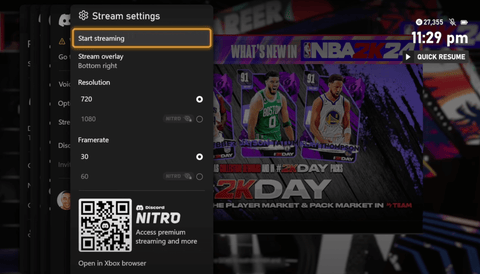
Ahora, selecciona 'Iniciar transmisión'. Esto enviará tu transmisión a tu cuenta de Discord. Si vas a Discord y seleccionas el canal que configuraste para transmitir, podrás ver el juego que habías cargado anteriormente.

¡Cualquier persona que esté en este canal de Discord podrá verlo ahora!
Ahora que sabes cómo vincular tu cuenta y comenzar a transmitir a Discord desde tu Xbox, puedes hacerlo cuando quieras, pero...
Aquí hay algunas cosas a tener en cuenta al usar tu Xbox para transmitir a Discord:
- No puedes ver transmisiones en vivo de Discord desde tu Xbox, solo puedes transmitir cosas desde tu Xbox.
- No puedes usar una cámara web mientras transmites tu juego en vivo desde tu Xbox.
También puedes transmitir a Kick desde tu Xbox y hay un tutorial aquí para aprender cómo.
Si deseas seguir un tutorial en video de este artículo, ¡haz clic aquí!



Cómo configurar superposiciones en PS5 (sin OBS ni Streamlabs)
Si Empezara a Transmitir en 2024, Haría Esto