
Si estás cansado de tener transmisiones aburridas de PS5, sin ningún tipo de superposiciones porque no tienes una tarjeta de captura o una computadora cara, ya no tienes que preocuparte por eso. Este tutorial te explicará cómo añadir superposiciones a tu transmisión de PS5 sin necesidad de nada de eso.
Para hacer esto, necesitarás una computadora y tu PS5. La computadora se utilizará al principio para la configuración inicial. Después de configurarlo por primera vez en tu computadora, podrás usar tu teléfono y cada vez que inicies una transmisión, tus superposiciones aparecerán para esa plataforma.
Paso 1: Crear una cuenta de LightStream
Primero, tendrás que abrir tu computadora e ir a GolightstreamStudio.com

Una vez aquí, puedes ver que esta es la herramienta que vamos a utilizar para añadir nuestras superposiciones. Este sitio web no es gratuito, sin embargo, no necesitas contratar el plan de $16/mes para 1080p y 30FPS a menos que lo desees. El plan de $8/mes te ofrece 720p a 30FPS, lo cual estará bien, especialmente por ahora, ya que la mayoría de la gente te verá en el móvil.

Paso 2: Configurar LightStream
Una vez que selecciones tu plan, también verás que esto te da la opción de usar su aplicación en tu teléfono como control remoto para tus transmisiones.


Paso 3: Añadir tu primera superposición a LightStream
A continuación, en el lado izquierdo, ve a "Mi proyecto" y asegúrate de seleccionar "Nuevo proyecto de gamer".

Aquí, hay una opción que dice "Auto Live My Project" (Automáticamente transmitir mi proyecto en vivo); esto significa que cada vez que presiones "transmitir en vivo" directamente en tu PS5, automáticamente comenzará a transmitir tu stream en vivo a Twitch con todas tus superposiciones y todo lo que necesitas. Voy a dejar esto activado porque será beneficioso no tener que activar todo manualmente cada vez que transmitas en vivo.
Ahora podemos comenzar el proceso real. Lo primero que vamos a hacer donde dice "Capas" es seleccionar nuestra "Fuente de juego".

Todo lo que proviene de nuestra PS5 aparecerá directamente como una fuente de juego dentro de LightStream.
Esta será nuestra 'Escena 1', que será principalmente nuestra escena de juego, y necesitamos configurarla. Para empezar, cambiemos el nombre de esta escena a 'Gameplay'.
Lo que querrás hacer a continuación es comprar algunas superposiciones. No valdría la pena tener solo tu juego aquí; necesitas añadir otros elementos para utilizar en tu transmisión y en LightStream.
Voy a utilizar superposiciones de Streamdesignz.com. Hay muchísimas superposiciones animadas para elegir que le darán un toque profesional a tus transmisiones que otras superposiciones no tienen. También son muy fáciles de usar y configurar. Para el ejemplo de hoy, utilizaré el diseño 'Matrix'.


El paquete completo incluye muchísimas superposiciones animadas (superposiciones de cámara web, alertas, paneles, etc.) que puedes usar para todos los elementos de tu transmisión. Agrega versatilidad y profesionalismo a tu transmisión que seguramente mantendrá a los espectadores interesados y regresando. Puedes obtener tus superposiciones de donde quieras, o puedes hacerlas tú mismo, pero para este tutorial, estas son las que usaré.
Si descargaste las superposiciones de Stream Designz, se descargarán como un archivo .zip. Para descomprimir un archivo en una Mac, todo lo que tienes que hacer es hacer doble clic en el archivo. Si estás en una computadora con Windows, solo tendrás que hacer clic derecho en el archivo y presionar 'Extraer'. Después de descomprimirlos, aparecerán como una carpeta en tu computadora y estaremos listos para acceder a nuestras superposiciones.
Una vez hecho esto, vuelve a LightStream y haz clic en el botón más (+) a la derecha de 'Capas'. Para añadir una superposición animada, tendrás que seleccionar 'Videoclip' y elegir 'Subir un vídeo' para encontrar el archivo de la superposición que estás añadiendo.

En tus archivos, dirígete a la pestaña de escritorio, busca la carpeta con tu paquete de transmisión animada y entra en la carpeta 'Overlay Scenes'. La primera superposición que buscaré es 'Starting Soon'. Una vez que la hayas encontrado, haz clic en 'Abrir' y, una vez que se cargue, tendrás tu primera superposición añadida. Ahora que tenemos nuestra primera superposición añadida, si fuéramos a transmitir en vivo ahora mismo, estaría allí. Ya puedes ver que se verá más profesional que si solo tuvieras tu juego por sí solo.

Paso 4: Añadir escenas adicionales
Para añadir el segundo, crearás una nueva escena y la llamarás "Temporizador de cuenta regresiva".
Nota: Si compraste el paquete de superposiciones de Stream Designz, el temporizador de cuenta regresiva no está incluido. Se compra por separado, pero puedes comprar uno con el mismo tema que tu paquete de superposiciones.

De nuevo, harás clic en el icono de más bajo 'Capas', seleccionarás 'Videoclip' y luego 'Subir vídeo'. Ahora irás a tus archivos, buscarás tu paquete de superposiciones y encontrarás la superposición de 'Temporizador de cuenta atrás'. Una vez que hayas encontrado el archivo, pulsa 'Subir' y ¡ya habrás añadido tu temporizador de cuenta atrás!
Ahora que tienes dos, todos los demás seguirán los mismos pasos.
Para el tercero, vamos a añadir la superposición 'BRB'. Empieza creando una nueva escena y llamándola 'BRB'. Vuelve al lado izquierdo y pulsa el icono de signo más junto a 'Capas'. Asegúrate de seleccionar 'Videoclip' y luego pulsa 'Subir vídeo'. Esto te llevará a tus archivos donde tendrás que localizar tu paquete de superposiciones de nuevo y encontrar la superposición 'BRB'. Una vez que se cargue, esta ya está lista.

Para la cuarta escena, querrás añadir la escena "Final". Crea tu nueva escena y llámala "Final". Pulsa el icono de más junto a "Capas", selecciona "Videoclip" y luego selecciona "Subir vídeo". Recorre tus archivos y busca de nuevo la carpeta con tu paquete de superposiciones. Busca el archivo "Ending" y luego selecciona "Subir".

Esta será la escena que querrás usar al final de tu transmisión para avisar a tus espectadores que te estás preparando para finalizar tu transmisión. Esta es una excelente manera de despedirte y hacerles saber a tus espectadores cuál es tu horario de transmisión.
Paso 5: Ajustar tu escena de juego
Ahora vamos a crear nuestra escena de juego para asegurarnos de que todo esto funcione. Crearemos una nueva escena, la llamaremos 'Gameplay' y presionaremos el icono de más. Esta vez, en lugar de hacer clic en 'Subir vídeo', seleccionaremos 'Fuente de juego'. Aquí es donde se reproducirá nuestro juego.
Desde aquí, vamos a añadir nuestra 'Barra de superposición' que tendrá notificaciones para cosas como nuevos seguidores, nuevos suscriptores, etc. Para hacer esto, seguiremos los mismos pasos que con las superposiciones anteriores. Presiona el icono de signo más, selecciona 'Videoclip' y luego 'Subir vídeo'. Presiona 'Explorar' y donde dice 'Pantallas de superposición' deberías ver 'Barra de superposición'.
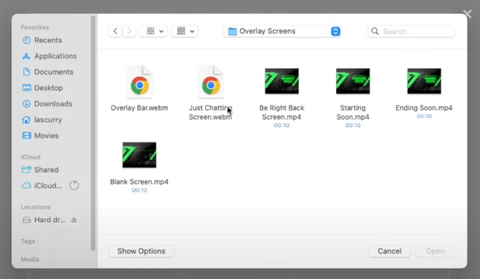
Selecciona 'Subir' y tendrás tu barra de superposición con aspecto profesional y de tamaño ajustable.

Más adelante, explicaré cómo añadir etiquetas. De esta manera, cuando alguien se suscriba o haga algo, aparecerá en la barra de superposición.

Con esto, presiona el icono de signo más de nuevo y elige 'Videoclip' para que puedas usar la superposición animada de la cámara web. Presiona 'Explorar' y ve de nuevo a tus archivos de superposición. Si tienes el paquete de Stream Designz, tendrás tres opciones para las superposiciones de cámara web; yo usaré 'Webcam With Borders'. Después de elegir una de las opciones, presiona 'Subir'.
Por ahora, voy a poner el mío en el centro a la izquierda. Sin embargo, donde coloques tu cámara web puede cambiar con cada juego diferente que juegues y dónde la cámara se vea mejor.

También solo necesitas hacer esto si vas a usar la cámara de tu PS5. Si estás usando la cámara de tu computadora, entonces este paso no es necesario.
Con la superposición de la cámara web en su lugar, podemos eliminar la imagen de referencia de las "Capas".
Una vez que todo esto esté hecho, querrás reorganizar tus escenas un poco para que 'Gameplay' venga justo después de 'Countdown Timer'.
Paso 6: Añadir alertas
Si añades alertas a tu transmisión, estas se mostrarán cuando alguien te siga en Twitch o haga otras cosas similares que mantendrán a tu público enganchado y conectado con la transmisión.
Para añadirlas, vamos a Streamelements.com. Una vez allí, te pedirá que inicies sesión en Twitch y autorices el acceso del sitio a tu Twitch. Ahora, querrás ir al lado izquierdo a 'Streaming Tools' (Herramientas de transmisión) y luego a 'Overlay' (Superposición).

Selecciona 'New Overlay' (Nueva superposición) y déjalo en 1080p. Pulsa 'Start' (Iniciar) y luego 'Add Widget' (Añadir widget). Desde aquí seleccionarás 'Alerts' (Alertas), luego 'Alert Box' (Caja de alerta), y deberías ver las diferentes opciones de alerta aquí. Te dará una alerta de seguidor, alerta de propina, alerta de suscriptor, alerta de anfitrión, alerta de asalto, alerta de compra, alerta de donación de campaña de caridad y alerta de ánimo.
Explicaré cómo hacer una y luego todas las demás se hacen exactamente de la misma manera. Empecemos con la 'Follower Alert' (Alerta de seguidor). Te dará una alerta básica para que puedas ver cómo quedará.

Sin embargo, en el paquete de superposición de Stream Designz, hay superposiciones de alerta de reemplazo. Para cambiar la alerta predeterminada, empieza haciendo clic en el botón de configuración junto a 'Follower Alert' (Alerta de seguidor), y luego selecciona 'Change Video' (Cambiar vídeo). Ahora, selecciona 'Upload' (Subir), luego 'Select File' (Seleccionar archivo), y vuelve al paquete de superposiciones que has descargado. Una vez que encuentres la carpeta correcta, selecciona la que dice 'Follower Alert' (Alerta de seguidor) y luego pulsa 'Open' (Abrir).


Por supuesto, puedes ajustar esto un poco más para que quede a tu gusto. Una vez que hayas terminado de ajustar estas configuraciones, asegúrate de pulsar 'Save' (Guardar) en la esquina superior derecha. Llamémoslo 'Alertas para transmisión de PS5'. Para cambiar todas las demás alertas, solo tienes que seguir estos mismos pasos para cada una de las que quieras usar. Ahora, pulsa el icono del clip en la misma esquina para copiarlo y así poder llevarlo a LightStream.
Una vez que estés de nuevo en LightStream, asegúrate de estar en la escena de 'Gameplay' (Juego). Pulsa el icono del signo más junto a 'Layers' (Capas) y luego selecciona '3rd Party Integrations' (Integraciones de terceros). En el lado izquierdo, selecciona 'Browser Source' (Fuente del navegador) o 'StreamElements'. Yo solo usaré 'StreamElements'. Después de seleccionar esto, puedes pegar el enlace que acabamos de copiar de ese sitio web.
Ahora, vuelve a StreamElements y pulsa 'Emulate' (Emular) varias veces y cambia rápidamente a LightStream para que puedas ver la alerta.

Al principio, es un poco pequeño, pero puedes ajustarlo para hacerlo más grande. Así que ahora, cada vez que alguien te siga, se suscriba o done, las alertas aparecerán. Todas las alertas, y la mayor parte de este tutorial, son cosas que solo necesitas configurar una vez y luego estarán listas para usar durante el tiempo que quieras.
Paso 7: Añadir tu chat
Hay dos opciones para ver tu chat. Puedes usar el chat que se encuentra en el lado derecho; usando esta versión, puedes responder y gestionar tu chat.

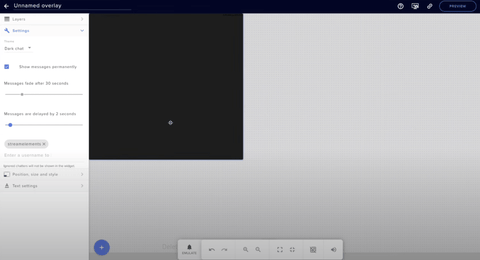
En la configuración, puedes cambiar el tema a 'Transparent' (Transparente) y esto eliminará el fondo. Por ahora, lo dejaré en 'White' (Blanco) para poder ver el fondo mientras lo ajusto. Ahora, guardaré, lo llamaré 'PS5 Chat', y luego seleccionaré el icono del clip para copiarlo.
Vuelve a LightStream, selecciona el icono del signo más y luego pulsa '3rd Party Integration' (Integración de terceros). Haz clic en 'Browser Source' (Fuente del navegador) y luego pega el enlace que copiaste. Haz clic en 'Enter' (Intro) y ahora puedes ver que tu chat ha sido creado. Yo lo colocaré en la esquina.

Ahora que esto ha sido colocado, vuelve a StreamElements de nuevo y cambia el 'Theme' (Tema) a 'Custom' (Personalizado). Elegir esto hará que tu chat sea transparente. Una vez que hayas hecho esto y pulses 'Save' (Guardar), se actualizará automáticamente en LightStream.
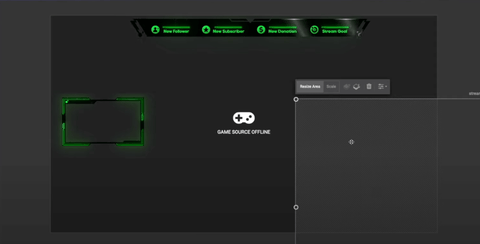
Paso 8: Añadir etiquetas
De forma muy similar a cómo configuramos las "Alertas", necesitamos configurar etiquetas para momentos como cuando la gente nos sigue. Para ello, volvamos a StreamElements.
Siguiendo pasos muy similares a los anteriores, pulsarás 'New Overlay' (Nueva superposición), luego 'Add Widget' (Añadir widget). Debajo de esto, tendrás que ir a 'Labels' (Etiquetas), y luego encontrar la 'Followers Label' (Etiqueta de seguidores). Voy a cambiar la mía a 'Name Only' (Solo nombre), pero puedes hacer que la tuya diga 'Latest Follower' (Último seguidor) o cualquier otra cosa si lo deseas.

Si esto es todo lo que quieres, adelante y haz clic en 'Save' (Guardar). Llamemos a esto 'Label PS5' (Etiqueta PS5), pulsa 'Save' (Guardar) de nuevo y luego haz clic en el icono del clip para guardar el enlace a la etiqueta.
Una vez que estés de nuevo en LightStream, pulsa de nuevo el icono del signo más. Luego, selecciona '3rd Party Integration' (Integración de terceros), pulsa 'Browser Source' (Fuente del navegador) y pega el enlace. Ahora, podrás ver la etiqueta aparecer en la pantalla.

Ahora, cada vez que alguien te siga, esto se actualizará automáticamente. Hay algunos pasos más que debemos hacer en la PS5 para asegurarnos de que todas las etiquetas, alertas y otras piezas funcionen, pero hay una escena más que debemos crear antes de llegar allí.
Paso 9: Configurar la escena "Just Chatting" (Solo charlando)
Supongamos que quieres mantener todas tus superposiciones y chats sin tener que crearlos de nuevo. Si vas a tus escenas, hay una opción para duplicarlas.


Esto es todo lo que he dejado por ahora. Por supuesto, las alertas seguirían apareciendo a medida que llegaran.
Ahora, pulsaremos el icono de más y luego seleccionaremos 'Video Clip' (Clip de video). Desde aquí, añadiremos la escena 'Just Chatting' de nuestro paquete de superposiciones en el archivo 'Overlay Scenes' (Escenas de superposición). Esta es una gran escena para interactuar con tus espectadores y definitivamente puedes empezar a ver ahora cómo esta transmisión se ve mucho más profesional.

A continuación, añadiremos nuestro juego a esto. Normalmente, pondrás tu juego en el recuadro central o puedes ponerlo en la esquina superior. Si estás usando una cámara web directamente en tu PS5, no tendrás mucha flexibilidad en cuanto a tu cámara, así que yo pondría tu juego en el centro. Si estás usando una cámara en tu ordenador, entonces consideraría ponerla en el medio y tener el juego en un lado.
Ya tendrás tu chat cargado en esta escena y se ubicará en la esquina inferior derecha. Usa la barra lateral para desbloquear el chat y luego vuelve a StreamElements para volver a poner el chat en blanco. Para ello, ve a 'Settings' (Configuración), luego a 'Theme' (Tema) y selecciona 'White Chat' (Chat blanco). Después de pulsar 'Save' (Guardar), vuelve a LightStream.
Para posicionar el cuadro de chat, empieza arrastrando la capa de chat a la parte superior de la fila de capas para que quede encima de la superposición en lugar de detrás. Una vez que hayas hecho esto, puedes ajustar el chat para que encaje dentro del cuadro 'Live Chat' de la superposición. Cuando lo tengas donde quieras, vuelve a StreamElements y cambia el color a 'Custom' para que el fondo translúcido vuelva. Pulsa 'Save' y vuelve a LightStream.
A continuación, en la parte superior de la pantalla, puedes ver la etiqueta que creaste. En la parte inferior de la superposición hay un espacio que tiene una persona con un signo más al lado para los nuevos seguidores y un signo de dólar para cualquier donación que puedas recibir.

La etiqueta que configuramos es para nuevos seguidores, así que vamos a moverla al lugar correcto.
Para crear la etiqueta para donaciones, vuelve a StreamElements y pulsa 'New Overlay' (Nueva superposición). Desde allí, selecciona 'Add Widget' (Añadir widget), luego ve a 'Labels' (Etiquetas) y busca donde dice 'Bits'. Debajo de 'Bits', querrás seleccionar 'Latest' (Último) y luego 'Latest Cheer' (Último ánimo). Ahora, esto aparecerá, así que debes pulsar 'Save' (Guardar) y copiar el enlace usando el icono del clip.
Al igual que antes, volverás a LightStream, seleccionarás el icono del signo más y pulsarás '3rd Party Integration' (Integración de terceros). Desde allí, seleccionarás 'Browser Source' (Fuente del navegador), pegarás el enlace y lo guardarás. Ahora puedes mover esta nueva etiqueta para donaciones a su lugar correcto.
Ahora es el momento de ir a tu PlayStation.
Paso 10: Asegurarse de que todo funcione en tu PS5
Una vez en tu PS5, querrás empezar yendo a 'Settings' (Ajustes) y luego a 'Network' (Red). Una vez aquí, ve a 'Settings' (Ajustes) y pulsa 'Set Up Internet Connection' (Configurar conexión a internet).

Ahora, pasa el cursor sobre tu internet y esto te dará la opción de seleccionar 'Advanced Settings' (Configuración avanzada). Desplázate hacia abajo hasta donde veas 'DNS Settings' (Configuración de DNS) y cambia esto a 'Manual'.
Para obtener la información que necesitamos para el 'Primary DNS' (DNS primario), dirígete a este sitio. Esto te indicará automáticamente lo mejor que debes introducir en este campo según tu ubicación.

Después de introducir esto, selecciona 'OK', y dirá 'Conectando al punto de acceso'. Esto es esencialmente lo que le dice a tu PS5 que cada vez que transmitas en vivo a Twitch, también necesita conectarse a LightStream para traer esas superposiciones.
Una vez hecho esto, querrás verificar que esto funciona cuando transmites en vivo a Twitch. Permanece en la configuración, pero ve a 'Usuarios y cuentas' y luego selecciona 'Servicios vinculados'. Aquí, querrás asegurarte de que junto a Twitch diga 'Vinculado'.

Para terminar de comprobar que todo funciona, tendrás que volver a tu panel de control y cargar un juego. Una vez que el juego cargue, vamos a realizar una prueba para asegurarnos de que esto va a funcionar y te permitirá transmitir en vivo a Twitch. Voy a tener mi transmisión en vivo abierta mientras el juego se carga para poder iniciar la transmisión. Para iniciar la transmisión, presiona 'Transmitir'.


Si vuelves a Twitch, podrás ver la misma pantalla que vemos en LightStream. En LightStream, si cambias entre tus escenas, por ejemplo, si cambias al temporizador de cuenta regresiva, cuando vuelvas a Twitch, las escenas también habrán cambiado.
Gracias a la función remota incluida en tu suscripción a LightStream, puedes controlar todas tus escenas desde tu teléfono en lugar de tener que cambiar de pestañas en tu computadora. Para configurarlo, tendrás que ir aquí e iniciar sesión en tu cuenta de Twitch. Después de iniciar sesión, te dará todas las opciones para cambiar entre escenas y cambiará automáticamente las escenas en tu transmisión de Twitch.
Ya puedes ver que esto ha hecho que tu transmisión se vea mucho más profesional y organizada simplemente agregando estas superposiciones. Esto mantendrá a tus espectadores más interesados y comprometidos con tu contenido, y hará que regresen a tus futuras transmisiones en vivo.
Si quieres aprender a transmitir a Kick y Twitch simultáneamente desde tu PS5 con superposiciones y sin una tarjeta gráfica o una computadora sofisticada, ¡mira este video!
Si deseas seguir un tutorial en video de este artículo, haz clic aquí.

![How to Add Overlays in OBS Studio (Complete Streaming Setup Guide) [2026]](http://www.streamdesignz.com/cdn/shop/articles/Thumbnail_1_917415b4-0055-48d9-9f13-46b188205824.png?v=1782571692&width=1920)

Cómo editar videos de juegos con CapCut
Cómo transmitir a Xbox en Discord