
En este tutorial, explicaré cómo puedes transmitir tanto horizontal como verticalmente al mismo tiempo utilizando OBS Studio. Con esto, puedes transmitir a YouTube Shorts, Twitch, Kick, TikTok o a cualquier otro lugar, todo al mismo tiempo.
Añadiendo tu plugin vertical
Lo primero que tendrás que hacer es conseguir el plugin vertical para OBS Studio.

Para obtenerlo, irás a aitum.tv. Todo lo que tienes que hacer es pulsar 'Download Vertical' y te llevará a una pantalla como la de la foto de abajo.
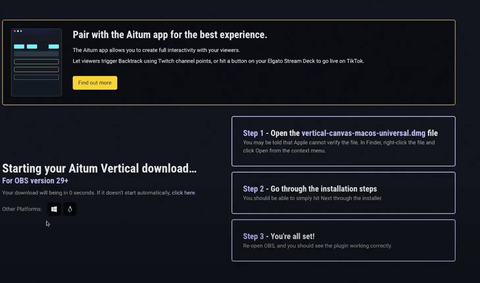
Esto comenzará a descargarse automáticamente, y ahora querrás abrir el archivo una vez que haya terminado de descargarse. Luego, seguirás los pasos de instalación que te indiquen. Una vez que reinicies OBS después de completar los pasos, deberías ver el plugin vertical funcionando correctamente.
Si no ves el plugin vertical en el lado derecho después de reabrir OBS, ve a la parte superior de tu pantalla, selecciona 'Docks', y luego asegúrate de que 'Vertical', 'Vertical Sources' y 'Vertical Scenes' estén todos seleccionados.
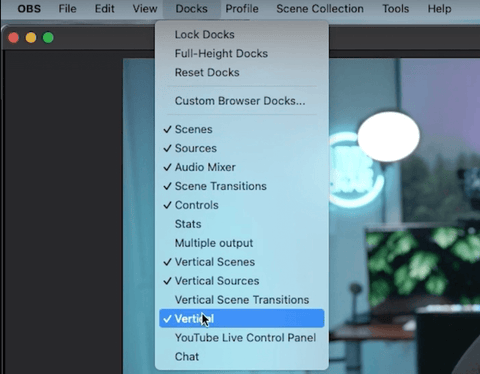
Debería aparecer ahora si no lo había hecho antes.
Añadiendo tus escenas y superposiciones al lienzo vertical
Lo siguiente que querrás hacer es añadir todas las escenas y superposiciones que usarás en tu transmisión.
Para las superposiciones que usaré hoy, las compré en Stream Designz. Son superposiciones animadas muy fáciles de usar y de aspecto profesional que realmente ayudan a llevar tu transmisión a otro nivel.
Hay paquetes de superposiciones que se adaptan a las necesidades y la estética de cada streamer.
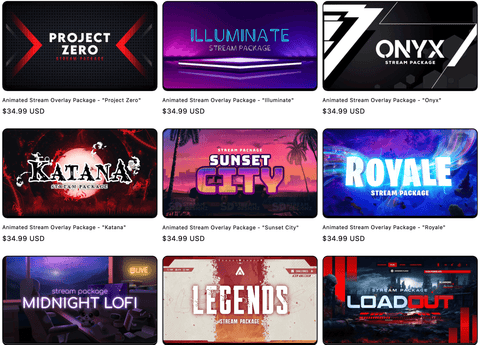
Hoy, utilizaré el paquete 'Royale', inspirado en Fortnite.
A continuación, puedes ver todo lo que incluye el paquete y cómo se ve cada uno de sus componentes.
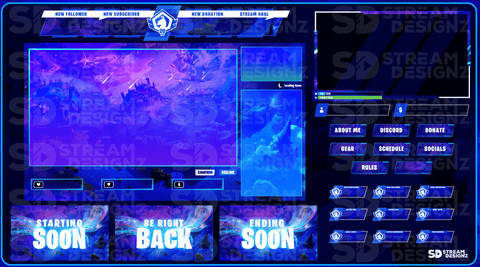
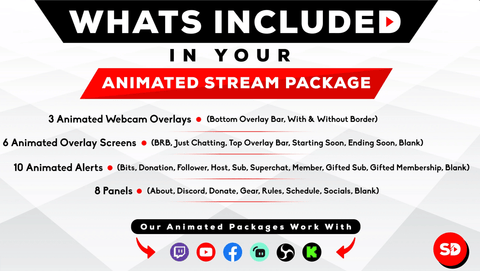
Estos paquetes te darán todo lo que necesitas para tu transmisión.
Una vez que hayas seleccionado un paquete de superposiciones y estés de vuelta en OBS Studio, comenzaremos con la escena 'Starting Soon'.
Para ello, en tu escena horizontal, pulsa 'Start'. Después de eso, ve a las fuentes, pulsa el icono del signo más y luego selecciona 'Media Source'. Llamémosla 'Media Source 2', y luego localizarás el archivo donde tienes tu superposición 'Starting Soon'.
Si compraste tus superposiciones en Stream Designz, estas se descargarán como un archivo zip. Tienes que descomprimirlas antes de poder usarlas en OBS, pero es muy sencillo de hacer. Si estás en una Mac, todo lo que tienes que hacer es hacer doble clic en el archivo zip y se creará una nueva carpeta con todos los archivos dentro. Si estás en Windows, tendrás que hacer clic derecho en el archivo zip y luego seleccionar 'extraer'. Esto también pondrá todos los archivos en una sola carpeta para ti.
Una vez que tengas esta carpeta, irás a 'Overlay Screens' y seleccionarás 'Starting Soon'.
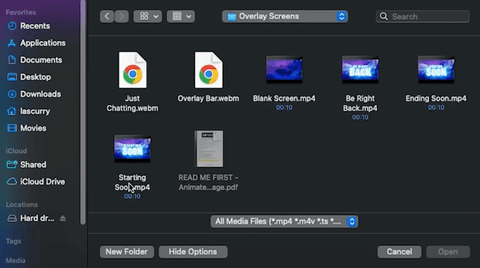
Después de seleccionar este archivo, presiona 'Abrir' y luego asegúrate de seleccionar 'Loop'.
Ahora, deberías poder ver que tu superposición de "Empezando pronto" está disponible para que la utilices.
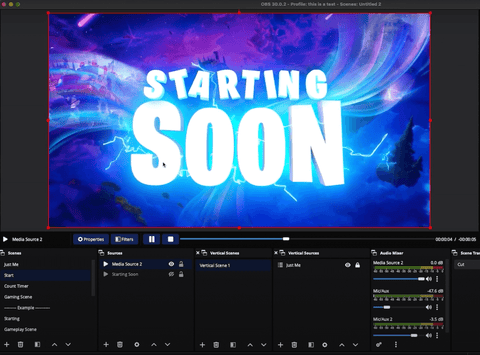
A continuación, debemos asegurarnos de que esto también esté en nuestra escena vertical.
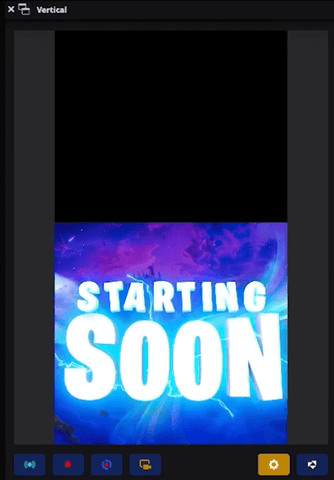
Para hacer esto, presiona el icono del signo más debajo de 'Vertical Scenes', y llamémoslo 'Starting'. Presiona 'Okay', y luego tendrás un lienzo completamente nuevo aquí.
Debajo de 'Vertical Scenes', vas a presionar el icono del signo más, ir a donde dice 'Scenes', y seleccionar la escena que acabas de crear ('Start'). Ahora, puedes ajustarla.
Lo que me gusta hacer es agrandarlo lo más que pueda, sin que el texto se corte. A veces también lo pongo en la parte inferior de la pantalla, especialmente con mi "empezando pronto".
Ahora, podrás ver la escena 'Count Timer' en el lado izquierdo de la pantalla. Si compraste un paquete de superposiciones de Stream Designz, los temporizadores de cuenta regresiva se venden por separado, pero cada uno de los paquetes de superposiciones tiene un temporizador de cuenta regresiva a juego.
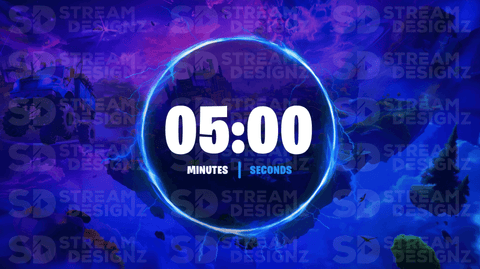
Dirígete a 'Vertical Scenes', pulsa el icono del signo más, selecciona 'Scenes' y selecciona 'Count Timer'. Luego, podrás ver tu temporizador de cuenta regresiva también en el lienzo vertical. Ahora solo tienes que ajustarlo y colocarlo a tu gusto.

Una cosa genial que puedes hacer aquí es que si haces clic derecho en 'Starting 2', debajo de 'Vertical Sources', verás 'Linked Scenes'. Ahora puedes vincular esto a 'Start', lo que significa que cada vez que cambies tus escenas en tus escenas horizontales, también cambiará automáticamente tus escenas verticales.
A continuación, necesitamos crear nuestra escena de juego. En el lienzo horizontal, tengo mi juego, la superposición de la cámara web que obtuve de Stream Designz y luego mi cámara.

Lo que quiero hacer ahora es crear una versión vertical de mi escena de juego. Dirígete a 'Vertical Scenes', presiona el icono de signo más y luego selecciona 'Video Capture Device'. Voy a seleccionar esto ya que utilizo una tarjeta de captura, pero si transmites directamente desde tu computadora, seleccionarás 'Screen Capture'.
Una vez que tu juego esté añadido, querrás cambiar su tamaño. La mayoría de la gente lo hará lo más grande posible, pero esto termina cortando gran parte de la escena. Lo que me gusta hacer es intentar mantenerlo lo más horizontal posible, manteniéndolo en el centro y dejando suficiente vista para que la gente aún pueda verlo.
Recuerda que en la parte inferior de la jugabilidad estará el chat. Habrá muchos comentarios o cosas que pueden distraer, así que normalmente me gusta intentar cubrir esto con otro ángulo de cámara. También puedes simplemente extender más la escena de la jugabilidad si lo prefieres, que es lo que haré para esto.

Ahora vamos a añadir la cámara en la parte superior del lienzo vertical. Para hacer esto, ve a 'Vertical Sources', presiona el icono de signo más, selecciona 'Video Capture Device', y luego deberías poder verla en la parte superior de tu lienzo vertical. De nuevo, tendremos que redimensionarla.
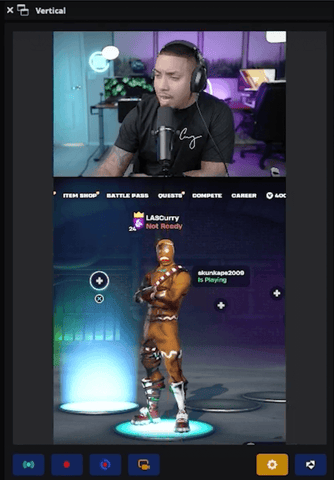
Una vez que esto tenga el aspecto que deseas, haremos clic derecho en 'Gaming Scene 1' debajo de 'Vertical Sources', y nos aseguraremos de que 'Gaming Scene' esté seleccionada. Esto significará que cada vez que cambies a o desde tu escena de juego horizontal, la vertical también cambiará.
Ajustando tu configuración de transmisión
Lo que tenemos que hacer ahora es ajustar nuestra configuración para que la transmisión vertical se pueda enviar a TikTok o YouTube Shorts.
En el lado derecho, directamente debajo de tu lienzo vertical, hay un icono de engranaje que tendrás que presionar. Esto abrirá la configuración del lienzo vertical, y tendremos que ir a 'Streaming' en el lado izquierdo. Lo llamaremos 'YouTube Shorts', ya que es a donde vamos a transmitir.
Luego, queremos seleccionar 'Enable', y obtener la información de nuestro servidor y la clave.
Para hacer esto, irás a YouTube, iniciarás sesión en tu canal, presionarás el icono 'Crear' (la cámara con el signo más dentro) en la esquina superior derecha y seleccionarás 'Transmitir en vivo'.
Si nunca antes has transmitido en vivo en YouTube, te hará esperar 24 horas antes de que puedas transmitir en vivo y tener acceso a tu clave de transmisión. Si ya has transmitido antes, te llevará a una página como la que puedes ver a continuación.

Ahora seleccionaremos 'Iniciar' junto a 'Ahora mismo'. En la siguiente pantalla, querrás seleccionar 'Ir' junto a 'Software de transmisión', y luego te llevará a un panel como el de la imagen de abajo.

Luego iremos a donde dice 'URL de transmisión', presionaremos copiar y luego regresaremos a OBS y pegaremos esto en el cuadro 'Servidor'. Una vez que hayas hecho esto, regresa a YouTube, copia la 'Clave de transmisión' y luego pégala en el cuadro 'Clave' en OBS.
Para la 'Tasa de bits de video', asegúrate de seleccionar al menos 6,000 Kbps, pero a mí me gusta usar 9,000 Kbps.
La forma más sencilla de saber si puedes usar la tasa de bits de 9,000 sin problemas es ir a Speedtest.net para probar tu velocidad de descarga y carga de Internet. Si tu velocidad de carga es superior a 20 Mbps, entonces puedes usar al 100% la tasa de bits de 9,000. Sin embargo, dado que tienes una transmisión vertical y horizontal funcionando al mismo tiempo, esto duplicará el ancho de banda. Por lo tanto, es posible que quieras usar 6,000 de todos modos tanto aquí como en Twitch (si es allí donde vas a enviar tu transmisión).
En la configuración 'Avanzada', me gusta simplemente seleccionar 'Usar la configuración principal de OBS'. Luego, una vez que presiones aceptar, tu transmisión vertical estará lista para ser utilizada en YouTube Shorts.
En cuanto a tu transmisión horizontal, querrás ir a donde dice 'Configuración' en la esquina inferior derecha de la pantalla. A continuación, seleccionarás 'Transmisión' y aquí es donde seleccionarás a dónde quieres que se envíe tu transmisión horizontal. Si quieres conectarte a Twitch, simplemente necesitas conectar tu cuenta o usar tu clave de transmisión. Si quieres enviar tu transmisión a YouTube, Kick o a cualquier otro lugar, también puedes hacerlo.
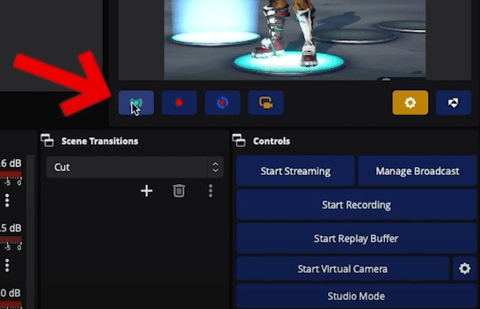
Lo mejor de hacer todo esto es que una vez que tengas configuradas tus transmisiones horizontal y vertical, solo tienes que seleccionar 'Iniciar transmisión' en la parte inferior derecha, y luego seleccionar el botón de transmisión debajo de tu transmisión vertical para que ambas se activen.
Si quieres aprender a configurar el resto de tus superposiciones, configurar alertas y terminar de usar todo lo del paquete de Stream Designz para que tu stream luzca profesional, haz clic aquí y mira este video que te explicará fácilmente cómo hacerlo.

![How to Add Overlays in OBS Studio (Complete Streaming Setup Guide) [2026]](http://www.streamdesignz.com/cdn/shop/articles/Thumbnail_1_917415b4-0055-48d9-9f13-46b188205824.png?v=1782571692&width=1920)

Cómo configurar alertas de YouTube en OBS Studio
Cómo transmitir a YouTube Shorts usando Streamlabs