
Divulgación: Algunos de los enlaces siguientes son enlaces de afiliados. Esto significa que, sin costo alguno para usted, ganaré una comisión de afiliado si hace clic en el enlace y finaliza una compra. ¡Saber más!
En este tutorial, te explicaré paso a paso cómo configurar una "Transición Stinger" personalizada directamente en Streamlabs.
Añadir tu transición Stinger
Lo primero que vas a querer hacer es abrir Streamlabs desktop y tenerlo listo. Si aún no lo tienes, puedes descargarlo aquí.
Lo que vamos a hacer hoy es lograr que cuando cambies entre escenas, no sea tan aburrido. Queremos crear algún tipo de animación.
En el lado derecho, encontrarás un botón que dice "Editar transición de escena".
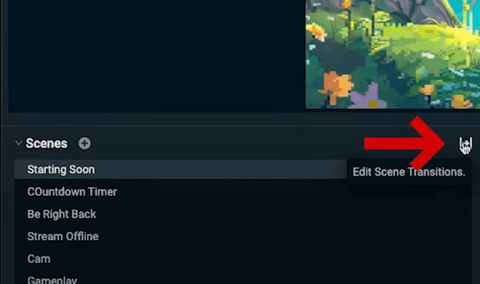
Haz clic en esto y luego selecciona 'Añadir transición'. Vamos a nombrarla "Stinger" y luego, en tipo, también seleccionarás "Stinger". Esto te pedirá que ingreses tu "Archivo de video" que será tu superposición de "Transición Stinger".
Estaré utilizando una superposición de transición stinger de Stream Designz. Hay muchísimas transiciones stinger diferentes y paquetes de superposiciones animadas para que elijas según el tema que busques.
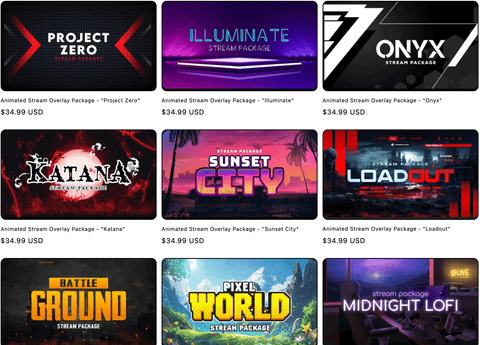
Si no quieres comprar un paquete completo de superposiciones, puedes comprar solo las transiciones stinger por separado.
Hoy, estoy usando el paquete de superposición 'Pixel World' y la transición stinger que puedes ver a continuación.


Puedes consultar este enlace aquí si quieres ver cómo se verá la transición. Es una transición bastante simple, pero realmente ayudará a llevar tu stream al siguiente nivel y asegurará que todo se vea profesional. Por supuesto, puedes usar cualquier transición stinger que desees.
Ajustando la configuración de tu transición Stinger
Una vez que tengas tu transición stinger, regresarás a Streamlabs y seleccionarás 'Explorar'.
Si compraste un paquete de superposiciones o alguna de las transiciones stinger de Stream Designz, se descargarán como un archivo zip. Antes de poder usarlos, debes descomprimir el archivo. Si estás en una Mac, haz doble clic en el archivo zip y esto creará una nueva carpeta con las superposiciones dentro. Si estás en Windows, haz clic derecho en el archivo zip y selecciona 'Extraer'. Esto también creará un nuevo archivo con las superposiciones descomprimidas dentro. Ahora, tus superposiciones están listas para ser usadas.
Con esto listo para usar, selecciona el archivo de la transición stinger y presiona "Abrir".
Para 'Tipo de punto de transición', dejaremos esto configurado en 'Tiempo'.
Muy importante, para 'Tipo de transición', querrás que las transiciones stinger ocurran primero y luego querrás que aparezca la siguiente escena. Si obtuviste tu transición stinger de Stream Desingz, la configurarás en '1500'. Este parece ser el punto óptimo, pero por supuesto puedes ajustarlo si lo consideras apropiado. Si tarda demasiado, baja el número, y si no es lo suficientemente largo, auméntalo.
Para 'Monitoreo de audio', me gusta dejarlo apagado. Sin embargo, para 'Estilo de fundido de audio', me gusta configurarlo en 'Fundido cruzado'. Esto significa que cuando cambies de escena, no detendrá abruptamente tu audio. Simplemente se desvanecerá en la siguiente escena, lo que brinda a los espectadores una mejor experiencia.
Luego, para 'Ajustar a la salida', lo dejo configurado en 'Estirar a la salida'.

Ahora, puedes presionar "Listo". Aquí, querrás seleccionar "Stinger" y presionar "Listo" de nuevo.
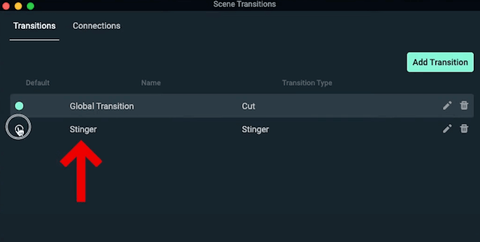
Una vez que hagas esto, podrás cambiar entre tus escenas y ver la transición en acción.
Este es solo otro elemento que hará que tu transmisión se vea más profesional.
Si quieres aprender a añadir un temporizador de cuenta atrás en Streamlabs para ayudar a generar expectación para tu transmisión, haz clic aquí. Este video te guiará paso a paso sobre cómo añadir tu temporizador de cuenta atrás.



Streamlabs añadiendo la superposición del chat de Twitch a tu transmisión
Cómo añadir un temporizador de cuenta atrás en Streamlabs