
Divulgación: Algunos de los enlaces siguientes son enlaces de afiliación. Esto significa que, sin costo alguno para usted, ganaré una comisión de afiliado si hace clic en el enlace y finaliza una compra. ¡Más información!
En este tutorial, te explicaré paso a paso cómo configurar las superposiciones de chat de Twitch usando Streamlabs para que puedas mostrar tu chat en tu transmisión.
Primeros pasos
Lo primero que necesitarás hacer es tener Streamlabs Desktop abierto en tu computadora. Si aún no lo tienes, puedes descargarlo aquí.
Una vez que lo tengas abierto, ve a 'Escenas'. Deberías tener tus escenas 'Pronto comenzará', 'Temporizador de cuenta regresiva', 'Vuelvo enseguida', 'Transmisión fuera de línea', 'Juego' y 'Solo chateando'. Normalmente querrás poner tu chat de Twitch en tu escena 'Juego' o 'Solo chateando'. Lo haré en mi escena 'Solo chateando', así que la seleccionaré.
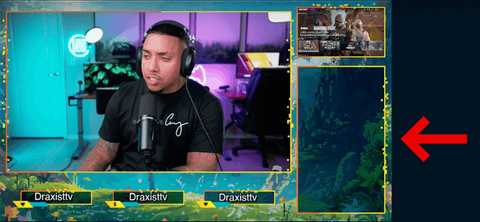
Como tengo el resto de mi escena 'Solo chateando' configurada, tendré un cuadro abierto a la izquierda que es donde irá mi chat de Twitch.
Si te interesa alguna de las superposiciones que ves en este tutorial, no dudes en visitar Stream Designz. Estoy utilizando específicamente el paquete de superposición animada 'Pixel World'.
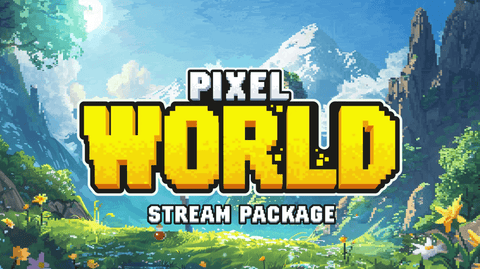
Hay muchísimas superposiciones diferentes para elegir, según cómo quieras que se vea tu transmisión. Son súper fáciles de usar y vienen con todo lo que necesitas para que tu transmisión se vea profesional y bien organizada. Puedes ver todo lo que incluyen estos paquetes en las fotos a continuación.


Estos paquetes incluirán no solo lo que necesitas para añadir tu superposición de chat de Twitch, sino también todas las demás superposiciones que puedes usar en tu transmisión.
Configurando tu chat de Twitch
Una vez que tengas tus superposiciones, vuelve a Streamlabs. Con la escena seleccionada, ve a 'Fuentes' y presiona el icono de signo más. Desplázate hasta donde dice 'Caja de chat' y luego selecciona 'Añadir fuente'. Llamemos a esto "Caja de chat" y luego presiona 'Añadir fuente' nuevamente.
Aquí es donde vamos a empezar a personalizar nuestra caja de chat.
Lo primero que me gusta usar es el tema 'Con recuadro', ya que hace que se vea más limpio cuando tienes el nombre, el mensaje de chat y los iconos reales.
Luego, puedes decidir si quieres que los mensajes se muestren siempre activando o desactivando la opción 'Mostrar siempre mensajes'. Me gusta usar esta función, ya que hay un punto final en la parte de la caja de chat de mi superposición, por lo que desaparecerán de forma natural.
Para 'Retraso de ocultación', lo dejo como está, en 15 segundos.
Si te desplazas hacia abajo hasta 'Insignias', verás que todas están marcadas. Personalmente, solo me gusta usar 'Mostrar insignias de moderador', 'Mostrar insignias de suscriptor' y 'Mostrar insignias de Twitch Prime'. Por supuesto, puedes seleccionar las que quieras utilizar. También me gusta seleccionar los tres 'Emoticonos adicionales'.
Ahora puedes seleccionar el color del texto, ajustar el tamaño de la fuente y cambiar el color de fondo. Me gusta dejar el texto en blanco. En cuanto al tamaño de la fuente, es mi preferencia personal, pero he descubierto que 18 funciona bien y es un buen tamaño para ser visible. En cuanto al color de fondo, lo dejaré en negro, ya que será para el cuadro y el color de mi fuente es blanco.
'Ocultar caracteres' se basa completamente en la preferencia personal. Si no quieres que tu chatbot, como Nightbot, aparezca dentro de esta caja, entonces querrás marcar esto. También puedes elegir ocultar los comandos que comienzan con '!'.
La 'Configuración del navegador' será lo más importante que veremos. Si cerraras estas configuraciones ahora mismo sin ajustar nada más, encontrarás que tu caja de chat es demasiado grande para tu área de 'Solo chateando'.
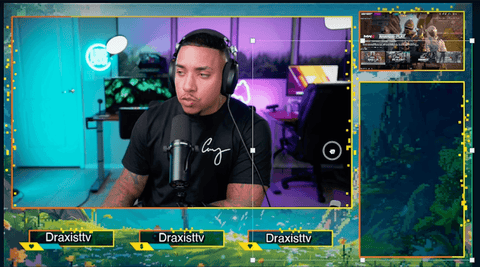
Lo primero que querrás hacer es personalizarlo para que encaje directamente en el lugar de tu superposición. Si simplemente lo recortas o cambias el tamaño, lo que sucederá es que el texto de tu chat se cortará. Por eso es importante que lo ajustes en 'Configuración del navegador'.
Tendrás que ajustar estas configuraciones y experimentar para encontrar lo que se ajuste a tu paquete de superposición de transmisión, ya que cada uno tendrá una cantidad diferente de espacio para la caja de chat. Para mí, probaré un ancho de '325' y una altura de '550'. Una vez que lo tengas configurado, puedes seleccionar 'Cerrar' y ver si tu caja de chat encaja dentro del espacio designado.
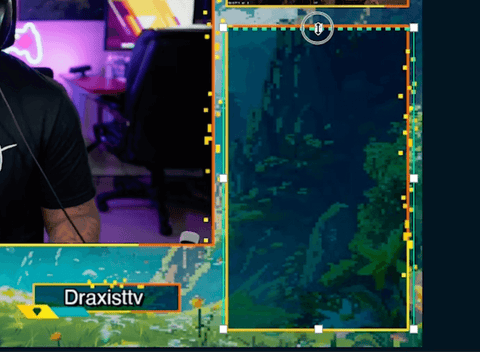
Para mí, la caja era un poco demasiado grande y alta, así que voy a jugar con esto hasta que quede perfecta. Si tu altura es un poco demasiado grande, no pasa nada. Lo que realmente necesitas es que tu ancho sea correcto.
Para ajustar tu altura y que sea correcta, puedes salir de la configuración, mantener presionada la tecla 'Opción' y cambiar el tamaño de la parte superior de la caja de chat. Solo asegúrate de no hacer esto para el ancho.
Probando tu caja de chat
Para probar esto, querrás ir a tu cuenta de Twitch e ir a tu chat. Solo querrás escribir 'Esto es una prueba' varias veces para que puedas volver a Streamlabs y ver si se ve bien. También te animo a que envíes un mensaje más largo para que puedas ver cómo se verán; incluso puedes escribir 'Esto es una prueba para ver cómo aparecen los mensajes más largos dentro de Streamlabs'.
Una vez que hayas enviado estos chats, puedes volver a Streamlabs y podrás ver cómo aparecen.

Añadiendo tu chat a tu escena de juego
Una de las grandes ventajas de Streamlabs es que ahora es muy fácil añadir tu chat de Twitch a tu escena de 'Juego'.
Vuelve a 'Escenas' y asegúrate de que 'Juego' esté seleccionada, luego presiona el icono de signo más junto a 'Fuentes'. Desde aquí, seleccionarás 'Caja de chat', luego presiona 'Añadir fuente', y como ya la has creado, simplemente puedes seleccionarla y presionar 'Añadir fuente' de nuevo.
Ahora, tu caja de chat también estará en tu escena de 'Juego'. Si vuelves a tu cuenta de Twitch, puedes enviar los mismos comentarios que antes y ver cómo se ven aquí también.
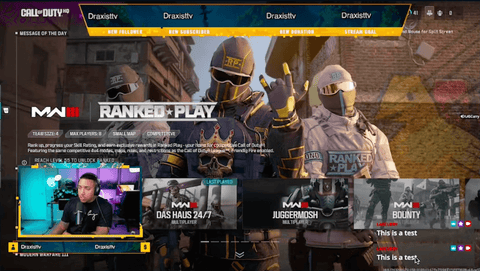
Cuando alguien envíe un chat, ahora aparecerá tanto en tus escenas de 'Solo chateando' como de 'Juego'.
Una de las cosas que querrás hacer si quieres añadir un poco más de emoción a tu transmisión es añadir transiciones stinger o animaciones para cuando estés cambiando entre diferentes escenas. Para aprender cómo hacerlo, mira este video aquí que te guiará paso a paso en el proceso de añadir transiciones stinger.

![How to Add Overlays in OBS Studio (Complete Streaming Setup Guide) [2026]](http://www.streamdesignz.com/cdn/shop/articles/Thumbnail_1_917415b4-0055-48d9-9f13-46b188205824.png?v=1782571692&width=1920)

Cómo configurar una escena de Just Chatting en Streamlabs
Cómo configurar una transición Stinger en Streamlabs