
Divulgación: Algunos de los enlaces siguientes son enlaces de afiliados. Esto significa que, sin costo alguno para usted, ganaré una comisión de afiliado si hace clic en el enlace y finaliza una compra. Obtenga más información.
En este tutorial, te explicaré paso a paso cómo configurar las etiquetas de transmisión dentro de Streamlabs. De esta manera, cuando recibas un nuevo seguidor o una nueva donación, su nombre aparecerá en la pantalla.
Para empezar
Lo primero que deberás hacer es tener Streamlabs Desktop en funcionamiento. Si aún no tienes Streamlabs Desktop, puedes descargarlo aquí.
Luego querrás ir a tu escena de 'Gameplay'. Aquí es donde normalmente añadirás tus etiquetas de transmisión, pero también querrás añadirlas a tu escena de 'Solo Chateando'.
Las superposiciones que usaré hoy para la barra de superposición y la cámara web son de Stream Designz.
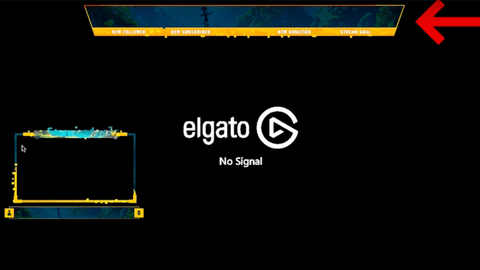
Los que usaré hoy son del paquete Pixel World, que es un paquete de superposición animada. También incluirá todas las etiquetas de transmisión como "Nuevo Seguidor", "Nuevo Suscriptor", "Nueva Donación" y "Meta de Transmisión" para tu escena de "Solo Chateando".

Puedes ver todo lo que se incluye en este paquete de superposiciones a continuación.

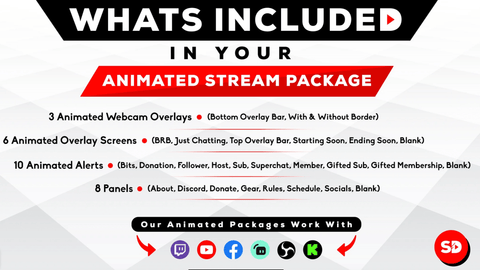
Stream Designz tiene muchos paquetes de superposiciones animadas diferentes que se adaptan a las necesidades y la estética de cada streamer. Son realmente fáciles de usar y configurar, además de que contribuyen en gran medida a que tu transmisión se vea profesional.
Una vez que tengas tu paquete de superposiciones, regresa a Streamlabs.
Si descargaste tus superposiciones de Stream Designz, vendrán como un archivo zip, y tendrás que descomprimirlas antes de poder usarlas. Si estás en una Mac, haz doble clic en el archivo zip y creará una nueva carpeta con los archivos descomprimidos. Si estás en Windows, haz clic derecho en el archivo zip, selecciona 'extraer', y luego también se te dará una nueva carpeta con los archivos descomprimidos.
Si no has configurado una escena de "Gameplay" antes, primero tendrás que hacerlo. Este video aquí te mostrará paso a paso cómo configurarla.
Configuración de tus etiquetas
Lo primero que haremos es hacer clic en 'Gameplay' en 'Escenas'. Luego, ve a 'Fuentes' y crea una nueva carpeta. Para hacerlo, presiona el ícono de la carpeta en el lado derecho de la pestaña 'Fuentes'. Querrás hacer esto ya que vas a crear varias etiquetas, y si las agrupas, no saturará tus fuentes.
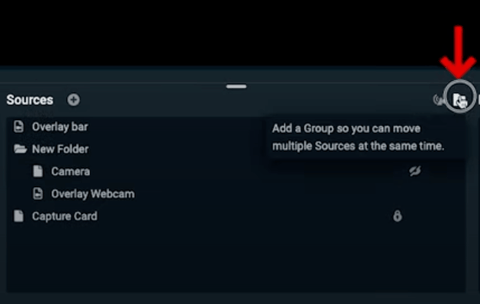
Nombramos esta carpeta "Etiquetas" y luego seleccionamos "Hecho". Ahora tenemos nuestra carpeta aquí. Asegúrate de que la carpeta esté abierta y luego presiona el ícono del signo más justo al lado de las fuentes. Aquí, seleccionarás "Etiqueta de Transmisión", presionarás "Agregar fuente" y la nombraremos "Nuevo Seguidor".
Ahora, te preguntará cuál será el tipo de etiqueta. Si nunca has tenido nuevos seguidores, nuevos suscriptores, nuevas donaciones o alguna meta de transmisión, entonces no aparecerá nada en estos cuadros. Lo que querrás hacer es configurarlo, y luego, a medida que sucedan, las cosas aparecerán en tu transmisión.
También es muy importante que tu cuenta de Streamlabs esté conectada a las cuentas a las que vas a transmitir. Estas opciones serán un poco diferentes según la plataforma a la que estés transmitiendo.
Para este ejemplo, tengo la mía conectada a Twitch. A continuación, puedes ver algunas de estas opciones.
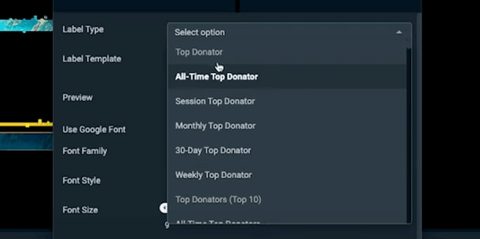
Voy a buscar 'Seguidor más reciente' y luego debería aparecer. Luego, me gusta desplazarme hacia abajo y seleccionar 'Sombra paralela' y 'Contorno' también.
Selecciona 'Hecho' y luego podrás ver tu 'Nuevo Seguidor'. Puedes arrastrarlo, moverlo a su lugar y redimensionarlo.
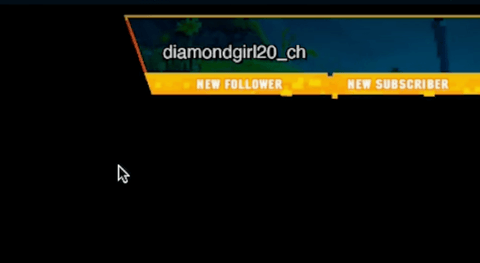
Ahora, con esto hecho, cada vez que alguien te siga, ese nombre se actualizará automáticamente allí.
Para añadir el segundo, haz clic derecho en la fuente 'Nuevo Seguidor', selecciona 'Copiar', haz clic derecho de nuevo y selecciona 'Pegar'. Luego, entra en la configuración de la etiqueta presionando el icono de engranaje y edita el 'Tipo de Etiqueta' a 'Suscriptor Más Reciente'.
Si el tuyo es como el mío, esto estará en blanco, como mencionaba antes. Para los propósitos de configurarlo, lo dejaré configurado como "Seguidor más reciente" para poder ver que lo estoy colocando en el lugar correcto.
Luego, haz clic derecho en la fuente y cámbiale el nombre a "Nuevo Suscriptor" para que todas las etiquetas tengan el nombre correcto.
Para el siguiente, copiarás y pegarás la etiqueta "Nuevo Suscriptor" como hiciste antes.
Haz clic derecho en esta etiqueta, nómbrala "Nueva Donación" y luego presiona "Listo". Luego, presiona el icono de engranaje para ir a la configuración de la etiqueta y cambia el "Tipo de Etiqueta" a "Donante Más Reciente".
Si nunca has tenido a nadie que done antes, de nuevo, estará en blanco. Si este es tu caso, al igual que con la etiqueta "Nuevo Suscriptor", cámbiala de nuevo a "Seguidor Más Reciente" solo para que puedas alinearlo.
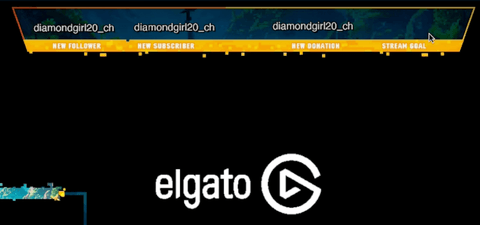
Ahora, copia y pega este como hemos hecho con los otros. Haz clic derecho en él y lo nombraremos "Meta de transmisión".
Continúa y coloca esto donde deba estar, luego presiona el ícono de engranaje y cambia el 'Tipo de Etiqueta' a 'Meta de Donación'. Como de nuevo no tengo nada que mostrar aquí, lo cambiaré de nuevo a 'Seguidor Más Reciente'.
Ahora, también vas a añadir algunas etiquetas a tu superposición de la cámara web.
Haz clic derecho de nuevo y selecciona "Pegar". Luego, cámbiale el nombre a "Mejor Sub" y presiona "Hecho". Ahora, arrastra la etiqueta a su lugar en tu superposición de cámara web.
Este será mi suscriptor principal de la semana.
Pega esto para crear uno nuevo como lo has hecho con los otros, ya que queremos añadir otra etiqueta del mismo tamaño a la superposición de la cámara web.
Luego, haz clic derecho y cambia el nombre a "Mejor Donación". Esta será tu donación más alta.
Mueve esto a su lugar y luego presiona el icono de engranaje. Para la 'Etiqueta de transmisión', selecciona 'Mayor Donante Semanal'. Luego, regresa a la etiqueta 'Mayor Suscriptor', presiona el icono de engranaje y selecciona 'Mayor Suscriptor Semanal'.

Con esos en su lugar, queremos asegurarnos de que se mantengan alineados. Querrás seleccionar la carpeta 'Etiquetas' y arrastrar todas estas nuevas fuentes que hemos creado a ella. Para hacerlo, solo tienes que resaltar la fuente y arrastrarla a la carpeta.
Hacemos esto para que, cuando movamos la barra de superposiciones, estas etiquetas permanezcan en su lugar y no tengamos que moverlas cada vez. Deberás excluir 'Donación Top' y 'Subscripción Top', ya que estas irán en una carpeta diferente. Sin embargo, sí debes incluir la 'Barra de Superposición' en la carpeta. Al hacerlo, asegúrate de que 'Barra de Superposición' sea lo primero en la carpeta; todo lo demás debe estar encima. Si no, las etiquetas no serán visibles debajo de la barra de superposición.
Ahora, cuando hago clic en la carpeta 'Etiquetas' y muevo la barra de superposiciones, todas las etiquetas se moverán con ella.
Querrás hacer lo mismo con 'Top Sub' y 'Top Dono'. Vas a llevarlos a la carpeta donde tienes tu 'Webcam Overlay'. Ahora, cuando muevas tu 'Webcam Overlay', estas etiquetas se moverán con ella.
Ahora necesitas añadir tus alertas. De esta manera, cuando alguien se suscriba o done, su nombre aparecerá y destacará a esta persona antes de que su nombre pase a la etiqueta. Para aprender paso a paso cómo hacerlo, mira este video aquí.



Cómo configurar una escena de juego en Streamlabs
Cómo configurar alertas animadas de Twitch en Streamlabs