
Divulgación: Algunos de los enlaces a continuación son enlaces de afiliados. Esto significa que, sin costo alguno para usted, ganaré una comisión de afiliación si hace clic en el enlace y finaliza una compra. ¡Aprende más!
En este tutorial, te explicaré paso a paso cómo configurar alertas animadas de Twitch dentro de Streamlabs. De esta manera, cada vez que alguien te siga, se suscriba o done, su nombre aparecerá en la pantalla.
Primeros pasos
Lo primero que harás es abrir Streamlabs desktop en tu computadora. Si aún no lo tienes en tu computadora, puedes descargarlo aquí.
Vamos a empezar seleccionando la escena 'Gameplay', ya que es donde vamos a configurar las alertas. Si nunca antes has configurado una escena de gameplay en Streamlabs, definitivamente mira este video aquí primero.
Ahora, queremos empezar a configurar nuestras superposiciones de alerta animadas. Las que usaré hoy son de Stream Designz. Tienen muchísimos paquetes de superposiciones animadas para elegir que se adaptan a las necesidades o la estética de todos los streamers. Son muy fáciles de usar y contribuyen en gran medida a que tu stream se vea profesional.
Hoy usaré el paquete de superposición animada 'Pixel World'.

Este paquete incluirá todas las superposiciones de alerta que necesitas y mucho más. Puedes ver cómo se ve el paquete completo y todo lo que incluye a continuación.

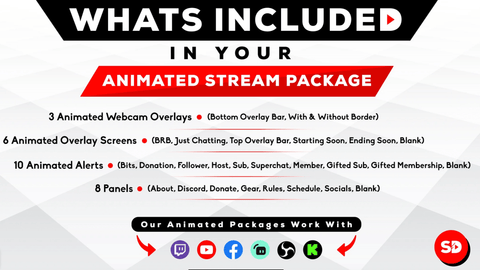
También puedes comprar solo las alertas, que puedes ver aquí si quieres, pero tener todo el paquete a juego definitivamente ayudará a que tu transmisión se vea coherente y profesional.
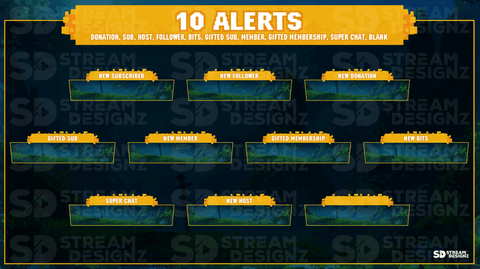
Puedes ver que esto tiene tu alerta de 'Nuevo Seguidor', alerta de 'Nuevo Suscriptor' y todas las demás alertas que necesitarás.
Una vez que hayas elegido tus superposiciones, puedes volver a Streamlabs.
Si compraste tus superposiciones en Stream Designz, se descargarán como un archivo zip. Antes de poder usar las superposiciones, debes descomprimir el archivo. Si estás en una Mac, haz doble clic en el archivo zip y esto creará una nueva carpeta con las superposiciones dentro. Si estás en Windows, haz clic derecho en el archivo zip y selecciona 'Extraer'. Esto también creará un nuevo archivo con las superposiciones descomprimidas dentro. ¡Ahora, tus superposiciones están listas para ser usadas!
Aunque Streamlabs te permite configurar tus superposiciones directamente dentro de él, existen algunas limitaciones en las personalizaciones que puedes realizar. Debido a esto, también utilizaremos StreamElements hoy.
Una vez que estés en StreamElements, inicia sesión con tu cuenta de Twitch o YouTube. Puedes usar cualquiera de estas para transmitir y que aparezcan las alertas. Para este ejemplo, usaré Twitch.
Añadiendo tus alertas
Una vez que inicies sesión en StreamElements, ve al lado izquierdo y haz clic en 'Superposiciones'. Luego, selecciona 'Nueva superposición', y esto nos llevará al editor dentro de StreamElements.
Pulsa 'Inicio', luego selecciona 'Añadir widget' y, a continuación, 'Caja de alertas'. Esto nos dará todo lo que necesitamos para configurarlo. Tendrás tu 'Alerta de seguidor', 'Alerta de suscriptor', 'Alerta de propina', 'Alerta de animador', 'Alerta de incursión' y 'Alerta de compra'. Voy a explicar cómo hacer algunas de estas, y el resto seguirá exactamente los mismos pasos que las anteriores.
Vamos a empezar configurando la "Alerta de Seguidor". Presiona el icono del engranaje y luego selecciona "Cambiar video". Presiona "Seleccionar archivo" y luego localiza la carpeta con los archivos que descomprimiste anteriormente. Si compraste el paquete completo de alertas de Stream Designz, habrá una carpeta titulada "Alertas". En esta carpeta, seleccionarás el archivo "Nuevo Seguidor". Presiona "Abrir" y luego deberías ver la alerta aparecer.
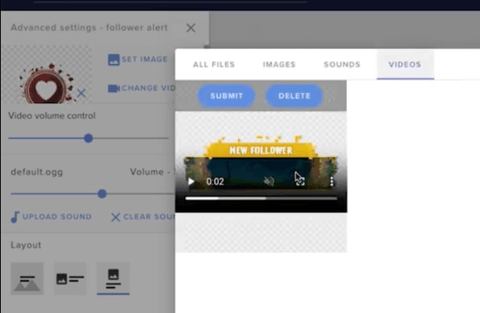
Si no ves la alerta emergente, asegúrate de estar usando un navegador Chrome. Por alguna razón, StreamElements no se mezcla bien con Safari o cualquier otro navegador.
Una vez que veas la alerta, presiona 'Enviar', y luego verás la alerta en la configuración. En la parte inferior de la pantalla, verás un botón que dice 'Emular'. Intenta usarlo y selecciona 'Evento de seguidor'.
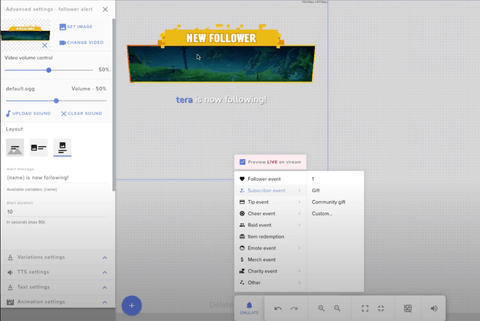
Aquí puedes ver que el nombre no está donde se supone que debe estar. Si obtuviste tus superposiciones de Stream Designz, podrás seguir estos mismos pasos para configurarlas. Si no las obtuviste de Stream Designz, esto será un poco diferente para ti.
En el lado izquierdo, ve a 'Configuración de texto' y luego selecciona 'Avanzado'. Donde dice 'Superior' debajo de 'Margen', ajústalo a '-175'. Luego, debajo de 'Tamaño', ajústalo a '40'.
Ahora, procede a emular el evento de seguidor nuevamente. Esto debería dejar el texto justo en el medio de la superposición de alerta.
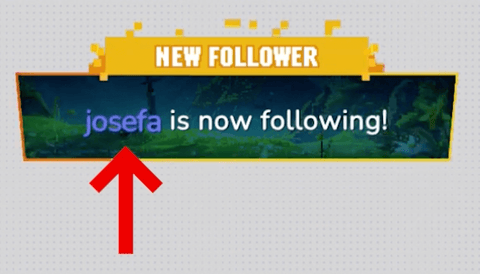
A continuación, queremos cambiar el color del texto para que coincida con la alerta. Para hacer esto, ve a donde dice 'Resaltar'. Aquí es donde puedes cambiar el color del texto. Buscaré el color más parecido posible al que quiero, pero esto, por supuesto, será diferente para cada uno dependiendo del paquete de superposición que tengas.
Una vez que tengas el color que deseas, o si solo quieres probar un color, todo lo que necesitas hacer es presionar 'Emular' y luego 'Evento de seguidor' nuevamente.
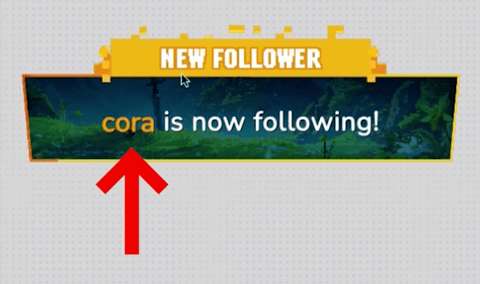
Ahora, tu primera alerta está configurada y podemos pasar a la siguiente.
Para el segundo, vamos a configurar la "Alerta de Propina".
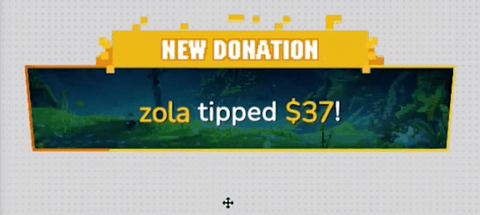
Empieza pulsando el icono del engranaje junto a la alerta y seleccionando 'Cambiar vídeo'. Busca el archivo de tu superposición; si tienes el paquete de Stream Designz, esta superposición se etiquetará como 'Nueva donación'. Pulsa 'Abrir' y, cuando aparezca, selecciona 'Enviar'.
Siguiendo los mismos pasos que antes, desplázate hasta 'Configuración de texto' y luego ve a 'Avanzado'. Asegúrate de que 'Superior' esté configurado en '-175'. Luego, puedes ajustar el color en 'Resaltar' para que coincida con la superposición.
Ve a la configuración de 'Texto' y asegúrate de cambiar la 'Fuente' a '40'.
Ahora, puedes emular la 'Alerta de propina', y todo debería verse correcto.
Añadiendo sonido
Una de las cosas que personalmente me gusta hacer es utilizar Epidemic Sound para añadir un efecto de sonido de fondo a las alertas. StreamElements tendrá automáticamente un efecto de sonido predeterminado cuando se reproduzcan las alertas, pero prefiero tener uno personalizado para mi transmisión.
La razón principal por la que uso Epidemic Sound es porque toda la música está libre de derechos de autor. Puedo usarla en todas las plataformas de redes sociales sin temor a recibir advertencias por derechos de autor, a que se silencie el audio de cualquier video o incluso a que se elimine un video.
Epidemic Sound no es una plataforma gratuita, pero hay una prueba gratuita de 7 días si quieres probarla antes de comprarla.
Una característica realmente genial que tienen es la 'Lista de seguridad'.
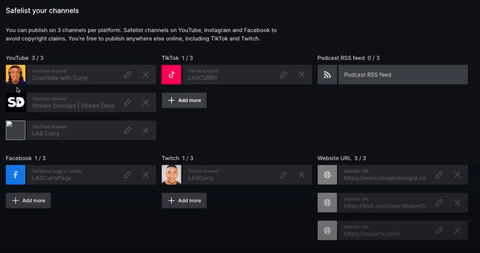
Una vez que tengas tus diferentes cuentas vinculadas, te permitirá usar cualquiera de su música o efectos de sonido en cualquiera de tus videos o transmisiones en vivo. Puedes añadir tu YouTube, TikTok, Facebook, Instagram, Twitch y sitio web.
Epidemic Sound ofrece más de 40,000 canciones y más de 90,000 efectos de sonido para que puedas usar.
Voy a ir a 'Efectos de sonido' y buscar sonidos de 'Silbido'. Una vez que hagas esto, aparecerá una lista de sonidos que puedes escuchar y decidir cuál es el adecuado para ti.
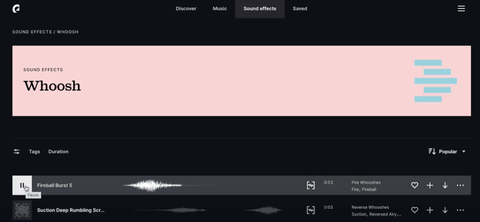
Una vez que encuentres uno que te guste, puedes presionar el botón de descarga. Esto te preguntará qué tipo de archivo deseas descargar, y usaremos el archivo 'MP3'. Luego se descargará a tu computadora, y me aseguraré de que se guarde en mi escritorio.
Ahora, puedes volver a StreamElements para añadir el efecto de sonido.
Para hacer esto, ve a la configuración de una de las alertas que ya configuramos y presiona 'Borrar sonido'. Luego, selecciona 'Subir sonido' y busca el archivo que acabas de descargar de Epidemic Sound y guardaste en tus archivos de escritorio. Selecciona el archivo, presiona 'Abrir' y luego selecciona 'Enviar'.
También voy a bajar el volumen a aproximadamente el '30%'. Ahora, cuando emule el 'Evento de propina', podré escuchar el efecto de sonido junto con él.
Añadiendo las superposiciones a Streamlabs
A continuación, querrás revisar todos los demás eventos y ajustar su configuración, añadir las superposiciones y añadir los sonidos. Una vez que termines esto, pulsa 'Guardar' en la esquina superior derecha y llamémoslo "Alertas para Streamlabs". Luego, selecciona 'Copiar URL de superposición'.
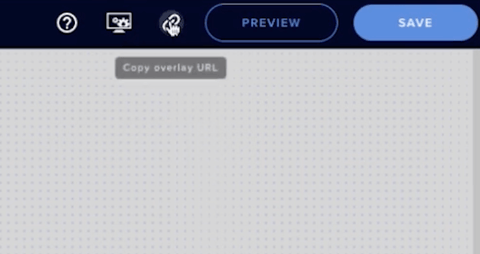
Ahora, tenemos que volver a Streamlabs y seleccionar la escena 'Gameplay'. Luego, ve a 'Fuentes', presiona el signo más y selecciona 'Fuente de navegador'. Haz clic en 'Añadir fuente', llamémosla "Caja de alertas", y luego haz clic en 'Añadir fuente' nuevamente. Esto te dará la opción de pegar la URL de StreamElements.
Una vez que lo pegues, presiona 'Cerrar', y luego podrás ajustarlo a donde quieras que esté. Para ver esto, vuelve a StreamElements, presiona 'Emular' una o dos veces, y luego regresa rápidamente a Streamlabs para ver y ajustar la alerta.
Ahora, cada vez que alguien te siga, se suscriba o te done, su nombre aparecerá durante tu transmisión con la superposición de alerta animada.
Lo siguiente que querrás configurar es tu escena de 'Solo Charlando'. Para saber cómo hacerlo, mira este video aquí. Te guiará, paso a paso, sobre cómo configurar tu escena de 'Solo Charlando'. Esto es lo que te permite interactuar con tus espectadores, por lo que definitivamente querrás que se vea lo más profesional posible.



Streamlabs - Agregar etiquetas de stream (seguidores, donaciones, suscriptores)
Cómo configurar una escena de Just Chatting en Streamlabs