
Divulgación: Algunos de los enlaces siguientes son enlaces de afiliados. Esto significa que, sin costo alguno para usted, ganaré una comisión de afiliado si hace clic en el enlace y finaliza una compra. ¡Más información!
En este tutorial, te explicaré paso a paso cómo configurar tus insignias de suscripción directamente en Twitch.
Primeros pasos
Lo primero que harás es abrir Twitch e iniciar sesión. Luego, haz clic en el icono de tu perfil y ve a "Panel de control del creador".

En el lado izquierdo, irás a "Monetización" y luego seleccionarás "Suscriptores". Esto es lo que verás si eres Afiliado o Socio de Twitch.
Una vez aquí, irás a "Insignia de suscriptor".
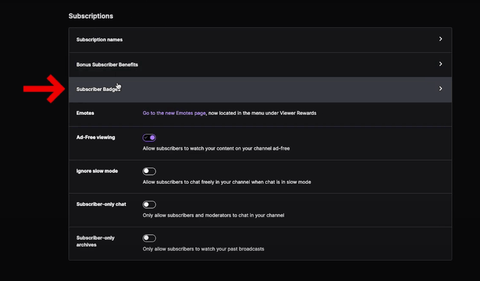
Te pedirá que pongas una insignia base, una insignia de dos meses, una insignia de tres meses, una insignia de seis meses, una insignia de nueve meses y una insignia de un año.
Para este ejemplo, utilizaré una insignia de suscripción de Stream Designz. Tienen muchísimas opciones diferentes para insignias de suscripción y algunas de ellas incluso combinan con los paquetes de superposiciones animadas para stream que también ofrece Stream Designz.
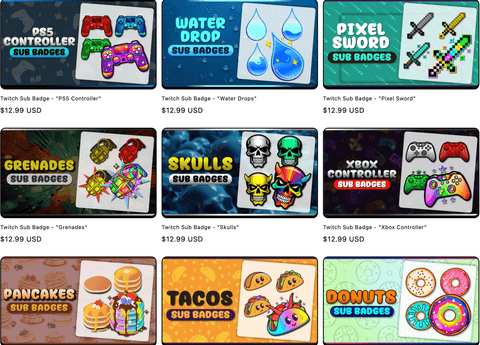
Hoy, usaré el paquete de insignias de suscripción 'Pixel Sword'.
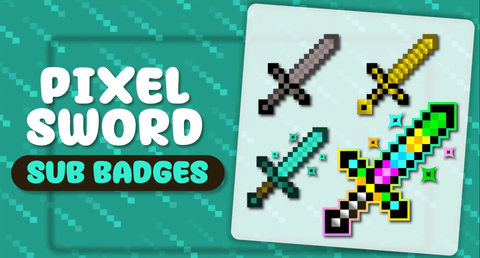
Puedes ver cómo se ve cada una a continuación.

Puedes ver que te dará las insignias de un mes, dos meses, tres meses, seis meses, nueve meses y doce meses.
Añadir tus insignias de suscripción a Twitch
Una vez que tengas tus insignias de suscripción, vuelve a Twitch.
Lo primero que harás es seleccionar "Base" en "Gestionar insignias" y luego subir la imagen para la insignia.
Si compraste tus insignias de suscripción en Stream Designz, se descargarán como un archivo zip y deberás descomprimirlas antes de poder usarlas. Si estás en una Mac, simplemente haz doble clic en el archivo zip y esto creará una nueva carpeta con los archivos descomprimidos. Si estás en Windows, haz clic derecho en el archivo zip y selecciona "Extraer". Esto también creará una nueva carpeta con los archivos descomprimidos. Ahora, tus insignias de suscripción están listas para ser usadas.
Con tus archivos descomprimidos, buscarás la carpeta y podrás ver que las insignias de cada mes vienen en su propia carpeta.
Abriremos la carpeta "1" y seleccionaremos "18x18". Luego, haremos clic en el segundo cuadro y agregaremos "36x36", y finalmente, agregaremos "72x72" al tercer cuadro.
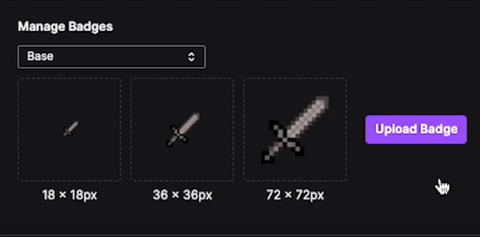
Una vez que hayas añadido cada una de estas, seleccionarás "Subir insignia" y luego harás clic en "Guardar". Ahora, podrás ver que tu "Base" en "Insignias actuales" serán los archivos que acabamos de subir.
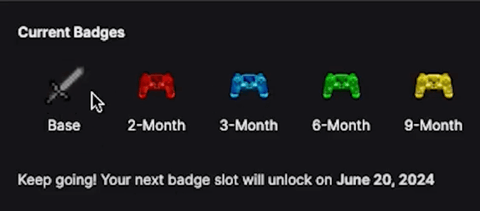
El proceso será exactamente el mismo para el resto.
Volverás a "Gestionar insignias" y simplemente seguirás añadiéndolas de la misma manera que lo hiciste con la insignia de un mes.
Seleccionarás el mes en "Gestionar insignias", irás al primer cuadro y presionarás "Subir imagen", y luego localizarás la carpeta del mes correcto. Luego, empezarás añadiendo "16x16", después "36x36" y finalmente "72x72".
Lo que querrás hacer una vez que hayas completado todo esto es añadir también emoticonos de suscriptor. Echa un vistazo a este video aquí, donde te guiaré paso a paso sobre cómo configurar emoticonos de suscriptor para tu cuenta de Twitch.



Cómo Configurar Insignias de Suscriptor de YouTube
OBS Studio: Cómo añadir la superposición del chat de YouTube a tu transmisión