
Divulgación: Algunos de los enlaces siguientes son enlaces de afiliados. Esto significa que, sin costo alguno para usted, ganaré una comisión de afiliado si hace clic en el enlace y finaliza una compra. ¡Más información!
En este tutorial, te explicaré paso a paso cómo añadir un "Temporizador de cuenta regresiva" a tu transmisión utilizando Streamlabs.
Añadiendo tu Temporizador de Cuenta Regresiva
Lo primero que querrás hacer es abrir Streamlabs desktop y tenerlo listo. Si aún no lo tienes, puedes descargarlo aquí.
Una vez que tengas Streamlabs abierto y listo para usar, dirígete a 'Escenas' en la parte inferior izquierda y presiona el icono del signo más. Llamémoslo "Temporizador de cuenta regresiva" y presiona 'Listo'.
Esto nos dará una nueva escena. Lo que me gusta hacer es arrastrar y soltar esta escena para que quede justo debajo de 'Comenzando pronto'.

Ahora, asegúrate de que la escena "Temporizador de cuenta regresiva" esté seleccionada y dirígete a 'Fuentes'. Presiona el icono del signo más, selecciona 'Archivo multimedia' y presiona 'Añadir fuente'.
Esto nos pedirá que localicemos el archivo para nuestro temporizador de cuenta regresiva.
Para este ejemplo, usaré un temporizador de cuenta regresiva de Stream Designz. Tienen muchísimas opciones diferentes de temporizadores de cuenta regresiva y paquetes de superposiciones para elegir.

Los temporizadores de cuenta regresiva se venden por separado de los paquetes de superposiciones, pero cada uno tiene un paquete a juego si estás interesado en que todo en tu transmisión combine y se vea profesional.
Hoy, usaré el paquete de superposición 'Pixel World' y el temporizador de cuenta regresiva.


Estos serán temporizadores animados que contarán hacia atrás desde cinco minutos.
Una vez que tengas tu temporizador de cuenta regresiva, puedes volver a Streamlabs.
Si compraste tu temporizador de cuenta regresiva de Stream Designz, se descargará como un archivo zip. Antes de poder usarlo, debes descomprimir el archivo. Si estás en una Mac, haz doble clic en el archivo zip y esto creará una nueva carpeta con el temporizador de cuenta regresiva dentro. Si estás en Windows, haz clic derecho en el archivo zip y selecciona 'Extraer'. Esto también creará una nueva carpeta con el temporizador de cuenta regresiva descomprimido dentro. Ahora, tu temporizador está listo para ser usado.
Cuando tengas esta carpeta, ábrela para localizar el archivo de tu temporizador de cuenta regresiva. Luego, selecciona el archivo y presiona 'Abrir'.
No querrás seleccionar 'Bucle' para el temporizador de cuenta regresiva, ya que cuando este termine, pasarás a tu siguiente escena.
Te sugiero que selecciones 'Cerrar archivo cuando esté inactivo'.

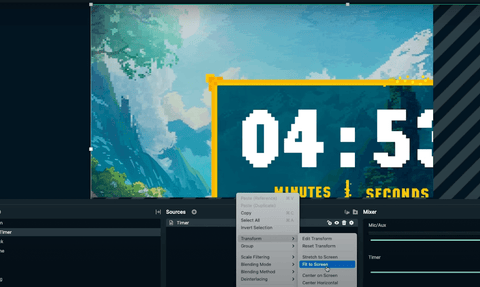
Ahora, puedes presionar 'Cerrar'. Si tu temporizador de cuenta regresiva es demasiado grande para el lienzo, haz clic derecho en la fuente 'Temporizador', ve a 'Transformar' y selecciona 'Ajustar a la pantalla'.
Si vas a tu escena de 'Comenzando pronto' y luego cambias a tu escena de 'Temporizador de cuenta regresiva', verás que el temporizador se inicia tan pronto como cambias de escena.
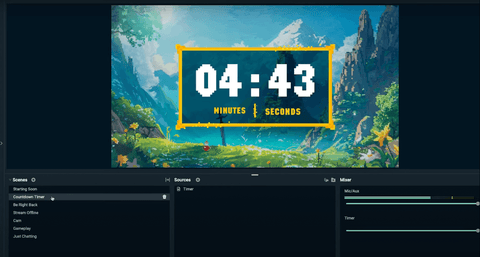
Tener un temporizador de cuenta regresiva es crucial para ayudar a generar expectación para tu transmisión y mantener a tus espectadores interesados.
Si quieres aprender a añadir otras superposiciones a tu transmisión usando Streamlabs, mira esta lista de reproducción aquí donde te guiaré paso a paso sobre cómo configurar todas las demás superposiciones para que tu transmisión pueda verse lo más profesional posible.



Cómo configurar una transición Stinger en Streamlabs
Cómo Configurar Insignias de Suscriptor de YouTube