


El paquete de streaming definitivo - "Furia Rosa"
Take your stream to the next level with overlays that captivate your audience.
Be the streamer everyone remembers with overlays that captivate.
Capture your viewers' attention and keep them engaged.
🎁 BOGO: Buy this bundle, get any TikTok Vertical Overlay Pack FREE

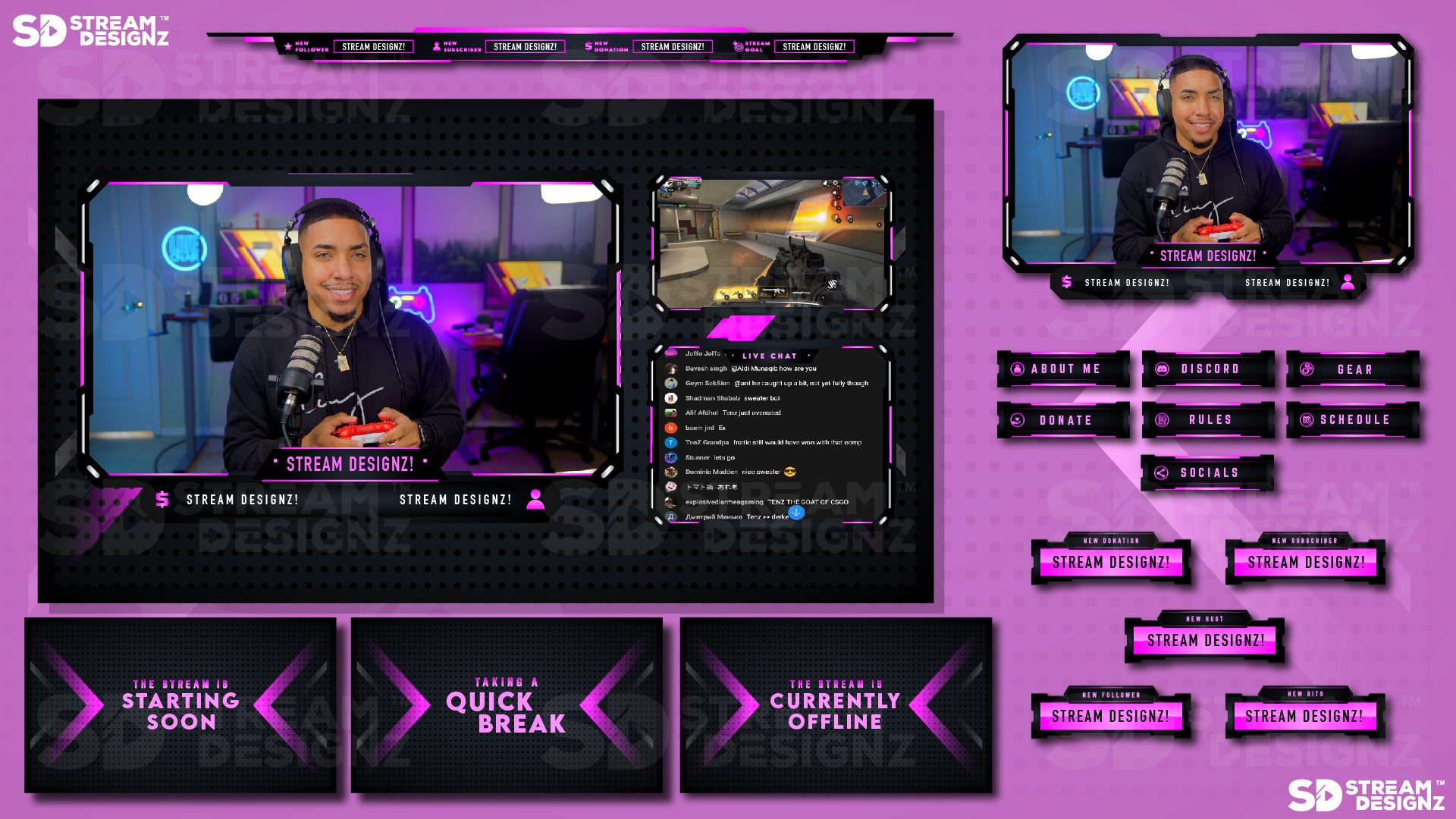
El paquete definitivo de streaming Pink Fury es el paquete completo de streaming para el tema Pink Fury, un diseño atrevido, descarado, de color rosa intenso/púrpura y negro que impacta y se ve impresionante, hecho para streamers que no tienen miedo de destacar. Todo para un stream totalmente de marca en una sola descarga.
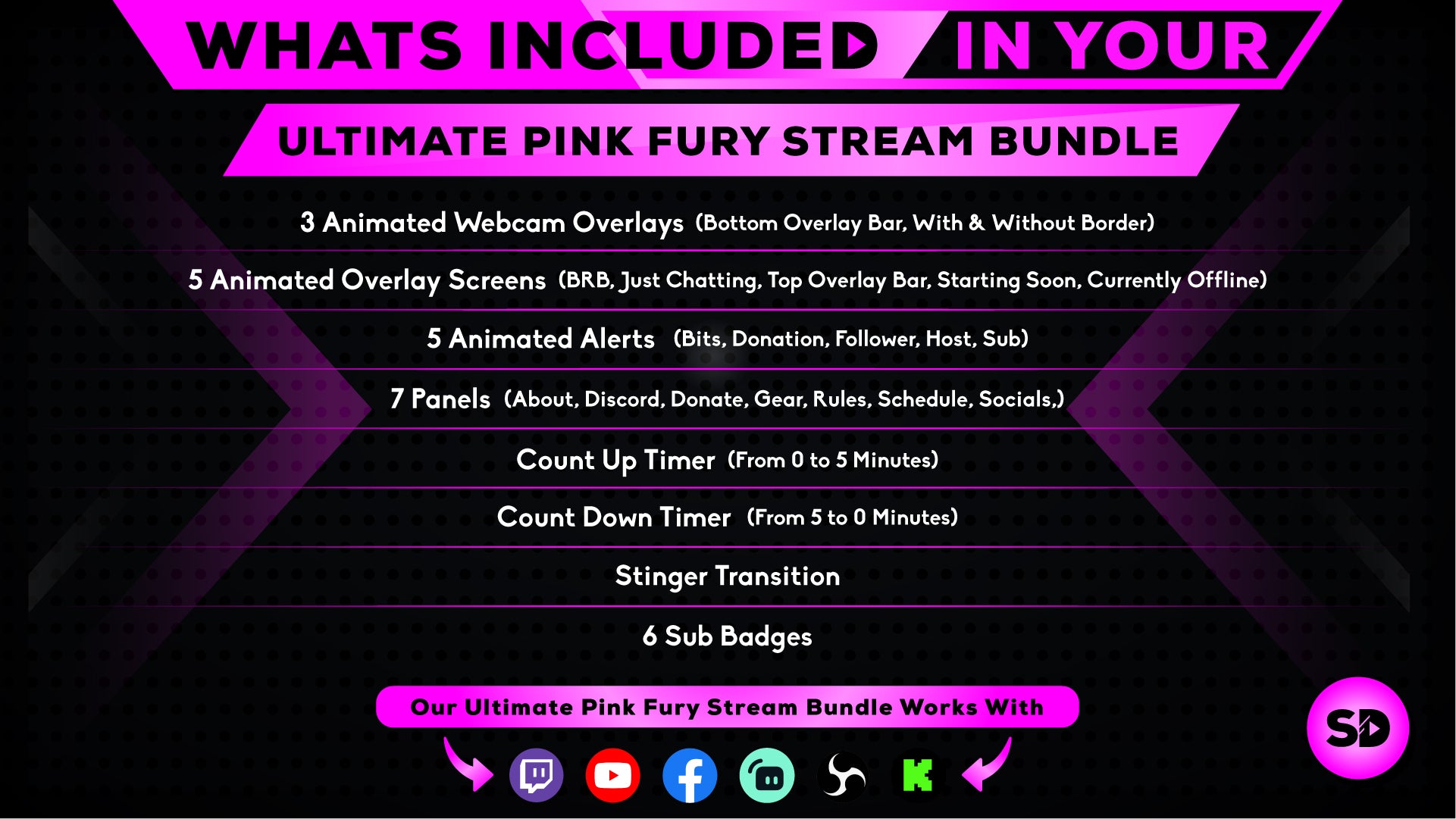
Qué incluye
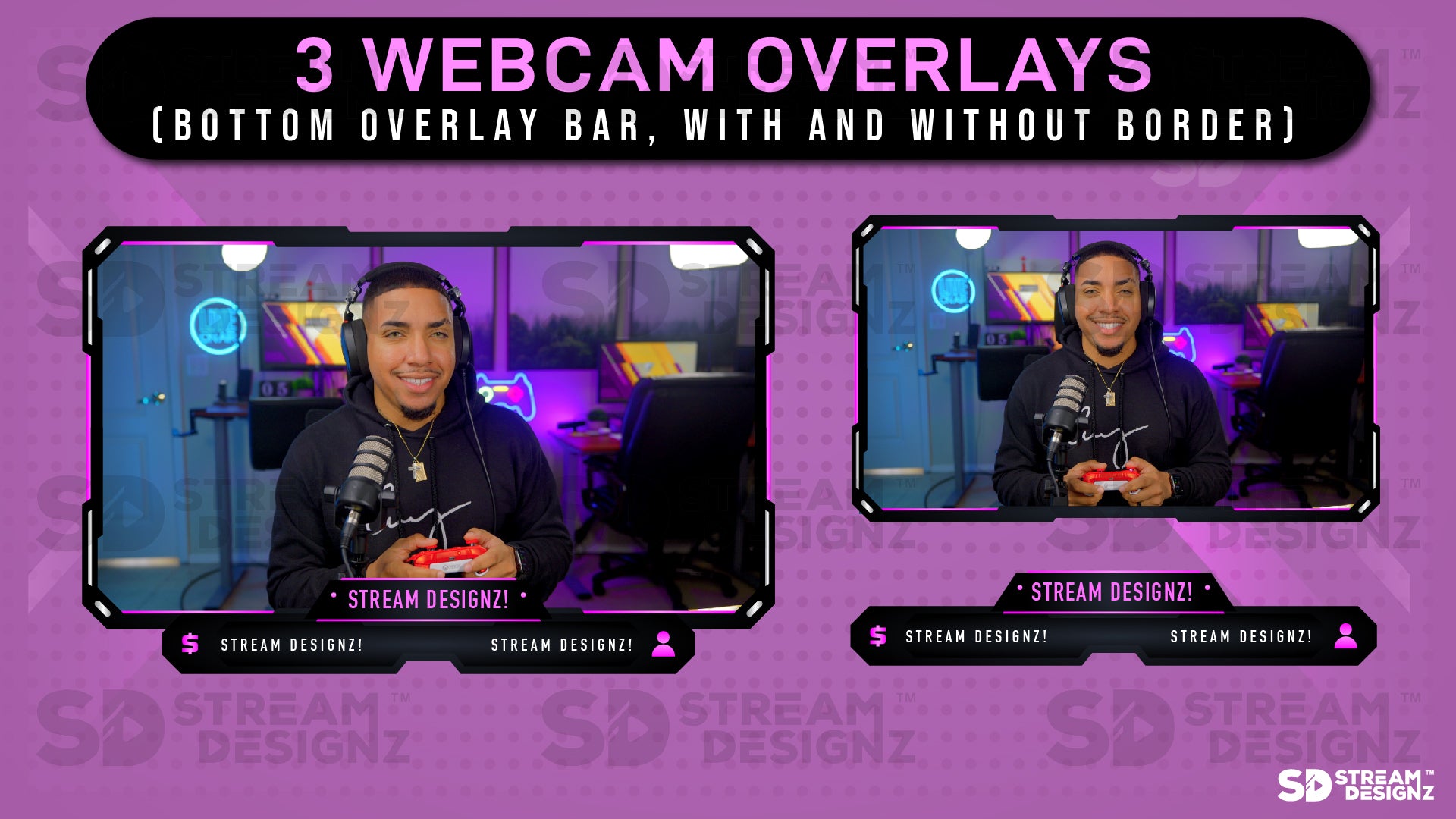
- 3 superposiciones animadas de cámara web: barra de superposición inferior, con borde y sin borde (webm)
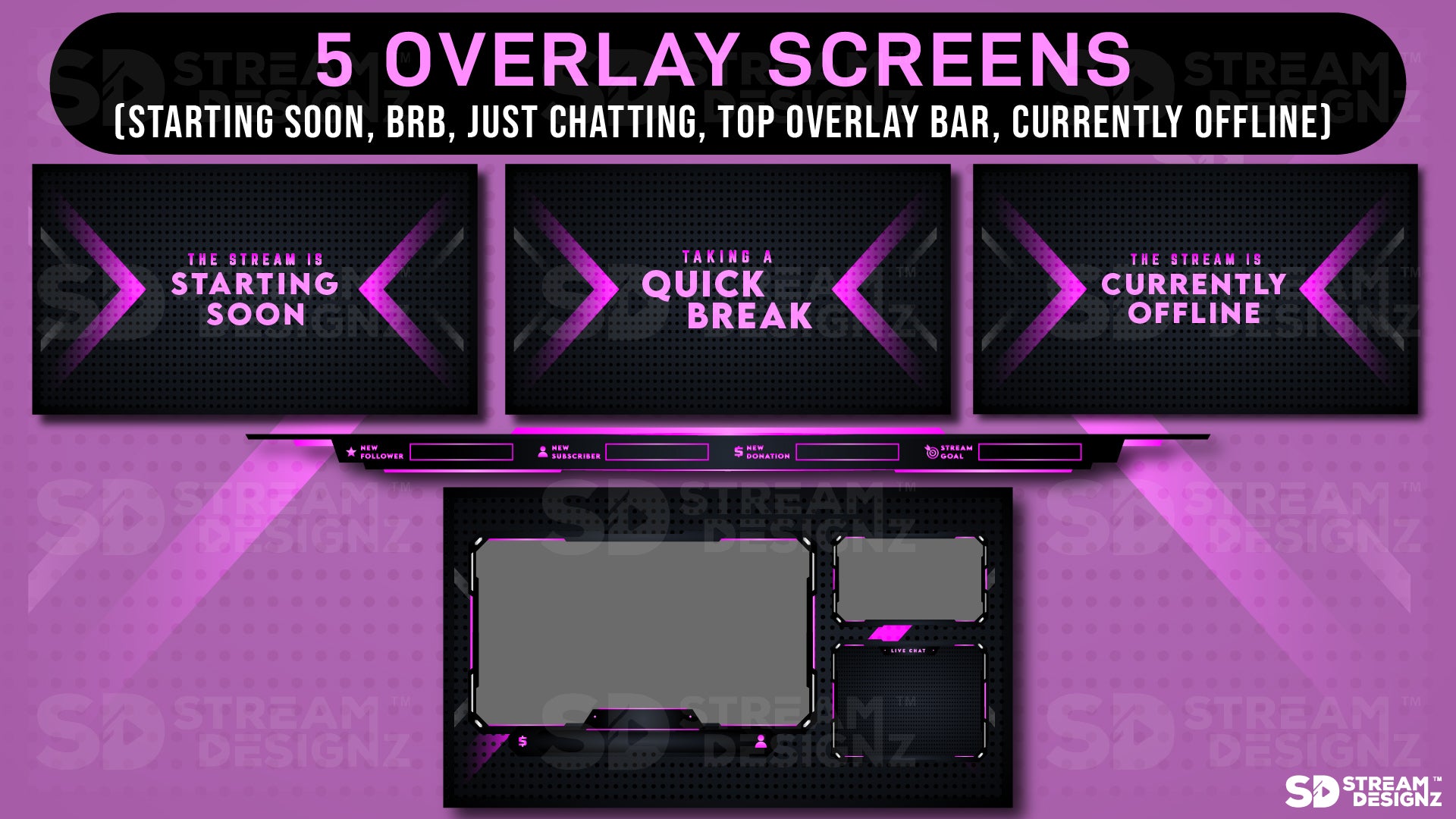
- 5 pantallas de superposición animadas: BRB, Just Chatting, barra de superposición superior, Starting Soon, Offline (mp4)
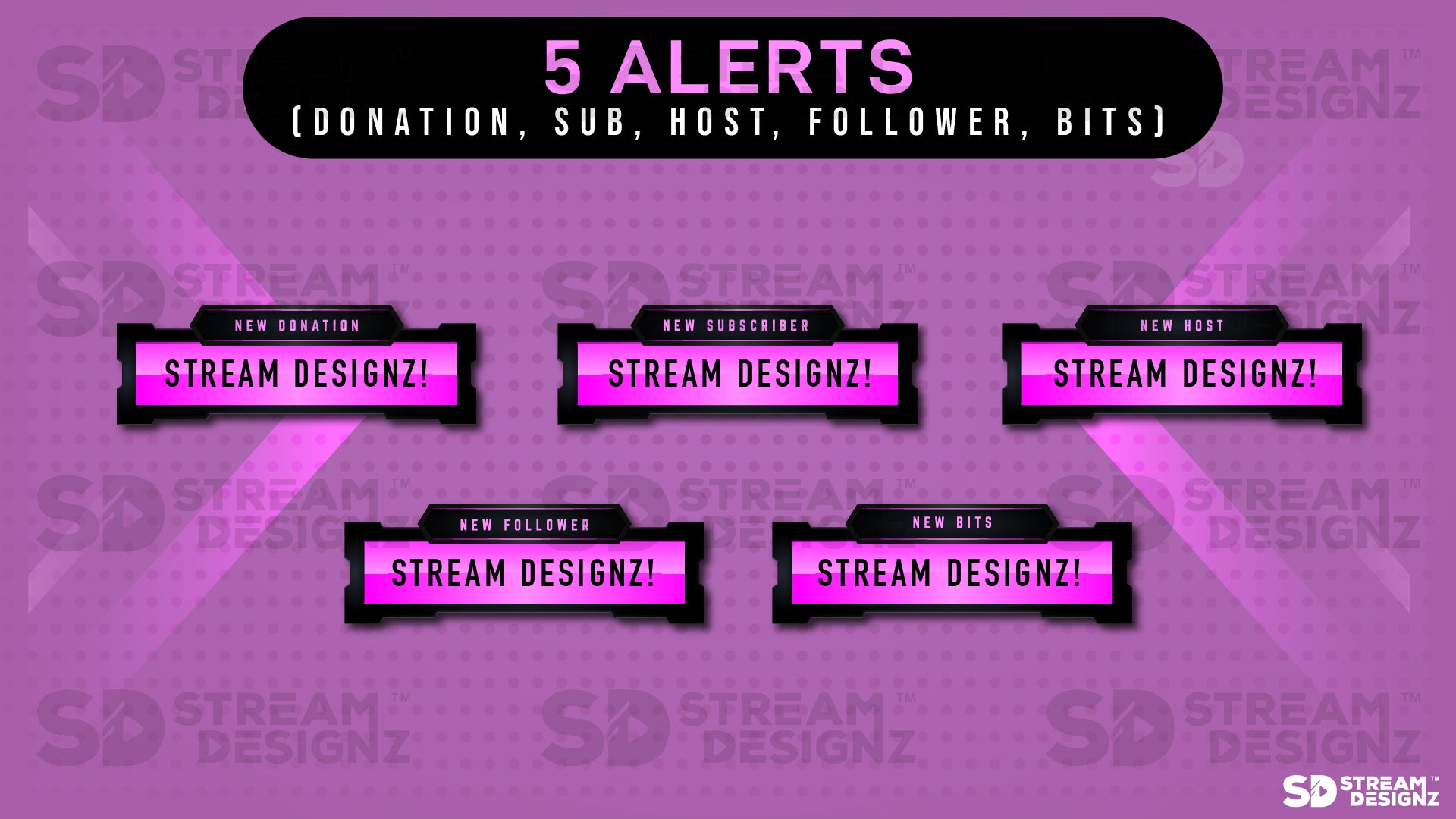
- 5 alertas animadas: Bits, Donation, Follower, Host, Sub (webm)
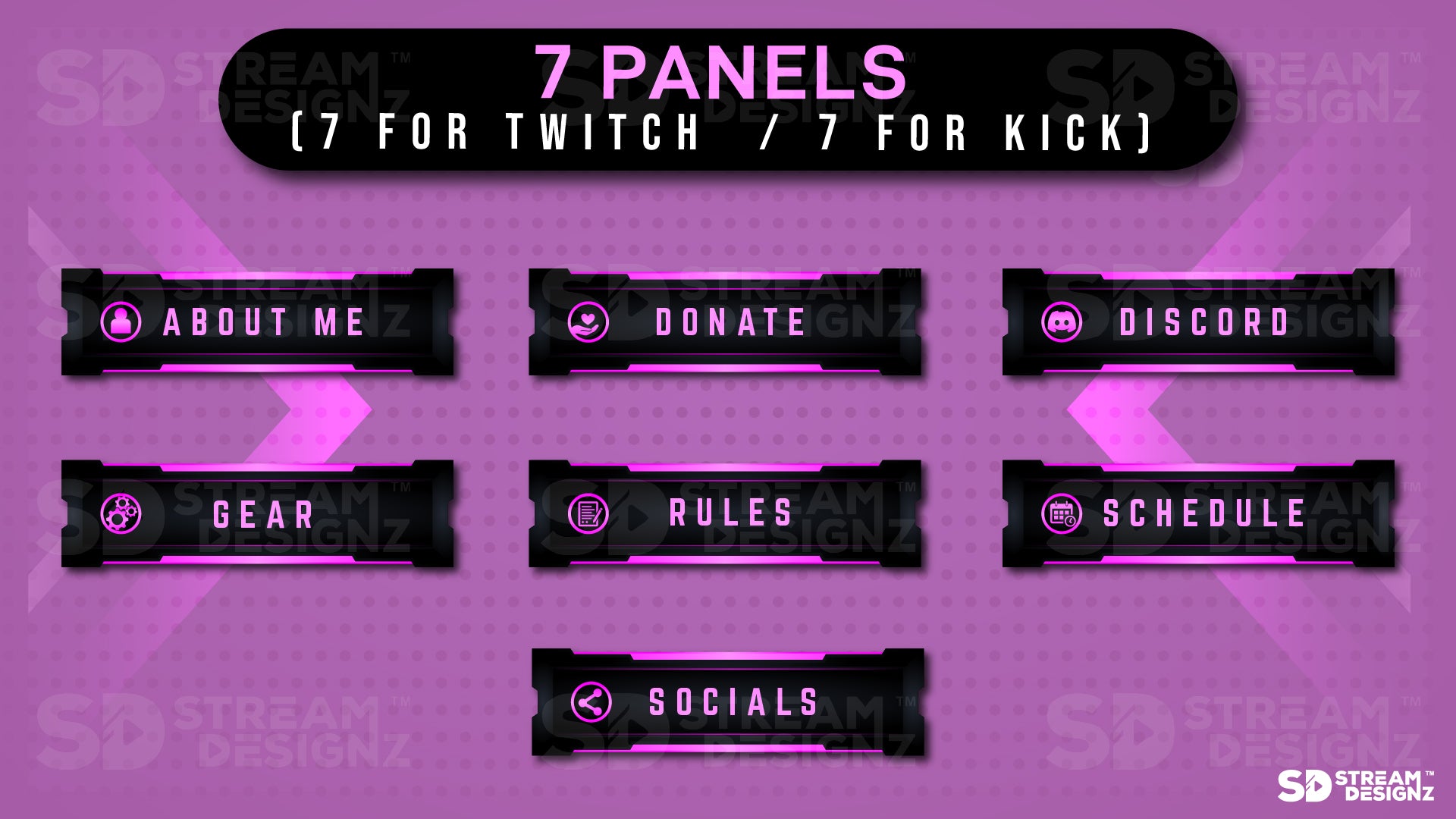
- 7 paneles: About, Discord, Donate, Gear, Rules, Schedule, Socials (PNG)
- Temporizador ascendente de 5 minutos (mp4)
- Temporizador descendente de 5 minutos (mp4)
- Transición Stinger (webm)
- 6 insignias de suscriptor (PNG)
- Descarga instantánea a través de archivo .zip
- Documento de texto con instrucciones de configuración
Software de streaming compatible
Funciona con OBS Studio, Streamlabs, XSplit y cualquier software de streaming que admita archivos webm, mp4 o PNG. No se requiere suscripción ni plugin.
Preguntas frecuentes
¿Cuál es la diferencia entre este paquete y el paquete de superposiciones? El paquete incluye todo lo del paquete de superposiciones más temporizadores, una transición stinger y 6 insignias de suscriptor, una configuración completa en una sola descarga.
¿Qué resolución tienen las superposiciones? Todas las superposiciones tienen un tamaño de 1920x1080, la resolución HD estándar para streaming.
¿Necesito experiencia en diseño para usar esto? No. Todos los archivos están pre-hechos y listos para importar a tu software de streaming. Se incluyen instrucciones de configuración.
¿Es una descarga instantánea? Sí, obtienes acceso inmediato al archivo .zip después de la compra.

Pairs well with
Our Overlays Work Perfectly With






If you have any questions, you are always welcome to contact us. We'll get back to you as soon as possible, within 24 hours on weekdays.
-
Shipping Information
Use this text to answer questions in as much detail as possible for your customers.
-
Customer Support
Use this text to answer questions in as much detail as possible for your customers.
-
FAQ’s
Use this text to answer questions in as much detail as possible for your customers.
-
Contact Us
Use this text to answer questions in as much detail as possible for your customers.

What’s included in the package:
✅ Instant AccessTo Download in .zip format
✅ Overlays in 1920x1080 size
✅ 3 Animated Webcam Overlays (Bottom Overlay Bar, With & Without Border)
✅ 5 Animated Overlay Screens (BRB, Just Chatting, Top Overlay Bar, Starting Soon, Offline)
✅ 5 Animated Alerts (Bits, Donation, Follower, Host, Sub)
✅ 7 Panels (About, Discord, Donate, Gear, Rules, Schedule, Socials)
✅ 5 Minute Count Up Timer
✅ 5 Minute Countdown Timer
✅ Stinger Transition
✅ 6 Sub Badges
✅ Animated Overlay File Format: webm and mp4
✅ Static Overlay File Format: PNG
✅ 1 Text Document(Providing instructions on using your downloaded file)
Make Your Stream Look Pro
Preguntas frecuentes
¿Tienes preguntas? ¡Estamos aquí para ayudarte a mejorar tu stream!
¿Cómo recibiré mis superposiciones de stream?
Una vez completada la compra, se le enviará por correo electrónico un enlace a su(s) descarga(s). Si no recibe sus descargas, espere 15 minutos. Además, revise su carpeta de correo no deseado. Si aún no ha recibido su compra, póngase en contacto con nosotros.
¿Es una compra única o una suscripción?
No ofrecemos suscripciones, solo pagas por lo que compras, no habrá ningún cargo mensual.
¿Puedo personalizar las superposiciones de la transmisión?
La forma en que aparecen las superposiciones es como las recibirá; no se pueden realizar cambios de color ni animaciones. Contamos con diseñadores profesionales que crean estas superposiciones para que luzcan profesionales. Si está buscando un color determinado, busque en la tienda, ya que es posible que lo tengamos. Si no encuentra lo que busca, contáctenos.
¿Cómo configurar mis superposiciones de stream animadas en OBS?
Recibirás tutoriales en vídeo en tu correo electrónico una vez realizada la compra, que te guiarán paso a paso en la configuración de tus superposiciones, no hay necesidad de averiguarlo, pero si eres un profesional aquí tienes los pasos rápidos a continuación:
1️⃣ Descarga el archivo zip del paquete Stream Overlay
2️⃣ Descomprime la descarga para acceder a los archivos
3️⃣ Abre el software de streaming (OBS o Streamlabs)
4️⃣ En "Escenas", haz clic en el icono + y crea una nueva escena
5️⃣ En "Fuentes", haz clic en el icono + y selecciona Fuente multimedia
6️⃣ Crea nuevo y haz clic en Aceptar
7️⃣ Sube el archivo mp4 animado y haz clic en aceptar
8️⃣ Repite el proceso para todas las demás superposiciones.