
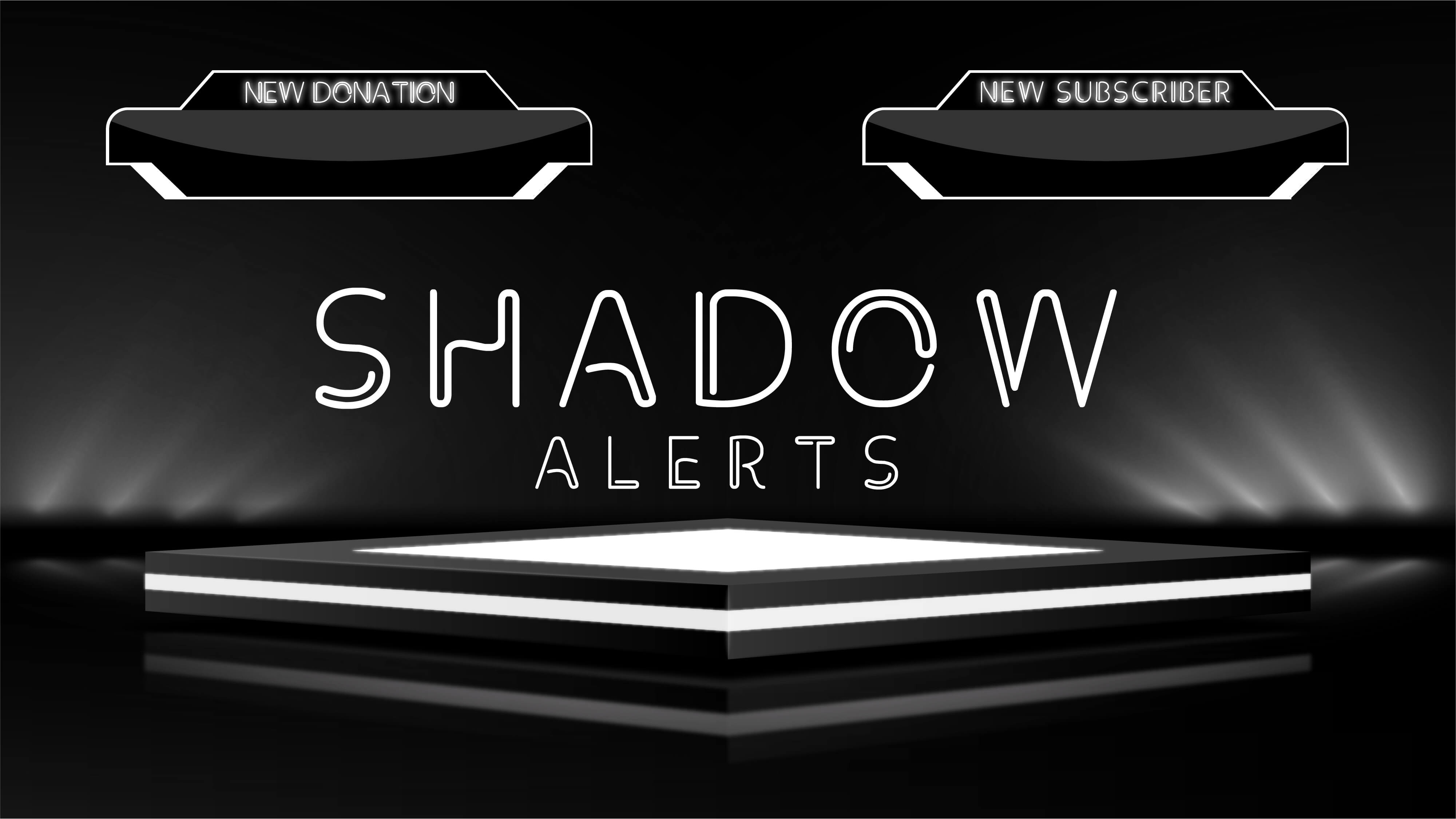


Alertas animadas de stream - "Sombra"
Take your stream to the next level with overlays that captivate your audience.
Be the streamer everyone remembers with overlays that captivate.
Capture your viewers' attention and keep them engaged.

El paquete Shadow Animated Stream Alerts ofrece 5 notificaciones elegantes y animadas para el tema Shadow — un diseño oscuro y silueteado con negros profundos, grises fríos y una atmósfera sombría que hace que cada alerta emerja de la oscuridad con presencia. Descarga instantánea, listo para usar en tu software de streaming.
Qué incluye
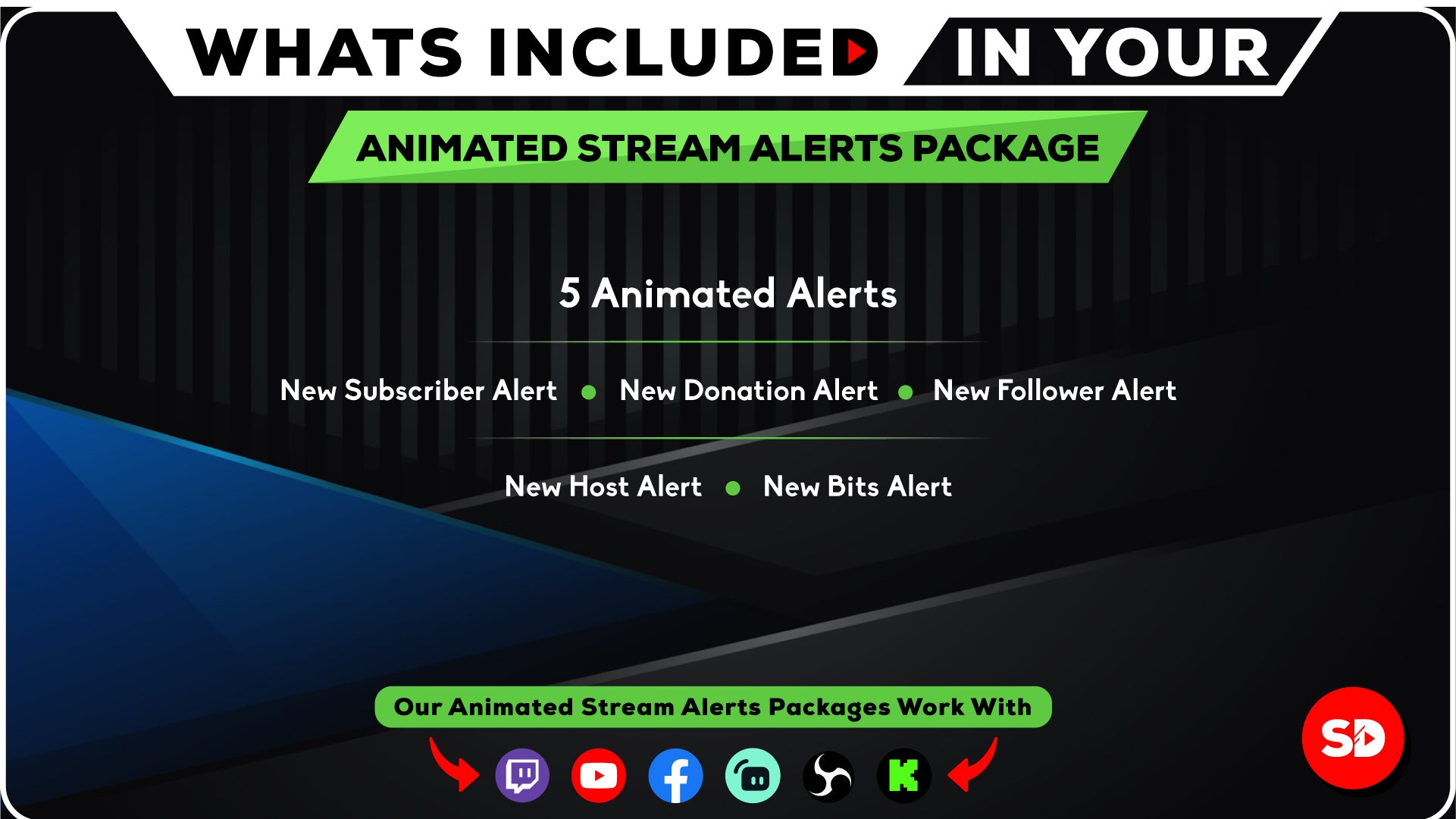
- 5 alertas animadas – Bits, donación, seguidor, anfitrión, suscriptor (webm)
- Descarga instantánea a través de un archivo .zip
- Documento de texto con instrucciones de configuración
Software de streaming compatible
Funciona con OBS Studio, Streamlabs, XSplit y cualquier software de streaming que admita archivos webm. No se requiere suscripción ni plugin.
Preguntas frecuentes
¿En qué formato de archivo están las alertas? Todas las alertas son archivos webm, compatibles con las principales plataformas y software de streaming.
¿Cuántas alertas se incluyen? Este paquete incluye 5 alertas animadas: Bits, donación, seguidor, anfitrión y suscriptor.
¿Es una descarga instantánea? Sí, obtienes acceso inmediato al archivo .zip después de la compra.
¿Necesito experiencia en diseño para usar esto? No. Todos los archivos están prefabricados y listos para importar. Se incluyen instrucciones de configuración.

Combina bien con
Nuestras superposiciones funcionan perfectamente con






Si tiene alguna pregunta, siempre puede ponerse en contacto con nosotros. Le responderemos lo antes posible, en un plazo de 24 horas los días laborables.
-
Información de envío
Utilice este texto para responder a las preguntas de sus clientes con el mayor detalle posible.
-
Atención al Cliente
Utilice este texto para responder a las preguntas de sus clientes con el mayor detalle posible.
-
Preguntas frecuentes
Utilice este texto para responder a las preguntas de sus clientes con el mayor detalle posible.
-
Contáctenos
Utilice este texto para responder a las preguntas de sus clientes con el mayor detalle posible.

Qué está incluido en el paquete:
✅ Acceso instantáneo para descargar en formato .zip
✅ 5 alertas animadas:
✅ Alerta de Bits en Stream
✅ Alerta de Donación en Stream
✅ Alerta de Seguidor en Stream
✅ Alerta de Host en Stream
✅ Alerta de Suscriptor en Stream
✅ 1 documento de texto (con instrucciones sobre cómo usar el archivo descargado)
Haz que tu stream luzca profesional
Preguntas frecuentes
¿Tienes preguntas? ¡Estamos aquí para ayudarte a mejorar tu transmisión!
¿Cómo recibiré mis superposiciones de stream?
Al completar tu compra, recibirás por correo electrónico un enlace a tus descarga(s). Si no recibes tus descargas, espera 15 minutos. Además, revisa tu carpeta de correo no deseado. Si aún no has recibido tu compra, por favor contáctanos.
¿Es una compra única o una suscripción?
No ofrecemos suscripciones, solo pagas por lo que compras, no habrá ningún cargo mensual.
¿Puedo personalizar las superposiciones de la transmisión?
La forma en que aparecen las superposiciones es como las recibirá; no se pueden realizar cambios de color ni animaciones. Contamos con diseñadores profesionales que crean estas superposiciones para que luzcan profesionales. Si está buscando un color determinado, busque en la tienda, ya que es posible que lo tengamos. Si no encuentra lo que busca, contáctenos.
¿Cómo configurar mis alertas animadas de stream en OBS?
Recibirás tutoriales en vídeo en tu correo electrónico una vez realizada la compra, que te guiarán paso a paso en la configuración de tus superposiciones, no es necesario que lo averigües, pero si eres un profesional, aquí tienes los pasos rápidos a continuación:
Descarga el archivo zip de Stream Alert y descomprime la descarga para acceder a los archivos
1️⃣ Ve a Streamelements.com y luego a Herramientas de Transmisión
2️⃣ Selecciona Mis Superposiciones - Crear Nueva Superposición
3️⃣ Añadir Widget - Seleccionar Alertas -> Cuadro de Alertas
4️⃣ Cargar Alertas Animadas de Stream Designz
5️⃣ Guardar y Copiar Enlace de Fuente de Navegador
6️⃣ Abre OBS Studio, selecciona Fuente de Navegador y pega el enlace