
- Pantalla de "Comenzando pronto"
- Temporizador de cuenta regresiva
- Alertas
- Superposiciones de "BRB" (Vuelvo enseguida)
- Superposiciones de chat
- Superposiciones de juego
- Escena de juego principal
Obtén un 50% de descuento en nuestro paquete Arctic para este tutorial en https://lascurry.com/streampackageartic usando el código de cupón FREESTEAMOVERLAY.
Crear una pantalla de "Comenzando pronto"
Primero, crea la pantalla de "Comenzando pronto". Esta pantalla se mostrará antes de que comience tu transmisión de Twitch y cuenta con un temporizador de cuenta regresiva para tu audiencia. Este temporizador de cuenta regresiva es una herramienta gratuita que creé para ti, la cual puedes encontrar en www.lascurry.com/countdowntimertool.
-
En OBS Studio, haz clic en el icono
 en la pestaña "Fuentes" para añadir una nueva fuente.
- Selecciona "Imagen" del menú desplegable. Aparecerá la ventana emergente "Crear/Seleccionar fuente".
- Selecciona "Crear nueva" y nombra tu imagen Start. Haz clic en "Aceptar".
- Selecciona el archivo Starting Soon del explorador de archivos. Haz clic en "Abrir" y luego en "Aceptar".
- La nueva fuente "Starting" ahora está en la pestaña "Fuentes". Selecciona la fuente, luego haz clic derecho y selecciona "Transformar", luego "Ajustar a la pantalla".
- Haz clic en el icono del candado
 para evitar más cambios.
Añadir un temporizador de cuenta regresiva
Ve a www.lascurry.com/countdowntimertool
Después de personalizar la configuración de tu temporizador, haz clic en "Obtener mi temporizador". Tu nuevo temporizador se abrirá en una nueva pestaña.

Haz clic en la URL en la nueva pestaña del navegador y copia la URL completa.
En OBS Studio, añade una nueva fuente en la pestaña "Fuentes". Selecciona "Navegador".
Renombra la nueva fuente como Countdown. Aparecerá la ventana "Propiedades de Countdown".
Pega la URL del temporizador de cuenta regresiva en el campo URL. Haz clic en "Aceptar". El temporizador aparecerá en pantalla.
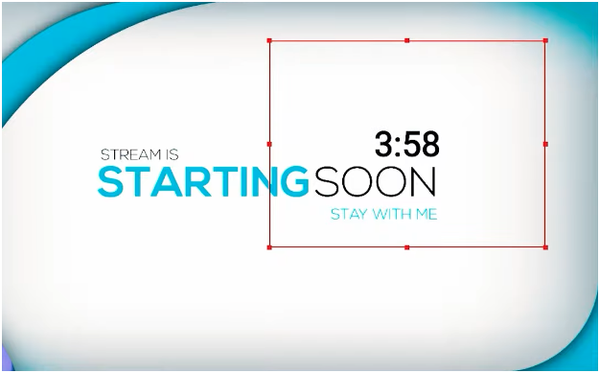
Arrastra el temporizador a la posición deseada en pantalla y bloquéalo haciendo clic en el icono del candado junto a Countdown en la pestaña "Fuentes".
Añadir alertas
A continuación, configuraremos las alertas que permiten a tu audiencia saber cuándo comienza tu transmisión, cuándo termina la cuenta regresiva, alertas de suscriptores y más. Configura cada una de estas alertas individualmente siguiendo estos pasos.
Inicia sesión en Stream Elements con tu cuenta de Twitch.
Ve a "Mis superposiciones" en el menú lateral. Haz clic en "Crear nueva superposición". Se abrirá una nueva pestaña.
En la nueva pestaña, deja la resolución en 1080p y haz clic en "Iniciar".
Haz clic en el icono azul del signo más en la parte inferior izquierda.

Selecciona "Alertas", luego "AlertBox". Aparecerá un panel a la izquierda con la nueva capa.
Haz doble clic en la capa AlertBox 1 para abrir la configuración de la capa. Renombra la capa y luego haz clic en la flecha para ajustar la configuración de la alerta.

Haz clic en el icono de engranaje junto a la primera alerta que desees configurar. Haz clic en "Establecer imagen".

Aparecerá una ventana emergente. Sube tu imagen como un nuevo archivo. Luego haz clic en "Enviar" en la parte superior izquierda de la miniatura de la imagen.
A continuación, en el panel lateral, desplázate hasta el área "Diseño" y haz clic en "Texto sobre imagen". Desplázate hasta "Configuración de texto". Ajusta el texto a tu gusto.
Haz clic en la pestaña "Avanzado" para ajustar los márgenes del texto.

Superior: 100 pt Derecha
Inferior: 150 Izquierda
Haz clic en "Emular" y selecciona el evento que corresponda a tu nueva alerta. Los cambios recientes aparecerán en pantalla.
Haz clic en "Guardar" y nombra tu superposición. "Guardar".
En la cinta superior, haz clic en el icono de hipervínculo para "Copiar URL de superposición".

En OBS, añade una nueva fuente usando el +. Selecciona "Fuente de navegador". Haz clic en "Crear nueva" y nombra la alerta y haz clic en "Aceptar". Aparecerá la ventana emergente "Archivo de imagen".
Pega la URL de la alerta en el campo URL de la ventana emergente. Haz clic en "Aceptar".
De vuelta en Stream Elements, haz clic en "Emular" para emular tu alerta. La alerta aparecerá en OBS Studio. Posiciona la alerta a tu gusto y luego haz clic en "Guardar".
Crear una superposición de BRB
Añadir una superposición de chat
Haz clic en "Nueva superposición". Se abrirá el "Editor de superposiciones". Haz clic en "Iniciar".
Pulsa el botón azul +, luego haz clic en "Herramientas de transmisión".

Haz doble clic en la nueva capa Your streams chat 1 en el panel lateral.
Haz clic en Posición, tamaño y estilo.
Ancho: 500 px
Altura: 700 px
Haz clic en Configuración. Haz clic en "Tema", luego en "Personalizado". Desplázate hacia abajo y elige un "Color de fondo". Por ahora, elige un color brillante para ayudarte a ver la superposición de chat cuando la posiciones en el marco de la plantilla en OBS.
Guarda. Nombra la superposición Chat en la ventana emergente y haz clic en "Guardar".
Copia el hipervínculo haciendo clic en el icono de hipervínculo en la parte superior derecha de la barra de herramientas.
Vuelve a OBS y añade una nueva fuente. Selecciona "Navegador". Nombra la fuente Chat y haz clic en "Guardar". Aparecerá la ventana "Propiedades de Chat".
Introduce la URL copiada en el campo URL. Haz clic en "Guardar". La superposición de chat aparecerá.
Redimensiona la superposición de chat para que se ajuste a los rectángulos negros de la plantilla de superposición, luego "Guardar".
Una vez posicionada, vuelve a Stream Elements para cambiar el tema a Oscuro o a un nuevo color.
Añadir una superposición de juego
En OBS, añade una nueva fuente y selecciona Dispositivo de captura de video. Aparecerá la ventana "Crear/Seleccionar fuente". Nómbrala Juego y haz clic en "Aceptar". Se abrirá la ventana "Propiedades de Juego".
Selecciona tu tarjeta de captura en el menú desplegable "Dispositivo". Haz clic en "Aceptar".

Redimensiona la superposición de Juego para que se ajuste al rectángulo negro de la plantilla. Asegúrate de que la fuente Juego esté debajo de la plantilla en la pestaña "Fuentes" para que aparezca detrás del marco. Alinea a tu gusto, luego bloquea Juego en la pestaña "Fuentes".
Añadir una superposición de cámara web
Añade una fuente de "Dispositivo de captura de video" desde la pestaña "Fuentes". Nómbrala Cámara y haz clic en "Aceptar". Aparecerá la ventana de propiedades.
Selecciona tu cámara web en el menú desplegable "Dispositivo". Haz clic en "Aceptar". Tu cámara web aparecerá en pantalla.
Haz clic en la Cámara en la pestaña "Fuentes", luego posiciona la cámara web para que se ajuste a la plantilla. Bloquea la cámara y todas las demás fuentes.
Crear la escena principal de juego
En OBS, duplica la escena "Intermission" y renómbrala como Gameplay. Haz clic en "Aceptar".
Elimina las alertas innecesarias de la pestaña "Fuentes" y desbloquea y oculta la cámara.
Haz clic en Juego en la pestaña "Escena". Haz clic derecho y selecciona "Ajustar a la pantalla".
Añade la superposición "Gameplay" haciendo clic en + en la pestaña "Fuentes", luego seleccionando "Imagen". Nombra la nueva fuente Webcam y haz clic en "Aceptar".
Selecciona la superposición Facecam y haz clic en "Guardar".
Haz clic derecho en la superposición y selecciona "Ajustar a la pantalla".
A continuación, ajusta la superposición de Facecam sobre la cámara web. Bloquea la cámara para ayudarte a posicionar las superposiciones de la cámara web.
Una vez posicionadas correctamente, selecciona tanto Webcam como Camera en "Fuentes" manteniendo pulsada la tecla Ctrl. Haz clic derecho y selecciona "Agrupar elementos seleccionados". Ahora puedes posicionar ambas superposiciones como una sola.

Redimensiona y posiciona las superposiciones agrupadas, luego bloquea el grupo en la pestaña "Fuentes".
Prueba la ubicación de tus alertas en las nuevas superposiciones en Stream Elements. En el panel de control de Stream Elements, haz clic en Alertas, luego emula las "Alertas de seguimiento" varias veces seguidas.
Las múltiples "Alertas de seguimiento" aparecen en OBS. Posiciona las alertas en pantalla y guarda.
Conclusión
Has aprendido a configurar alertas, juego y cámara web en OBS Studio y Stream Elements. Ahora que los elementos de transmisión más importantes están configurados, estás listo para interactuar con tu audiencia.
OBS Studio es una herramienta poderosa para crear transmisiones profesionales, así que asegúrate de explorar el software por ti mismo. ¡Visita www.LASCurry.com para más información y tutoriales!

![How to Add Overlays in OBS Studio (Complete Streaming Setup Guide) [2026]](http://www.streamdesignz.com/cdn/shop/articles/Thumbnail_1_917415b4-0055-48d9-9f13-46b188205824.png?v=1782571692&width=1920)

Cómo crear un banner y una foto de perfil de Twitch con Adobe Express
Cómo configurar paneles de Twitch