
Divulgación: Algunos de los enlaces siguientes son enlaces de afiliados. Esto significa que, sin coste alguno para usted, ganaré una comisión de afiliación si hace clic en el enlace y finaliza una compra. ¡Más información!
Si llevas un tiempo haciendo streaming, o si acabas de empezar, todo lo que conlleva tener que gestionar mientras haces streaming puede ser un reto. Intentar cambiar de escena, ajustar la configuración, ajustar el micrófono, ajustar la música y todo lo demás mientras intentas centrarte en el juego y el chat puede ser difícil de equilibrar.
Definitivamente, podrías entrar en Streamlabs y configurar varias teclas de acceso rápido para poder cambiar entre escenas; sin embargo, recordar qué hace cada tecla puede ser un poco difícil. Esta es exactamente la razón por la que utilizo un Loupedeck Live S para gestionar todos los elementos de mi stream.

Haciendo clic aquí, podrás ver el Loupedeck Live S y todo lo que ofrece. Si decides comprar uno de estos para ti, ¡asegúrate de usar el código LASCurry15 para un descuento del 15 %!
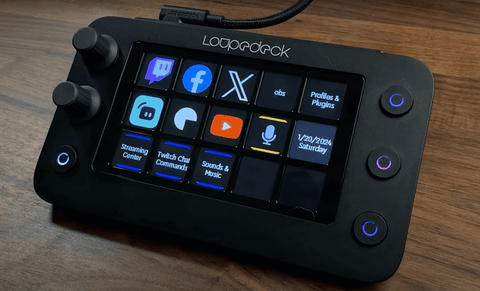
Primero, voy a repasar todo lo que se obtiene con el Loupedeck, y luego veremos cómo usarlo en conjunto con Streamlabs, así como otras cosas para las que puedes usarlo para facilitarte la vida al trabajar con tu configuración.
Características de Loupedeck Live S
Lo primero que notarás del Loupedeck Live S es que tiene dos diales en el lado izquierdo que controlan el volumen de las entradas de audio elegidas.

Todo lo que ves en el dispositivo se puede programar. Estos diales de posición hacen clic cada vez que los giras, de esta manera puedes ajustar el volumen exactamente donde lo deseas. También puedes presionar estos botones para silenciar/activar el sonido rápidamente durante tu transmisión. Puedes usar uno de estos botones para el audio de tu escritorio y el otro para el audio real de tu micrófono, pero en realidad todo depende de tus necesidades.
A medida que ajustes estos diales, verás los cambios que realices aparecer en la pantalla en el cuadro de iconos más cercano al botón que estás ajustando.

También verás que en los bordes tienes cuatro botones RGB que puedes programar como quieras. Más adelante en el artículo, veremos todas las opciones.
Ahora, también tienes 15 botones con retroalimentación háptica en la pantalla que emiten una ligera vibración cada vez que los pulsas. No estás limitado solo a estos 15, hay un total de 14 páginas que puedes usar, por lo que en realidad hay 210 botones. Nunca he podido usar todos estos botones, tal vez tú sí, pero realmente me gusta la forma en que tengo todo configurado.
Este producto es 100 % "Plug and Play", lo que significa que tan pronto como lo conectes, será reconocido por tu ordenador y podrás obtener el software real. Una vez conectado, dirígete al sitio web de Loupedeck y podrás descargar el software para Mac o Windows.
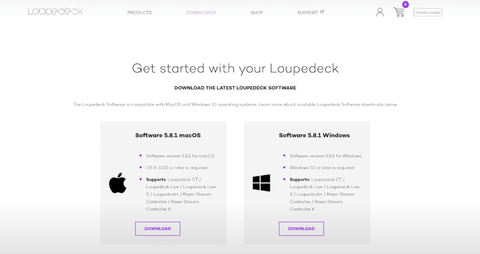
Una vez que el software esté descargado, ábrelo. Deberías ver un panel como el que se muestra a continuación.

Este es el software que podrás utilizar para personalizar tu Loupedeck a tu gusto y necesidades. Lo mejor del software Loupedeck Live S es que viene con múltiples perfiles ya incorporados. Así, si lo utilizas para Streamlabs, ya tiene un complemento de escritorio de Streamlabs (al que llegaremos en breve).
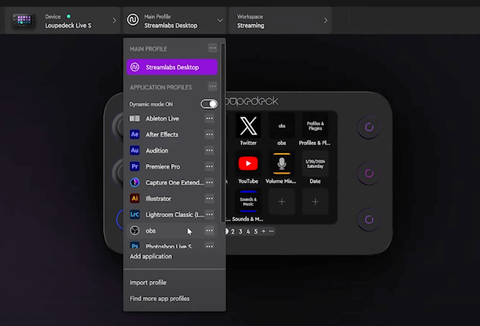
También tiene otros complementos para Premiere Pro, Illustrator, Lightroom, OBS Studio y más. Puedes crear tus propios perfiles para cada software diferente si lo deseas.
Puedes activar el 'Modo dinámico', lo que significa que Loupedeck es lo suficientemente inteligente como para saber qué software estás usando y cambiará automáticamente al perfil de ese software.
Usando el Loupedeck Live S
Ahora, vamos a abrir Streamlabs para aprender a utilizarlo.
Si te gustan las superposiciones que ves en este vídeo, ¡asegúrate de echar un vistazo a Stream Designz! Hay muchas opciones diferentes de superposiciones, superposiciones animadas, temporizadores de cuenta regresiva y más para que elijas y lleves tu transmisión al siguiente nivel. Son súper fáciles de usar y todas tienen un aspecto muy profesional, lo que hace que tus espectadores vuelvan. Puedes ver la superposición que usaré de Stream Designz en la foto de abajo.
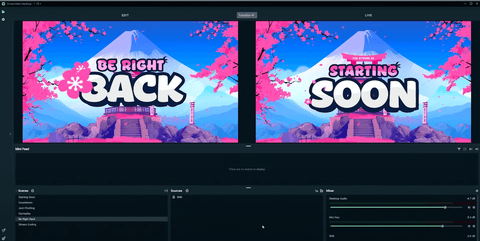
Verás todas tus escenas en tu Streamlabs en la esquina inferior izquierda (Empezando pronto, Cuenta regresiva, Solo chateando, Juego, Vuelvo enseguida y Fin de la transmisión).
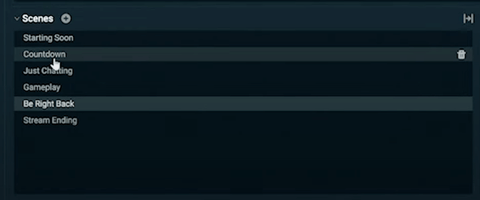
A la derecha de estas, tendrás tus 'Fuentes'. Luego, en la parte inferior derecha, tendrás el audio de tu escritorio y tu micrófono.
Cuando regreses al software de Loupedeck, verás que tienes una pestaña llamada 'Streamlabs Desktop'.
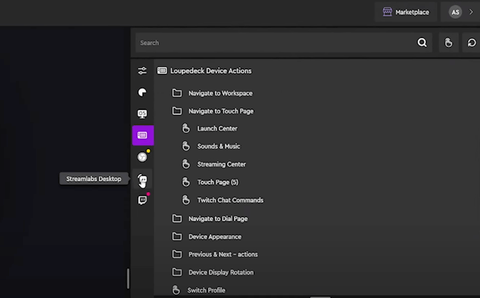
Esto habrá extraído automáticamente las escenas, fuentes y audios que tenía en Streamlabs.

Ahora, puedes seguir adelante y empezar a crear tus escenas. Por defecto, se creará una escena como la que puedes ver en la imagen de abajo, menos algunas cosas.

Para crear una nueva página, todo lo que tienes que hacer es pulsar el icono '+' junto al número de páginas en el visual del Loupedeck que tienes en el software.
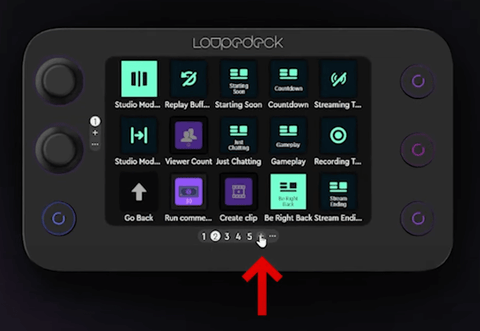
Para empezar a añadir tus escenas a esta nueva página, todo lo que tienes que hacer es arrastrarlas desde la barra lateral a un espacio libre en el modelo de Loupedeck. Es solo un simple arrastrar y soltar. Todo lo que quieras gestionar, lo querrás añadir aquí. Voy a añadir mis escenas de Cuenta atrás, Vuelvo enseguida, Juego y Empezando pronto.
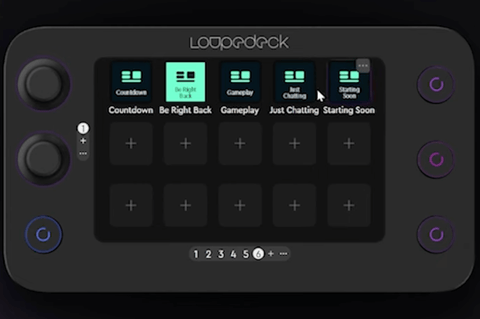
Ahora, voy a poner mi audio de escritorio, pero recuerda que también puedes usar los botones del lado izquierdo del Loupedeck para ajustar el volumen. Similar a cómo agregaste las escenas, esta es solo una función de arrastrar y soltar, pero en lugar de colocarla en la pantalla, la colocarás encima de los botones. Recomiendo que el botón superior sea tu audio de escritorio y el botón inferior sea el audio de tu micrófono.

El símbolo giratorio significa que el dial se puede girar para ajustar el volumen del audio. Debajo de esto, habrá otra opción para cuando pulses el botón, y así es como lo silenciarás. Para añadir estos comandos, todo lo que tienes que hacer es encontrar dónde están en tu barra lateral y arrastrarlos a su lugar. Harás exactamente lo mismo para añadir el audio de tu micrófono.
Para ver cómo se ve esto realmente, haz una pantalla dividida entre el software de Loupedeck y Streamlabs. Cuando ajustes el audio de tu escritorio en el Loupedeck, verás los cambios en tu Streamlabs. Por ejemplo, si presiono el botón de Loupedeck para silenciar el audio de mi escritorio, veré en Streamlabs que mi audio está silenciado.
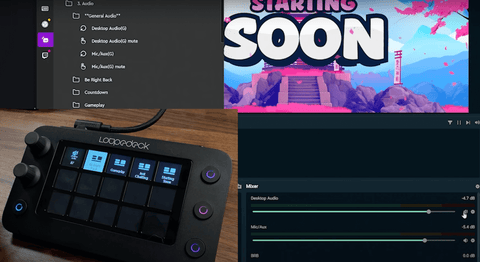
También puedes girar el botón y ver el volumen mientras se ajusta en tu Streamlabs. Esto es lo mismo con el segundo botón. Siempre puedes programarlos para que sean lo que quieras, así que si quieres que uno controle tu música, puedes hacerlo, pero esto es lo que mejor me ha funcionado.
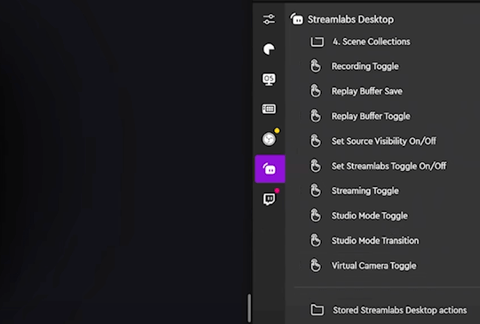
Una vez configurado, puedes ajustar todo lo demás en tus páginas. Si te desplazas hacia abajo en la barra lateral, verás herramientas adicionales que puedes utilizar. Hay opciones que inician la grabación cuando las pulsas, seleccionan búferes, activan tu transmisión, activan el modo estudio y más.
A continuación, voy a volver a mirar Streamlabs, donde tengo el modo estudio y mi escena actual. El modo estudio significa que el lado izquierdo es solo una vista previa para ti y el lado derecho es lo que ven tus espectadores.
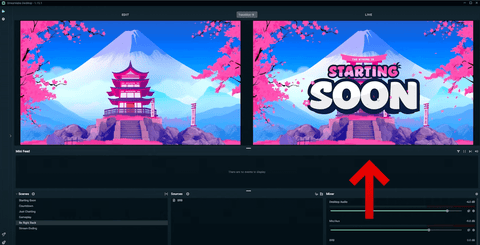
En mi Loupedeck, tengo 'Modo Estudio' como una opción que puedo activar y desactivar.
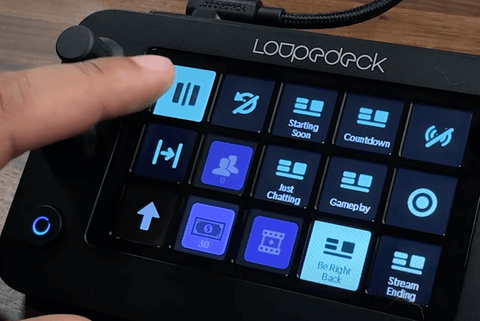
Me gusta usarlo porque me permite poner en cola otra escena para cuando esté listo. Digamos que quiero poner en cola mi escena "Just Chatting". Solo tengo que seleccionar la escena en mi Loupedeck, y luego en el modo estudio, puedo ver que esta es la escena que aparecerá antes de hacer la transición. Luego, en el Loupedeck, puedo presionar "Transición", y la escena "Just Chatting" aparecerá para que mis espectadores la vean.
Todas estas son cosas que configuramos directamente dentro del software de Loupedeck para que podamos utilizarlas. Esto también se integra con otras herramientas como OBS o Twitch. Todavía hay muchas otras cosas que puedes hacer con esto.
También puedes usar esto para activar/desactivar tu grabación o tu transmisión.
Si miras la foto de abajo, verás cómo me gusta tener configurado mi Loupedeck.

A estas alturas, ya deberías poder ver lo mucho más fácil que es usar un dispositivo como este mientras estás transmitiendo. No requiere pensar y simplemente hace que todo el proceso sea mucho más fluido y eficiente. Todo lo que tienes que hacer es pulsar un botón para hacer ajustes en tu pantalla.
Incluso puedes cambiar la imagen en cualquiera de los botones que hayas añadido si quieres personalizarla aún más. Para ello, solo tienes que pulsar el botón del lápiz en la esquina inferior derecha del botón que tengas seleccionado.
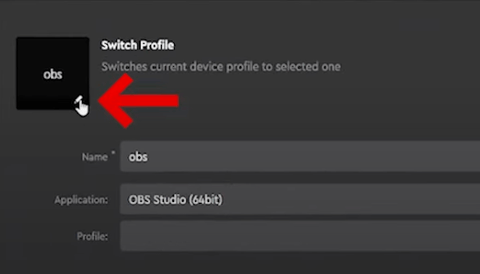
Puedes usar esto para cargar tu propia imagen y crear tu propio texto. Esto te permitirá personalizarlo y que te resulte más fácil recordar dónde está todo y qué hace cada cosa.
Cuando vuelvas a la barra lateral, selecciona Twitch.

Verás todas las opciones que tienes disponibles aquí. Hay muchas opciones como 'Crear clip', que creará un clip cada vez que pulses el botón, puedes ralentizar el chat, enviar un mensaje, emitir un anuncio y más.
Todo esto hace que el streaming sea mucho más fácil. Imagina tener que realizar todas estas acciones en medio de tu transmisión y recordar dónde está todo. Con esto, puedes seguir jugando mientras simplemente presionas botones para hacer todo lo que necesitas.
¡Veamos para qué puedes usar esto más allá del streaming!
Puedes ver en la foto de abajo que tengo Facebook, Twitch, X y YouTube en mi Loupedeck.
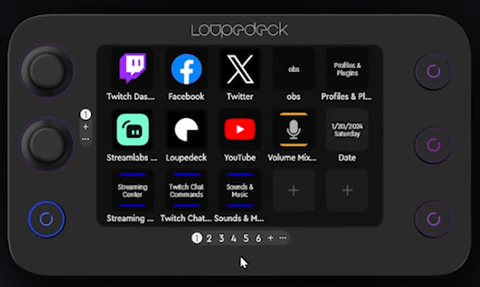
Puedes programar cualquiera de estos botones para que te abra una página web. Así, si pulso YouTube, automáticamente me abrirá YouTube. De nuevo, esto simplemente simplifica tu flujo de trabajo.
En la barra lateral, encontrarás 'Escritorio'.
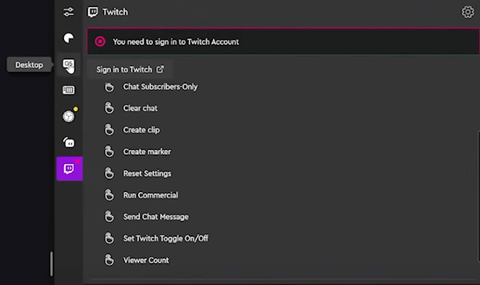
Aquí puedes programar tu Loupedeck para abrir determinados programas o ventanas.
También puedo ajustar el audio directamente en mi Loupedeck, así que no necesito ir a ningún software o sitio web para hacerlo. Todo lo que tengo que hacer es hacer clic en el icono del micrófono en mi Loupedeck y aparecerán todas las opciones de audio.
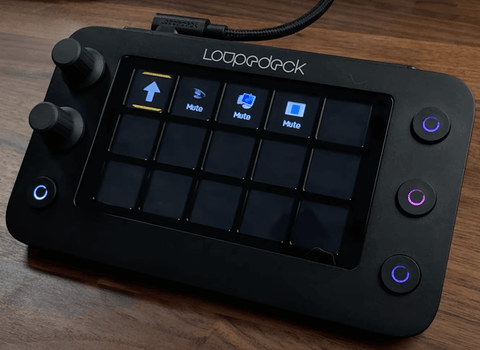
Puedo usarlo para silenciar el audio, hacer ajustes y cambiar el volumen. Realmente es tan simple como hacer clic en un botón.
Loupedeck también tiene un fantástico mercado. Hay muchísimos perfiles y complementos que puedes instalar y utilizar.
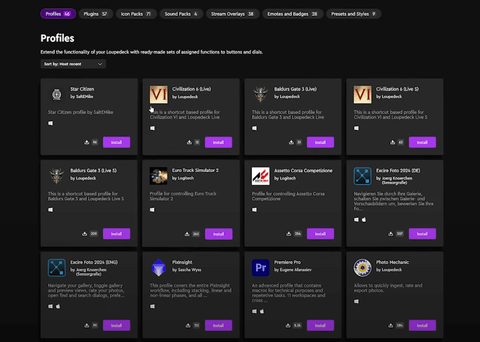
Todas estas son cosas que puedes integrar directamente en el Loupedeck para facilitar aún más las cosas. Es una herramienta potente que te permite no solo gestionar tu transmisión, sino también otros aspectos de tu flujo de trabajo.
Uso mi Loupedeck todos los días. Lo uso cuando grabo mis videos, cuando los edito, cuando hago streaming, simplemente simplifica todo. Verás, una vez que tengas uno de estos, que nunca querrás dejar de usarlo por todas las personalizaciones que tienes.
Una de las cosas que me gusta hacer es configurar diferentes perfiles en la parte inferior del Loupedeck para que sea muy fácil cambiar entre ellos. Tengo 3 perfiles diferentes: mi centro de streaming, comandos de chat de Twitch y sonidos y música.
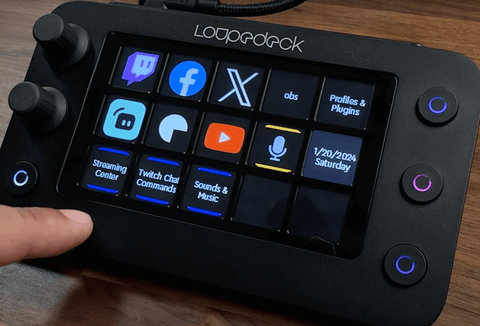
En sonidos y música, incluso puedes añadir efectos de sonido, por lo que el Loupedeck puede actuar como una caja de resonancia.
Por ejemplo, si algo increíble ocurre en el juego al que estás jugando mientras transmites, puedes acceder rápidamente a tus sonidos y reproducir uno de ellos automáticamente con solo tocar un botón.
Es realmente increíble todo lo que puedes hacer con esto.
Una de las cosas en las que quiero que pienses al ver esto es la simplicidad de poder gestionar todo en tu transmisión. De nuevo, este es un dispositivo que uso todos los días.
Una vez más, puedes hacer clic aquí para obtener más información sobre el Loupedeck Live S y si utilizas este enlace, obtendrás un 15% de descuento al comprarlo.
Si realmente quieres ir más allá de esto, para elevar tu transmisión y empezar a ganar más espectadores, ¡mira este video!

![How to Add Overlays in OBS Studio (Complete Streaming Setup Guide) [2026]](http://www.streamdesignz.com/cdn/shop/articles/Thumbnail_1_917415b4-0055-48d9-9f13-46b188205824.png?v=1782571692&width=1920)

Mejora la calidad de tu cámara web en OBS
Cómo Multistream en Xbox a YouTube, Twitch y Kick