
Este tutorial te mostrará en solo tres pasos rápidos y sencillos (con 4 cosas que debes saber) cómo puedes usar Discord directamente en tu Xbox.

Paso 1: Comprobar la configuración de tu Xbox
Una vez que tengas tu Xbox encendida y lista para usar, dirígete a la configuración. Cuando llegues aquí, ve a donde dice "Dispositivos y conexiones", haz clic en esto y luego haz clic en "Funciones remotas".
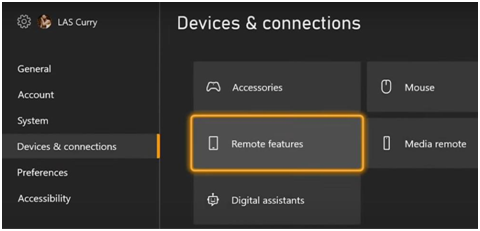
Esta siguiente parte es muy importante, ya que de lo contrario no funcionará. Asegúrate de haber habilitado "Funciones remotas". Puedes ver si está habilitada buscando la marca de verificación en la casilla junto a "Habilitar funciones remotas".

A continuación, querrás asegurarte de que el "Modo de suspensión" de tu Xbox esté en "Standby". Si lo tienes en "Ahorro de energía", entonces no funcionará.

Una vez hecho esto, vuelve al menú principal de configuración y ve a donde dice "Cuenta", selecciónalo y luego selecciona "Cuentas sociales vinculadas".

Paso 2: Vincula tu Discord
Una vez que estés en "Cuentas sociales vinculadas", puedes vincular tu cuenta de Discord directamente a tu Xbox. Deberías ver "Discord" como una opción en "Cuentas no vinculadas" y querrás seleccionar donde dice "Vincular".
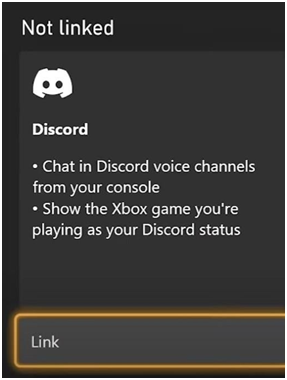
Una vez que hagas clic en esto, te llevará a tu navegador de internet.
Desde aquí, verás que dice "Continuar en la consola" y querrás seleccionarlo.

En este punto, querrás tomar tu teléfono, abrir la aplicación de la cámara y escanear el código QR que ha aparecido en la pantalla.

Para hacer esto, apunta la cámara al código QR y aparecerá un enlace que te llevará al sitio web de Discord.

Una vez que estés en la página a la que te llevó el código QR, selecciona "Sí, iniciar sesión".

Luego, esto te dará acceso a tu cuenta. Desplázate hacia abajo y selecciona "Autorizar" para autorizar la vinculación de tu cuenta de Discord y Xbox. Luego, dirá "Conectando tu Xbox a Discord".

.
Esta es una de las partes más importantes para que se conecte.
Paso 3: Añadiendo el canal de voz
Una vez que las cuentas estén vinculadas, verás en tu Xbox que te dará la opción de "Desvincular". Esto es solo una confirmación de que las cuentas están realmente vinculadas.

Luego, toma tu dispositivo móvil de nuevo y ve a la página de inicio de tu Xbox. Luego, ve a Discord en tu teléfono.
Una vez que estés de nuevo en Discord, ve a tu canal e inicia sesión en un canal de voz.

Una vez hecho esto, selecciona "Unirse a un canal de voz" y luego desplázate hacia arriba. Debería aparecer un menú y habrá una nueva opción que dice "Transferir a Xbox".
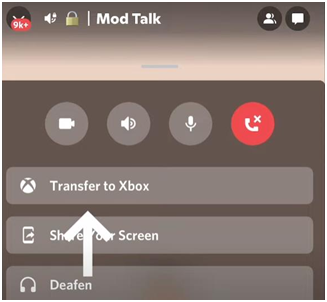
Adelante, selecciónalo. Al seleccionar esto, se abrirá la aplicación de Xbox en tu teléfono. Desde aquí, querrás hacer clic en la consola que está seleccionada en tu aplicación de Xbox, y luego podrás hacer clic en "Transferir voz". Cuando esto se haga, puedes ir a tu Xbox y ver que ahora estás conectado al "Canal de voz".

Esto provocará que aparezca una notificación en tu Xbox que te informará que estás conectado al "Canal de Voz" y ahora podrás utilizar Discord directamente en tu Xbox.

Cuatro cosas a tener en cuenta
Hay cuatro cosas muy importantes que debes saber al respecto, que se detallan a continuación.
1. Las funciones que se encuentran en tu Xbox Party no son compatibles con el "Canal de Voz" de Discord
Xbox Party y Discord serán diferentes. Funciones como invitar a todos a un juego, unirse a juegos, cambiar al chat de un juego, superposiciones de fiesta, ver tarjetas de perfil y más no son compatibles cuando se usa el "Canal de voz".
2. No puedes mezclar amigos de Discord con amigos de Xbox
Desafortunadamente, no puedes mezclar amigos de Discord y Xbox. Si estás utilizando el "Canal de Voz" de Discord, este solo contendrá a tus amigos de Discord, mientras que el Chat de Grupo contendrá a tus amigos de Xbox. Si quieres que todos tus amigos puedan comunicarse contigo, tienes que asegurarte de que todos estén en un chat de Discord o que todos estén en un chat de Xbox.
3. No se admite el cambio entre "canales de voz" de Discord
Si quieres entrar en otro canal dentro de Discord, debes salir del que estás, volver a tu dispositivo móvil, seleccionar el "Canal de Voz" al que quieres ir y repetir el proceso de transferir el "Canal de Voz" a tu Xbox.
4. El audio del "Canal de voz" de Discord no se puede transmitir a través de la transmisión de Xbox Live
Es muy importante tener esto en cuenta, especialmente para todos los streamers, pero desafortunadamente no puedes transmitir el audio de Discord a través de la transmisión de Xbox Live. Si quieres que la voz de tus amigos se escuche en tus transmisiones en vivo, si estás transmitiendo directamente desde tu consola, sería mucho mejor usar el "Chat de Fiesta" de Xbox en lugar del chat de Discord.
Con solo 3 sencillos pasos y 4 cosas que saber, ahora puedes conectar y usar Discord directamente en tu Xbox. Haz clic aquí si deseas seguir la versión en video de esto y haz clic aquí si deseas aprender cómo transmitir Twitch en tu Xbox usando el nuevo método más rápido y fácil sin tener que abrir la aplicación de Twitch.
¡Gracias por leer!


Cómo configurar una transición Stinger en Streamlabs
La mejor herramienta para hacer crecer tu stream - Adobe Express