
¿Listo para aprender a vincular tus cuentas de Kick y OBS Studio para empezar a tener transmisiones con un aspecto profesional? ¡Estás en el lugar correcto! Este artículo explicará cómo transmitir en Kick en tu PC usando OBS Studio paso a paso. Para seguir un video tutorial, haz clic aquí.
Paso uno: Ten OBS listo
Primero, querrás tener tu OBS Studio abierto. Si aún no tienes OBS descargado, descárgalo aquí.
Paso 2: Ajusta tu configuración de video.
A continuación, busca en la parte inferior derecha de la página y haz clic en 'Configuración'.
Esto abrirá el menú de Configuración. Deberás ir a 'Video' para asegurarte de que tu configuración de video sea correcta y que todo se vea bien mientras transmites en Kick.
Debes tener tu 'Resolución de base' en 1920 x 1080, tu 'Resolución de salida' en 1920 x 1080 y tus 'Valores comunes de FPS' en 60.
Paso 3: Ajusta tu configuración de servicio
Ahora que tu configuración de video es correcta, querrás dirigirte a 'Stream'.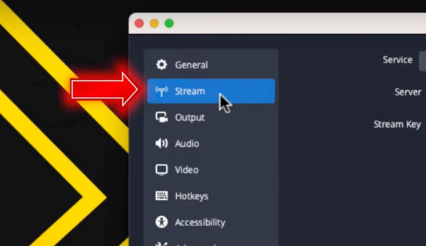
Debajo de donde dice 'Servicio', deberás cambiarlo a 'Personalizado'.
Ahora te pedirá tu servidor y clave de transmisión. Para obtener esta información, tendrás que ir a Kick.
Paso 4: Localiza tu servidor en Kick
Una vez en Kick, haz clic en tu imagen de perfil y ve a 'Configuración'. Luego, haz clic en 'Clave de transmisión'.
Deberías ver tu URL de transmisión; cópiala y regresa a OBS Studio. Una vez de vuelta en OBS, simplemente pega esta URL donde dice 'Servidor'.
Luego, regresa a Kick para que puedas copiar y pegar la 'Clave de transmisión'.
Es crucial no compartir tu clave de transmisión con nadie, ya que cualquier persona que la tenga podría transmitir en tu cuenta.
Una vez que la hayas copiado, regresa a OBS Studio para pegar tu clave de transmisión.
Todo lo que tienes que hacer ahora es presionar 'Aceptar', y habrás terminado con este paso. En este punto, tu cuenta de OBS está directamente conectada a tu cuenta de Kick.
Paso 5: Ajustar tu configuración de salida
Vuelve a la configuración, pero esta vez ve a 'Salida'. Ajustar estas configuraciones asegurará que no tengas una transmisión con retraso o entrecortada.
Por ahora, deberás permanecer en la página de 'Transmisión', pero asegúrate de que tu 'Modo de salida' esté configurado en 'Avanzado'.
Lo más importante en lo que debemos enfocarnos es tu tasa de bits. Esto debe ser de un mínimo de 6,000 Kbps. El punto óptimo es 7,750 Kbps, pero puedes usar 6,000 Kbps.
Te preguntarás cómo saber si puedes usar 6,000 Kbps sin que haya retraso. Bueno, solo necesitas hacer una prueba de velocidad que puedes hacer aquí.
Una vez que hayas completado la prueba de velocidad, te enfocarás en tu velocidad de subida. Si la velocidad de subida es de 12 o más, entonces puedes utilizar los 6,000 Kbps dentro de OBS.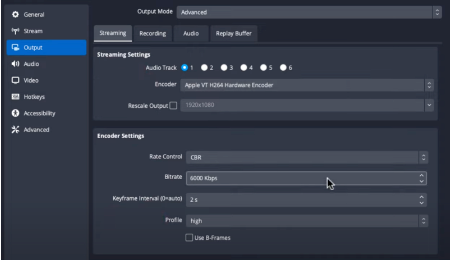
Después de verificar esto, querrás asegurarte de que tus 'Intervalos de fotogramas clave' estén en 2, que tu 'Perfil' esté configurado en 'Alto', y que tu 'Codificador' esté configurado en tu codificador de hardware o en X264 para obtener la mejor experiencia allí.
Así es como deberían verse tus configuraciones de salida.
Paso 6: Probando tu transmisión
Ahora que todas tus configuraciones han sido actualizadas y tu Kick ha sido vinculado a tu OBS, querrás probar tu transmisión.
Vuelve a la pantalla principal y presiona 'Iniciar transmisión'.
Dirá 'Conectando', y luego esto cambiará a 'Detener transmisión'. Una vez que esto cambie, sabrás que estás en vivo.
Ahora, querrás regresar a Kick, ir a tu panel de control y hacer clic en 'Canal'. Desde aquí, deberías poder ver que estás en vivo.
Con tu Kick y OBS vinculados y funcionando bien, ciertamente no querrás una transmisión aburrida y sin gracia. Tu siguiente paso debería ser aprender a agregar superposiciones y otras características a tu transmisión en OBS. Puedes seguir este video aquí para aprender paso a paso cómo empezar como principiante usando OBS y ¡hacer que tu transmisión se vea profesional!


Cómo añadir una superposición de chat de Twitch a tu transmisión en OBS Studio
Cómo configurar los paneles en Kick