
En este tutorial, te explicaré cómo puedes transmitir en 1440p a 60 fps a YouTube sin ningún retraso utilizando OBS Studio. También compartiré las mejores configuraciones para que tu transmisión se vea fluida.
Primeros pasos
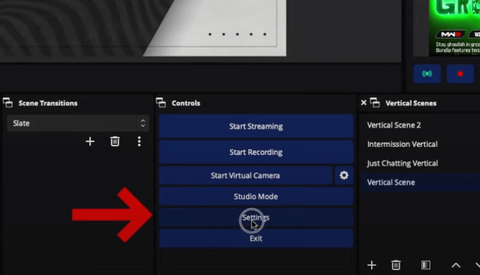
Lo primero que vas a hacer es abrir OBS Studio. Una vez hecho esto, ve a la parte inferior derecha y selecciona 'Configuración'.
Luego, en el lado izquierdo, ve a donde dice 'Stream'. Aquí, querrás asegurarte de que para el 'Servicio' tengas seleccionado 'YouTube RTMP'.
Creando tu clave de transmisión
Ahora, para poder transmitir en 1440p, necesitarás usar tu 'Clave de transmisión'. Para agregarla, selecciona 'Usar clave de transmisión (avanzado)' y para obtener tu clave de transmisión, tendrás que ir a YouTube.
Una vez que estés en YouTube, haz clic en el icono de la cámara en la esquina superior derecha y luego selecciona 'Transmitir en vivo'. Se te dirigirá a un panel como el que se muestra a continuación.
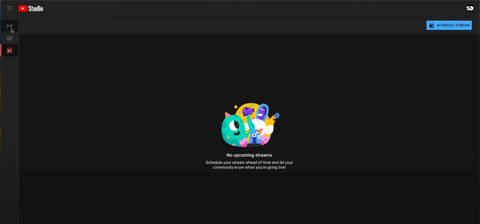
En el lado izquierdo, seleccionarás 'Stream' y esto te llevará a la sala de control. Lo que querrás hacer es seleccionar el menú desplegable debajo de 'Seleccionar clave de transmisión' y presionar 'Crear nueva clave de transmisión'.
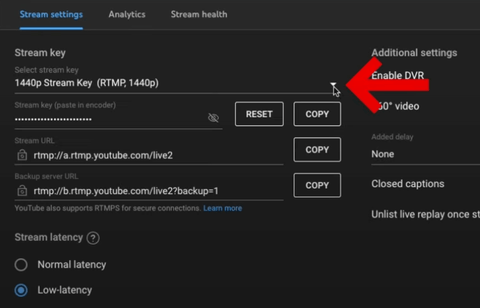
Vamos a llamarla "Nueva clave 1440p", luego desplázate hacia abajo hasta donde dice 'Activar la configuración manual' y marca la casilla. Para la resolución, elegirás '1440p (6 Mbps - 13 Mbps)' y marcarás la casilla 'Activar la opción de 60 fps'.
Ahora puedes seleccionar 'Crear' y una vez que lo hayas hecho, seleccionarás 'Copiar' junto a tu 'Clave de transmisión' y regresarás a OBS.
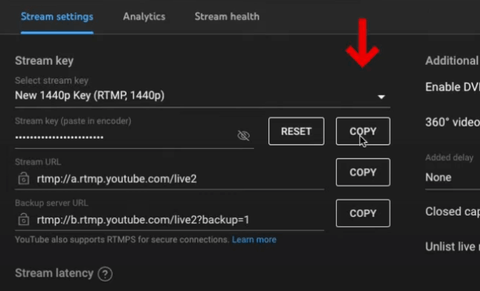
Una vez que estés de vuelta en OBS, simplemente lo pegarás. También querrás marcar la casilla que dice 'Ignorar recomendaciones de configuración del servicio de transmisión'. Presiona 'Aplicar', luego selecciona 'Ok', y ahora podemos comenzar realmente el proceso.
Ajustando tu configuración de salida
Lo primero que querrás hacer para esta parte es volver a la configuración. Luego, irás a donde dice 'Salida' y luego a donde dice 'Transmisión'. Aquí es donde seleccionarás tu codificador de video.
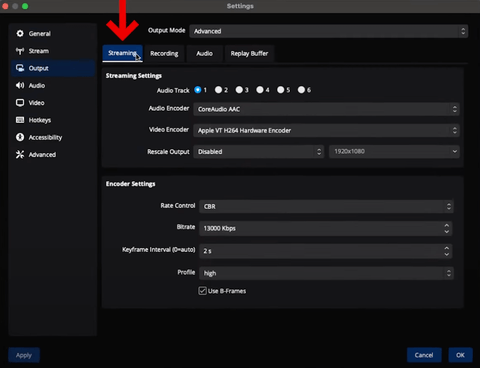
Si usas una Mac, usarás el 'Codificador de hardware Apple VT H264' y si usas Windows, seleccionarás 'NVIDIA NVENC H.264' o 'NVIDIA NVENC H.265'. Solo querrás asegurarte de utilizar tu tarjeta gráfica.
A continuación, bajaremos a donde dice 'Control de velocidad' y seleccionarás 'CBR'.
Para la 'Tasa de bits', querrás asegurarte de que esté en aproximadamente '13,000 Kbps'. Para saber si puedes soportar esta tasa de bits, necesitarás una velocidad de subida de al menos 30. Puedes verificar esto de forma gratuita utilizando Speedtest.net.
Todo lo que tienes que hacer es presionar 'Ir' y te dará tanto tu velocidad de descarga como la de subida.
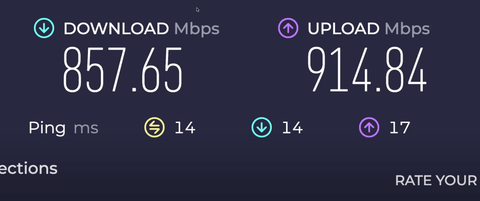
De nuevo, tu velocidad de subida deberá ser superior a 30 para soportar una tasa de bits de 13.000 Kbps. Si la tienes, entonces podrás continuar con esta tasa de bits.
Para los 'Intervalos de fotogramas clave', los mantendrás en '2 s'.
Para el 'Perfil', querrás que esté configurado en 'Alto'.
También querrás tener marcada la casilla 'Usar B-Frames'.
Si usas Windows, tu configuración será un poco diferente.
Seguirás teniendo el control de velocidad en CBR, la tasa de bits en 13.000 Kbps y los intervalos de fotogramas clave en 2 s.
Sin embargo, tu 'Preajuste' se establecerá en 'P6: Más lento (Mejor calidad)'.
Para el 'Ajuste', lo establecerás en 'Alta calidad'.
Tu 'Modo Multipase' se establecerá en 'Dos pases (Resolución de un cuarto)'.
Tu 'Perfil' se establecerá en 'Alto' y también querrás marcar 'Sintonización psico-visual'. Eliminaría 'Anticipación', especialmente si no tienes la GPU para soportarlo.
Luego, dejarás la 'GPU' configurada en '0' y establecerás tus 'B-Frames máximos' en '2'.
Ahora, puedes presionar 'Aplicar' y luego ir a donde dice 'Video'.
Ajustando tu configuración de video
Esto va a ser súper importante aquí. Para la 'Resolución Base', si tienes un monitor de 1080p, esto se establecerá en '1920x1080'. Si tienes un monitor de 1440p, lo reflejarías aquí y lo mismo ocurre con un monitor de 4k. Voy a mantener esto configurado en '1920x1080 p' simplemente porque es lo que quiero que sea mi lienzo dentro de OBS.
Esto también es muy importante. Para la 'Escala de Salida (Resolución)', si quieres poder transmitir en 1440p a YouTube, tendrás que establecer la escala de salida en '2560x1440'. Si estos números de resolución base y de salida no coinciden, querrás asegurarte de seleccionar '36 Muestras' para tu 'Filtro de reducción de escala'.
Luego, para tu 'Valor FPS Común', querrás que esté configurado en '60'.
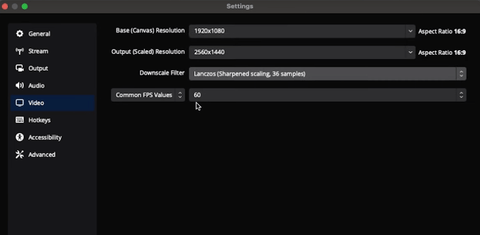
Ahora, puedes seleccionar 'Aplicar' y luego presionar 'Aceptar'.
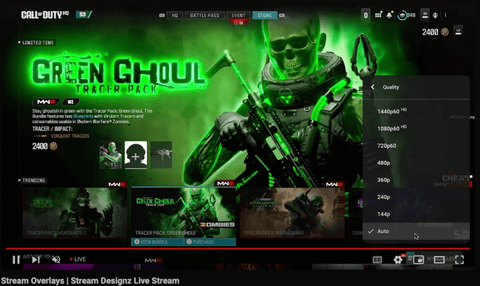
Si vas a tu juego y seleccionas 'Iniciar transmisión', puedes ir a YouTube y ver que estás en vivo y tienes 'Conexión excelente'. Luego, para ver tu transmisión, copiarás la URL y la abrirás en una nueva pestaña.
Aquí podrás ver que la calidad será extremadamente fluida y en 1440p. La calidad se verá igual que en una consola real.
A continuación, si quieres aprender a configurar todas tus superposiciones en OBS Studio, consulta este video aquí. En él, te guiaré paso a paso sobre cómo hacerlo.



¿Deberías comprar el Shure MV7+ o el MV7? (No malgastes tu dinero)
Deja de descargar tu stream de Twitch si usas OBS