
Divulgación: Algunos de los enlaces a continuación son enlaces de afiliados. Esto significa que, sin coste alguno para ti, ganaré una comisión de afiliación si haces clic en el enlace y finalizas una compra. ¡Aprende más!
En este tutorial, aprenderás a capturar todos los dispositivos de audio separados de tu Mac en OBS Studio. Ya no tendrás que descargar software externo y preocuparte por los virus. Ahora puedes llevar tu audio de Discord, audio del juego y audio de la pantalla compartida directamente a Discord sin preocupaciones.
Para hacer esto, necesitas estar usando OBS 30 o superior, y también necesitas tener un Mac funcionando con OS Ventura 13 o superior. Si este es tu caso, entonces puedes seguir adelante sin problemas.
Configuración de tu primera fuente de audio
Comienza abriendo OBS Studio y dirígete a la página donde puedes ver tus fuentes y escenas.
Por defecto, normalmente añadirías cada fuente de audio individual debajo de la escena que quieres utilizar. Sin embargo, mi método preferido es crear una escena que albergue todos tus audios y luego añadir esta escena a cada escena individual en la que quieras que se incluya. De esta manera, tu temporizador de cuenta atrás, "just chatting", juego y escenas de "starting soon" tienen los dispositivos de audio que quieres capturar.
Debajo de "scenes", presiona el icono de más (+) y nómbralo "Audio Source Main". Esto te dará una pizarra en blanco para "Sources". Debajo de "sources", presionaremos el icono de más y lo primero que harás es presionar "macOS Audio Capture".
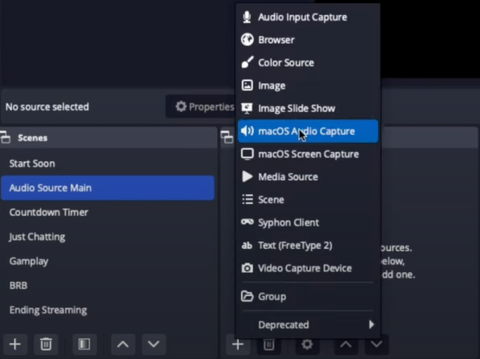
Continúa y nómbralo "Desktop" y haz clic en "OK". En "Method", si usas "Desktop Audio Capture", esto capturará todos los sonidos que provienen de tu Mac, ya sea que tengas un juego abierto, un navegador abierto, una aplicación abierta o cualquier otra cosa. Después de presionar "OK", verás que puedes ajustar el audio sin problemas.
Sin embargo, este no es mi método preferido, prefiero poder ajustar cada uno de mis audios individualmente, mi música por separado, mi discurso por separado y mi juego por separado. Esto es exactamente lo que te mostraré cómo hacer hoy.
En tu fuente llamada "Desktop", haz doble clic y selecciona "Properties".
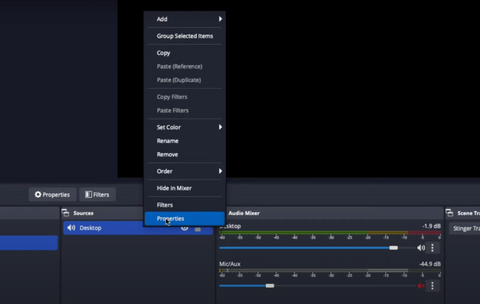
En "Method", vamos a cambiar esto de "Desktop Audio Capture" a "Application Audio Capture". Cuando cambies esto, te dará la opción de seleccionar cualquiera de las aplicaciones que estén abiertas en tu computadora. Voy a seleccionar Discord.
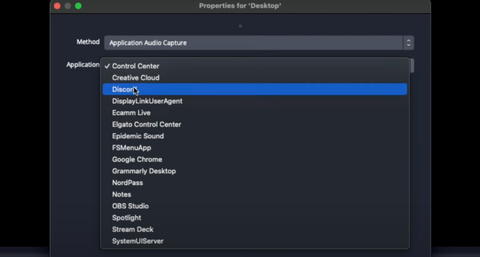
Después de hacer esto, vuelve a las fuentes, haz doble clic en "desktop" nuevamente y selecciona "Rename". Cambiemos esto a "Discord". Aquí, puedes ajustar el volumen, y en lugar de cambiar el volumen para todo en tu computadora, solo cambiará el volumen para "Discord".
Ahora, haz clic en los tres puntos al final de la barra de volumen de "Discord" en "Audio Mixer", y ve a "Advanced Audio Properties".
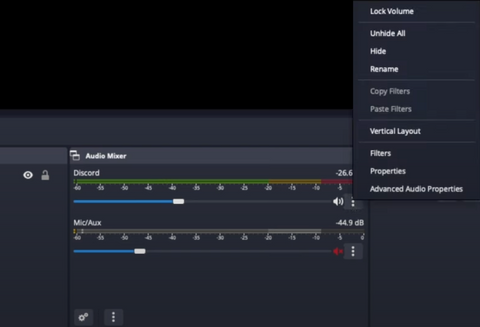
Aquí verás que en "Discord", "Audio Monitoring" está configurado como "Monitor Off". Si quieres poder escuchar Discord como lo escucha el stream, entonces tendrás que cambiar esto a "Monitor and Output".

Si no quieres poder escuchar esto, déjalo configurado como "Monitor Off".
Añadiendo música
Ahora, vamos a incluir nuestra música. La música para tu stream será súper importante. Puedes conseguirla de Spotify, Apple Music, YouTube o donde sea, pero personalmente, prefiero usar Epidemic Sound.
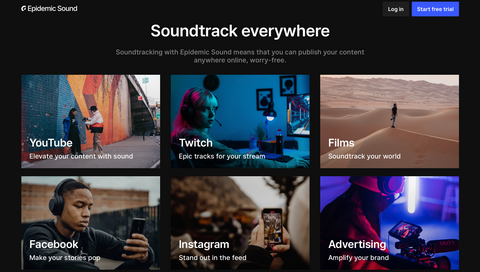
Epidemic Sound ofrece música libre de derechos de autor que puedes usar en cualquier plataforma sin tener que preocuparte por infracciones de derechos de autor. Ofrecen más de 40,000 canciones y más de 90,000 efectos de sonido que puedes usar en tus transmisiones. Esto también es genial porque significa que nunca tendrás que preocuparte de que la música de tus transmisiones sea silenciada o eliminada por completo.
Si utilizas esta música y la publicas junto con tu transmisión en YouTube, Instagram o TikTok, estarás 100% protegido contra problemas de derechos de autor siempre y cuando tus cuentas estén incluidas en tu lista segura.

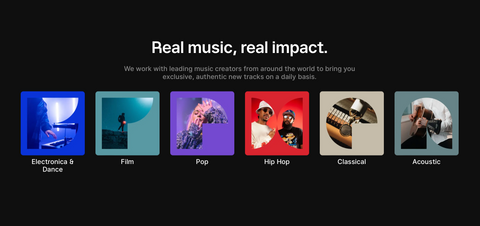
Tienen toneladas de géneros y artistas para elegir; hay algo en Epidemic Sound para todos y para todo tipo de contenido.
Debo decir que este no es un sitio gratuito, pero el dinero vale absolutamente la pena si te tomas en serio la transmisión y la obtención de suscriptores subiendo tu contenido a plataformas como YouTube, Instagram, TikTok, Twitter y otras.
También tienen una aplicación que puedes descargar en tu computadora, lo cual es súper útil y es lo que usaré en este tutorial.
De vuelta en OBS Studio, presiona el icono de más en la pestaña "Sources" y nuevamente presiona la opción "macOS Audio Capture". Cambiémosle el nombre a "Music" y cambiemos el "Method" a "Application Audio Capture". Esta vez, seleccionarás "Epidemic Sound" en "Application".
Ahora, habrá una opción de "Music" debajo de la pestaña "Audio Mixer".
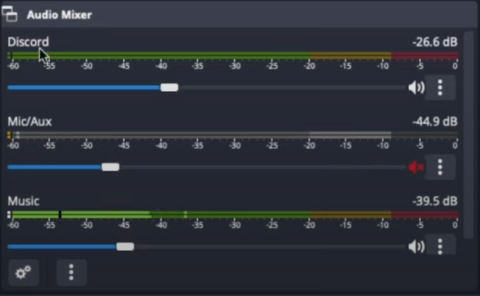
Me gusta mantener mi música bastante baja para que no domine todos los demás audios. Ahora mismo, si le dieras a reproducir directamente en la aplicación Epidemic Sound, también se reproducirá en OBS y puedes cambiar el volumen en OBS en lugar de en Epidemic.
Por eso es genial poder diferenciar las fuentes de audio que estoy usando dentro de OBS Studio.
Capturando tu juego
A continuación, lo que querrás hacer es capturar el juego. Digamos que juegas directamente en tu Mac, o quieres capturar tu pantalla, comenzarás presionando el icono de más debajo de "Sources". Esta vez, seleccionarás "macOS Screen Capture", y llamemos a esto "Screen Gameplay".
En "Method" aquí, tienes tres opciones: "Display Capture", "Window Capture" y "Application Capture". Puedes decidir aquí cuál te funciona mejor.
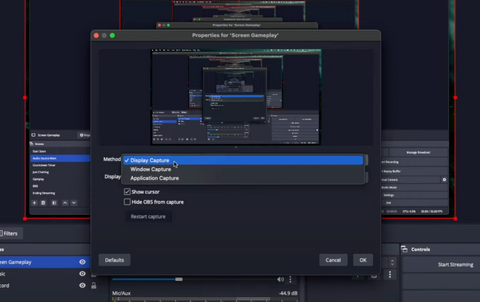
La captura de pantalla capturará toda tu pantalla.
La captura de ventana capturará una ventana seleccionada que hayas elegido.
La captura de aplicación capturará solo una aplicación específica que hayas elegido. Si eliges esto, en pantalla, si tienes varios monitores, puedes seleccionar el monitor que deseas utilizar. Además, en aplicación, seleccionarás qué aplicación abierta deseas capturar.
Una de las grandes cosas de esta función, si utilizas la captura de pantalla para tu juego, automáticamente incluirá el audio y no tendrás que añadirlo por separado.
Una vez que elijas tu aplicación y selecciones "OK", verás que tu "Screen Gameplay" está disponible en la pestaña "Audio Mixer".
Añadiendo audio de tarjeta de captura
Digamos que estás transmitiendo con una tarjeta de captura, ¿cómo se lleva el audio de esto a OBS?
Para hacer esto, presiona el icono de más en fuentes y selecciona "Audio Input Capture". Lo llamaremos "Capture Card Audio". Selecciona "OK", y luego, en "device", deberías ver tu tarjeta de captura como una opción. Selecciona esto y ahora podrás ver el audio de tu tarjeta de captura en el mezclador de audio.
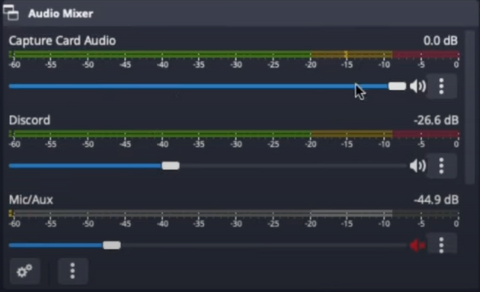
Ahora, todo el audio que viene de tu tarjeta de captura en tu consola llegará a OBS.
Añadiendo el audio de tu micrófono
Puede que te estés preguntando: "¿Y mi micrófono?" Presiona el icono de más en las fuentes de nuevo y selecciona "Audio Input Capture". Cambiémosle el nombre a "Mic". En las opciones de "Device", seleccionarás tu micrófono y luego presionarás "OK".
Al igual que los demás, esto ahora aparecerá en la pestaña del mezclador de audio para que puedas ajustarlo.
Copiando fuentes de audio y pegándolas en cada escena
Ahora, deberías tener el audio de tu micrófono, el audio de la tarjeta de captura, el audio del juego, la música y el audio del escritorio, todos separados en la pestaña del mezclador de audio. De esta manera, puedes ajustar todos estos a tu gusto y cambiarlos uno por uno en lugar de todos a la vez.
¿Recuerdas que dije que no querrías hacer esto para cada escena? Veamos cómo copiarlas. Por ejemplo, si para mi escena "Starting Soon" quiero traer el mismo conjunto de audio que acabo de crear, empezaré presionando el icono de más debajo de las fuentes de la escena "Starting Soon".
Ahora, seleccionarás "Scene" y luego presionarás "Audio Source Main". Esto traerá todo el conjunto de audio que acabas de crear en esa escena. Todos estos aparecerán en la pestaña del mezclador de audio, pero esta vez en la escena "Starting Soon".

Ahora puedes hacer esto para cada una de tus escenas.
Recuerda también que si quieres poder monitorear cualquiera de estos audios, haz clic de nuevo en los tres puntos junto a una de las fuentes de audio en el mezclador de audio, lo que te llevará a la configuración avanzada. Aquí, puedes elegir qué audios quieres monitorear y escuchar a través de tus auriculares.
Sin embargo, si quieres asegurarte de que cualquier micrófono que utilices en OBS suene profesional, ¡mira este video aquí! Te guiará paso a paso para obtener el micrófono con el mejor sonido para tus transmisiones.

![How to Add Overlays in OBS Studio (Complete Streaming Setup Guide) [2026]](http://www.streamdesignz.com/cdn/shop/articles/Thumbnail_1_917415b4-0055-48d9-9f13-46b188205824.png?v=1782571692&width=1920)

Cómo Configurar Alertas de Twitch en OBS Studio (Súper Fácil)
Cómo configurar SUPERPOSICIONES en Xbox (SIN OBS ni STREAMLABS)