
Divulgación: Algunos de los enlaces siguientes son enlaces de afiliados. Esto significa que, sin costo alguno para ti, ganaré una comisión de afiliado si haces clic en el enlace y finalizas una compra. ¡Más información!
Si quieres empezar a recibir donaciones, además de suscriptores o bits, y quieres que la gente pueda donarte directamente a través de una página para ello, ¡este artículo te guiará sobre cómo hacerlo! Esto te explicará la forma más fácil posible de configurarlo.
Primeros pasos
Lo primero que vas a hacer es ir a StreamElements.
Una vez allí, iniciarás sesión con tu cuenta de Twitch y luego irás al lado izquierdo donde dice "Ingresos".

Luego, verás "Configuración de propinas" y aquí es donde configuraremos todo.
Ajustando la configuración de propinas
Verás en esta página que dice que puedes "Ganar dinero con las propinas" y que puedes "Configurar tu página de propinas para que tus espectadores puedan dar propinas para mostrar su apoyo".

Lo primero que verás son los "Proveedores de pago" que vamos a configurar.
Deberás ingresar tu cuenta de PayPal, y si no tienes una cuenta de PayPal, es gratis configurarla. Solo tendrás que seguir todos los pasos para crear una cuenta y podrás empezar a recibir dinero de esa manera.
También tendrás la opción de configurar SE.Pay si deseas recibir propinas a través de tarjeta de crédito u otros métodos de pago. Para este ejemplo, no lo configuraremos, ya que no es necesario para recibir donaciones.

Una vez que hayas conectado tu cuenta de PayPal, irás a "Configuración de página".
Aquí, querrás establecer esto en "USD" y definir tu cantidad mínima. A mí me gusta tenerla en $3 o $5, pero puedes establecerla como quieras. También establecerás un límite máximo; el mío está configurado en "Sin límite".
En cuanto a la "Cantidad sugerida", la tengo establecida en $5. Luego, para la "Longitud máxima del mensaje", configúrala en "255" caracteres.
También tienes que elegir si quieres exigir que los espectadores inicien sesión. Lo tengo configurado en "Desactivado (no disponible con SE.Pay)".
También he marcado "Suscribirse a la protección global contra devoluciones de cargo". Esta es una característica muy importante que debes asegurarte de usar. Ayuda a evitar que los donantes que realizan devoluciones de cargo a otros streamers te hagan donaciones. De esta manera, nadie puede decir: "Voy a donar $100", y luego hacer una devolución de cargo que te obligaría a devolver el dinero.
En cuanto a los "Preajustes de propinas", los tengo establecidos en "$5.00", "$10.00", "$20.00" y "$50.00". Para agregarlos, simplemente tienes que introducirlos donde dice "Preajustes de propinas" en la parte inferior. Puedes configurar las diferentes cantidades que quieras usar.

A continuación, entraremos en la configuración de "Diseño".
Aquí es donde escribirás el nombre de tu página de propinas y un mensaje para quienes te den propinas.
Para mí, el "Título de la página de propinas" es "Página de propinas de LAS Curry" y el "Mensaje a tus donantes" dice "Las donaciones no son obligatorias, pero se agradecen enormemente. ¡Gracias!".
También puedes añadir un "Fondo de página de propinas" y un "Encabezado de página de propinas" si quieres personalizar un poco más la página. El fondo debe ser una foto de 1920x1080px y el encabezado de 640x200px. Normalmente dejo esto por defecto, pero, de nuevo, puedes personalizarlo si quieres.
Definitivamente te animo a que actives las opciones "Mostrar tabla de clasificación" y "Mostrar cantidades totales en la tabla de clasificación". Esto mostrará los 10 principales donantes en tu página de propinas e incentivará a la gente a donar de nuevo.

Ahora, vamos a ver la sección "Configuración del panel de propinas".
Este será el enlace a la página donde la gente puede donar.
Copia esta URL y pégala en el navegador. Esto te mostrará cómo se ve actualmente tu página de propinas.

La gente podrá ver todas las diferentes opciones de pago y las cantidades sugeridas. También pueden enviar un mensaje junto con la propina.
Usar PayPal o una tarjeta de débito/crédito serán sus dos opciones en este sitio.
Añadir la página de propinas a tu Twitch
Ahora, queremos poner esto en Twitch para que nuestros espectadores puedan verlo y donar. Esto funciona de la misma manera si usas Kick.
Para añadirlo, tendrás que añadir un panel. Para hacerlo, ve a Twitch y a tus paneles. Luego, haz clic en "Editar paneles" y desplázate hacia abajo para añadir un nuevo panel.
Deberás pegar el enlace que acabamos de copiar donde dice "La imagen enlaza a".
Ahora, queremos añadir un panel de donaciones. Puedes crear el tuyo propio, pero yo utilizaré uno de Stream Designz. Tienen muchos superposiciones profesionales y fáciles de usar para todos los aspectos de tu transmisión.
En Stream Designz, ve a "Todas las superposiciones" y luego a "Paneles de Twitch". Verás que tienen muchas opciones diferentes para paneles y la mayoría de ellos vendrán con un panel de "Donar" que puedes usar.
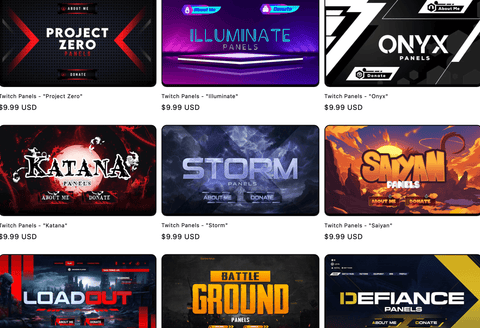
Una vez que decidas qué paneles obtener, recibirás los archivos y usarás el titulado "Donar". Hoy, estoy usando los paneles de "Project Zero" de Stream Designz.

Cuando encuentres el archivo, selecciónalo y presiona "Abrir". Deberías poder ver cómo se ve allí.
Ahora, desplázate hacia abajo y presiona "Enviar". Lo que sucederá es que una vez que envíes y cierres esto, cada vez que la gente presione "Donar", los llevará a esta página real.
Añadiendo esto a tu bot de Twitch
Lo siguiente que queremos hacer es configurarlo en tu bot de Twitch. Personalmente, yo uso Nightbot. Si nunca has usado Nightbot antes y quieres aprender a configurarlo para que estas notificaciones salgan automáticamente, mira este video aquí.
Lo que me gusta hacer es ir a "Comandos", luego a "Personalizado" y seleccionar "Añadir comando".
Para el nombre, simplemente lo llamaré "Dono". Para el mensaje, escribiré "Puedes donar aquí, $(touser):" y luego insertaré el enlace a mi página de donaciones al final del mensaje.

Otra cosa que puedes hacer es añadir un temporizador con el título "¡Dona!" y el mensaje siendo el enlace a la página de donaciones. Puedes configurarlo para que se active cada treinta minutos aproximadamente, según la actividad de tu chat.
Una vez que lo configures, el mensaje se enviará automáticamente cada 30 minutos para dar a la gente la oportunidad de donar a ti y a tu canal.
Ahora, tienes este lugar y la gente podrá visitar un sitio más profesional para donarte.
Si quieres aprender a hacer que tus transmisiones se vean aún más profesionales añadiendo superposiciones, alertas y temporizadores usando OBS Studio, entonces mira este video aquí. En él, te guío paso a paso sobre cómo hacerlo de la manera más sencilla posible.



Cómo transmitir a TikTok con Streamlabs [SIN CLAVE DE TRANSMISIÓN]
Cómo evitar perder oportunidades de crecimiento de tu stream