
Divulgación: Algunos de los enlaces a continuación son enlaces de afiliados. Esto significa que, sin costo para usted, ganaré una comisión de afiliado si hace clic en el enlace y finaliza una compra. ¡Aprende más!
En este artículo, te explicaré paso a paso cómo configurar tu escena 'Just Chatting' usando Streamlabs.
Agregando tu superposición 'Just Chatting'
Lo primero que deberás hacer es tener Streamlabs Desktop abierto en tu computadora. Si aún no lo tienes, puedes descargarlo aquí.
En la parte inferior izquierda, verás 'Escenas'.

Presiona el icono de signo más, llamemos a esto "Just Chatting", y luego selecciona 'Hecho'.
Ahora tenemos que ir a 'Fuentes'. Presiona el icono de signo más junto a 'Fuentes', selecciona 'Archivo multimedia', luego presiona 'Agregar fuente'. Verás una opción que dice 'Agregar una nueva fuente en su lugar' y la activarás. Llamemos a esto "Chatting", y presiona 'Agregar fuente' nuevamente. Ahora, nos pedirá que ubiquemos nuestras superposiciones para nuestra escena 'Just Chatting'.
Para este ejemplo, utilizaré el paquete de superposición 'Pixel World' de Stream Designz.
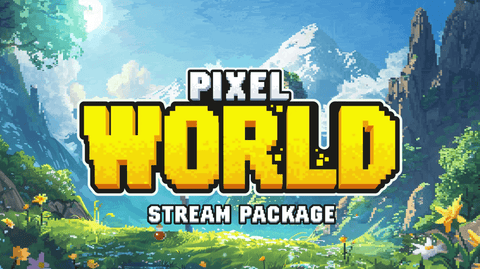
Hay muchos paquetes de superposición animados diferentes para elegir que se adaptan a las necesidades y estética de cada streamer. Estos paquetes vendrán con todas las superposiciones que necesitas para tu escena 'Just Chatting' y más.


Como puedes ver arriba, estos incluirán tus superposiciones de cámara, superposiciones de juego, chat y etiquetas de transmisión, todo lo que necesitas para tu transmisión.
Una vez que hayas elegido tus superposiciones, puedes volver a Streamlabs.
Si compraste tus superposiciones en Stream Designz, se descargarán como un archivo zip. Antes de poder usar las superposiciones, debes descomprimir el archivo. Si estás en una Mac, haz doble clic en el archivo zip y esto creará una nueva carpeta con las superposiciones dentro. Si estás en Windows, haz clic derecho en el archivo zip y selecciona 'Extraer'. Esto también creará un nuevo archivo con las superposiciones descomprimidas dentro. ¡Ahora, tus superposiciones están listas para ser usadas!
Ahora, vas a presionar 'Examinar' donde nos quedamos en Streamlabs. Si compraste un paquete de Streamlabs, irás a la carpeta 'Overlay Screens' y luego seleccionarás 'Just Chatting'. Presiona 'Abrir', luego en la lista de configuraciones, asegúrate de seleccionar la casilla 'Loop' y selecciona 'Cerrar'.
Si la superposición es más grande que tu lienzo, haz clic derecho en tu fuente 'Chatting', presiona 'Transformar' y luego selecciona 'Ajustar a la pantalla'.

Con esta superposición en su lugar, queremos bloquearla. Para hacer eso, haz clic en tu fuente 'Chatting' nuevamente y selecciona el icono de candado.

Ahora, tenemos nuestra escena animada 'Just Chatting' configurada. A continuación, agregaremos nuestro juego.
Agregando tu juego
Para agregar tu juego a tu escena 'Just Chatting', presiona el icono de signo más junto a 'Fuentes'.
Si estás jugando directamente en tu computadora, seleccionarás 'Captura de ventana', presionarás 'Agregar fuente' y luego seleccionarás el juego que deseas agregar. Si estás usando una tarjeta de captura, seleccionarás 'Dispositivo de captura de video', presionarás 'Agregar fuente', luego seleccionarás 'Agregar una nueva fuente en su lugar'. Llamemos a esto "Gaming", presiona 'Agregar fuente' nuevamente, selecciona tu tarjeta de captura y luego haz clic en 'Hecho'.
Ahora, tenemos nuestro juego agregado. Para reducirlo, toma una de las esquinas y colócala sobre la pequeña caja en la esquina superior derecha de tu superposición. Si es un poco más grande que la caja, está bien, ya que estamos a punto de formatearla.
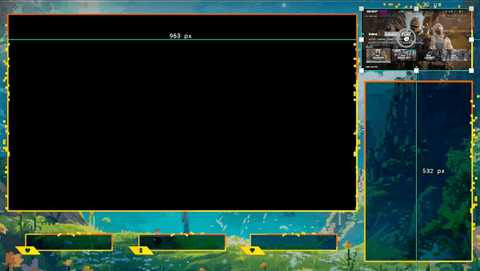
Para formatear esto, ve a 'Fuentes' y arrastra 'Gaming' para que esté debajo de 'Chatting'.

Una vez que hayas hecho esto, bloquea la fuente 'Gaming' tal como lo hiciste con 'Chatting'.

Ahora puedes ver que tu juego tiene un bonito borde alrededor y que está en su lugar. Esto es genial para cuando estás haciendo un intermedio.
Agregando tus etiquetas de transmisión
Para agregar tus 'Etiquetas de transmisión', puede ser útil ver este video aquí. Te guiará paso a paso sobre cómo agregar todas estas. Por ahora, solo te explicaré cómo hacerlo una vez, así que te recomiendo encarecidamente ver ese video para configurar todas las tuyas.
Comienza presionando el icono de signo más y seleccionando 'Etiquetas de transmisión'. Selecciona 'Agregar fuente', luego 'Agregar una nueva fuente en su lugar' y nombra esto según la etiqueta de transmisión que estés configurando ("Nuevo seguidor", "Nuevo suscriptor", etc.).
Presiona 'Agregar fuente' y luego podrás seleccionar la etiqueta que deseas que aparezca. Hay muchas opciones diferentes para elegir según la plataforma de transmisión que vayas a utilizar. De nuevo, te recomiendo ver el video donde te guío paso a paso sobre cómo agregar todas estas.
Seleccionarás la que desees y luego la agregarás. Si ya las has agregado en el pasado, lo que puedes hacer en su lugar es presionar el icono de signo más, seleccionar 'Etiqueta de transmisión' y luego simplemente seleccionar la que deseas agregar de la lista de las que ya configuraste.
Una vez que tengas tu 'Etiqueta de transmisión', puedes arrastrarla a su lugar. En mi caso, elegí la etiqueta 'Nuevo suscriptor', así que la colocaré en el centro del cuadro inferior izquierdo.
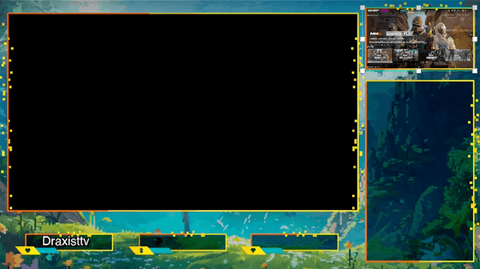
Con esta en su lugar, seguirás los mismos pasos para agregar tu 'Donación principal' y tu 'Meta de transmisión'.
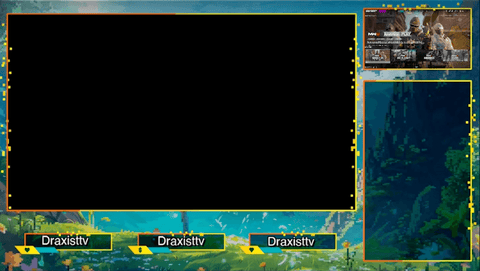
Con todas estas en su lugar, las bloquearás tal como lo hiciste con las otras superposiciones.
Agregando tu cámara
Lo siguiente que vas a hacer es agregar tu cámara para que puedas interactuar con tus espectadores.
Comienza presionando el icono de signo más junto a 'Fuentes' y selecciona 'Dispositivo de captura de video'. Presiona 'Agregar fuente', luego 'Agregar una nueva fuente en su lugar', y llamemos a esto "Cámara". Selecciona 'Agregar fuente' nuevamente y luego querrás seleccionar tu webcam o cámara de la lista desplegable.
Si ya tienes tu cámara o webcam agregada a tu Streamlabs, puedes presionar el icono de signo más, seleccionar 'Dispositivo de captura de video', presionar 'Agregar fuente' y luego podrás agregar tu cámara.
Una vez que agregues tu cámara, inicialmente ocupará toda la pantalla. Querrás redimensionarla y ajustarla sobre la caja grande de la superposición. De nuevo, esto debe ser un poco más grande que la caja de la superposición. Cuando lo coloques en su lugar, ve a 'Fuentes' y arrastra la fuente 'Cámara' para que esté debajo de 'Just Chatting'.
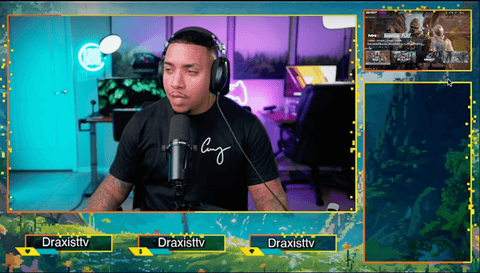
Ahora, tu cámara estará agregada y en su lugar. Bloquéalas como lo has hecho con las otras.
Lo siguiente que querrás hacer es agregar tu chat de Twitch. Para aprender cómo hacerlo, mira este video aquí. Te explicará paso a paso cómo agregar tu chat de Twitch.



Cómo configurar alertas animadas de Twitch en Streamlabs
Streamlabs añadiendo la superposición del chat de Twitch a tu transmisión