
Divulgación: Algunos de los enlaces siguientes son enlaces de afiliados. Esto significa que, sin costo alguno para usted, ganaré una comisión de afiliado si hace clic en el enlace y finaliza una compra. ¡Más información!
En este tutorial, te explicaré paso a paso cómo configurar tu escena de 'Gameplay' dentro de Streamlabs. Esto incluye añadir tu cámara web y todas las superposiciones que ayudarán a que tu stream luzca profesional.
Primeros pasos
Comencemos abriendo Streamlabs y dejándolo listo. Si aún no tienes Streamlabs, puedes descargarlo aquí.
En la parte inferior izquierda, verás 'Escenas'.
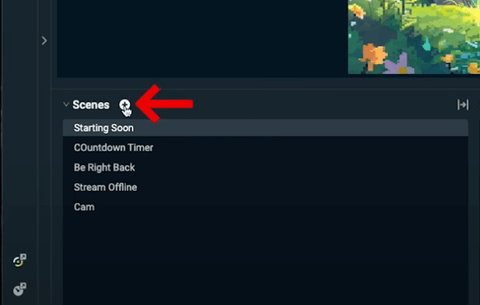
Presiona el icono del signo más justo al lado y lo nombraremos 'Gameplay'. Presiona 'Listo', y luego se creará esta escena.
Ahora, podemos ir a 'Fuentes' y comenzar a rellenar los elementos de nuestra escena de juego.
Para este tutorial, usaré un paquete de superposición animada de Stream Designz. Hay muchísimas opciones diferentes de superposiciones que se adaptan a las necesidades y estéticas de cualquier streamer.
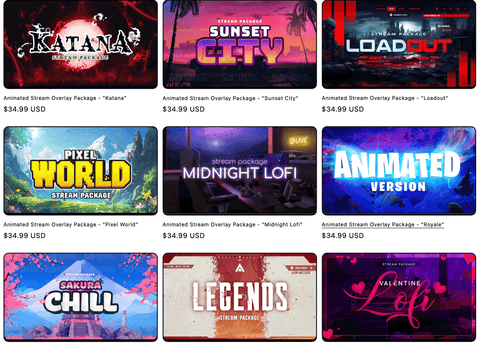
Son muy fáciles de usar y contribuyen en gran medida a que tu stream luzca profesional. Hoy, usaré el paquete de superposición animada 'Pixel World'.
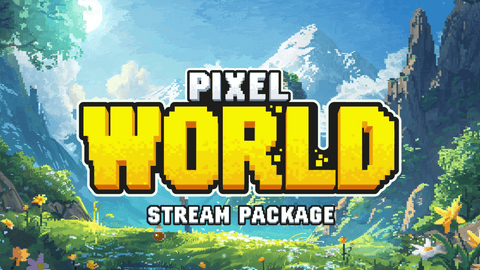
Puedes ver todo lo que incluye este paquete a continuación.

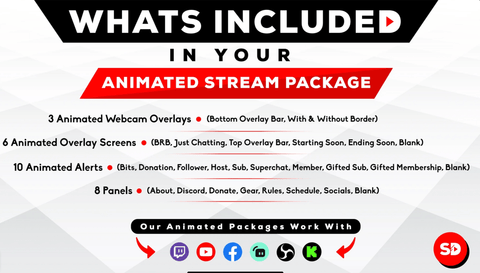
Esto incluirá todo lo que necesitamos, como una barra de superposición, superposiciones de cámara web y todos los paneles y pantallas que necesitamos.
Añadiendo las superposiciones de tu cámara web y tu cámara
Una vez que tengas tus superposiciones, puedes volver a Streamlabs.
Si descargaste tus superposiciones de Stream Designz, vendrán como un archivo zip. Antes de poder usarlas en Streamlabs, tienes que descomprimirlas. Si usas Mac, puedes hacerlo haciendo doble clic en el archivo zip y agregará todos los archivos descomprimidos a una nueva carpeta. Si usas Windows, deberás hacer clic derecho en el archivo zip y presionar 'Extraer'. Esto te dará una nueva carpeta con todas las superposiciones dentro. Una vez hecho esto, tus superposiciones estarán listas para usarse.
Ahora, presiona el icono del signo más junto a 'Fuentes'. Si estás usando superposiciones animadas, seleccionarás 'Fuente multimedia', pero si estás usando superposiciones estáticas, presionarás 'Imagen'. Como estoy usando superposiciones animadas, seleccionaré 'Archivo multimedia'.
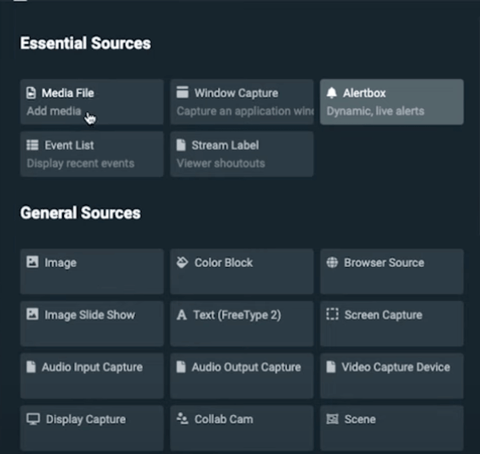
Luego, seleccionarás 'Agregar una nueva fuente en su lugar', y la nombraremos "Superposición de cámara web".
Ahora, te pedirá que ubiques el archivo, así que harás clic en 'Explorar' y encontrarás la carpeta que descomprimiste antes. Verás que tienes tres opciones diferentes para elegir.
La primera es solo un borde sin nada alrededor. La segunda tiene el borde y también las donaciones. Por último, la tercera solo tiene el borde inferior si utilizas una pantalla verde. Hoy usaré la segunda.
Una vez que selecciones esto, te dará algunas opciones para configuraciones que puedes cambiar. Lo único que querrás hacer aquí es activar 'Bucle', y luego puedes seleccionar 'Cerrar'.
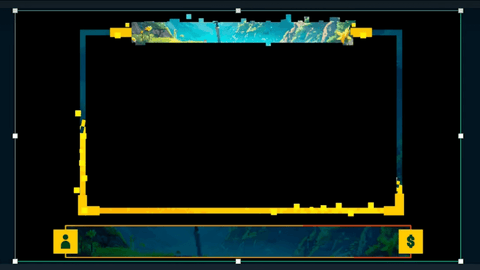
A continuación, tenemos que añadir nuestra cámara. Para hacerlo, pulsa el icono del signo más junto a 'Fuentes' y selecciona 'Dispositivo de captura de vídeo'. Pulsa 'Añadir fuente', activa 'Añadir una nueva fuente en su lugar', y la llamaremos "Cámara". Pulsa 'Añadir fuente' de nuevo y luego selecciona tu cámara.
Si ya has añadido tu cámara a otra escena, puedes hacer clic en el icono del signo más junto a 'Fuentes', seleccionar 'Dispositivo de captura de vídeo' y luego seleccionar tu cámara en 'Añadir fuente existente'.
Una vez que añadas tu cámara, aparecerá encima de la superposición de tu cámara web. Simplemente muévela y redimensiona para que quede justo encima de la superposición. Una vez hecho esto, ve a 'Fuentes' y arrastra la "Superposición de cámara web" encima de "Cámara". Esto hará que la superposición quede encima de la cámara.

En el lado derecho del cuadro 'Fuentes', verás un botón para crear una carpeta. Esto nos permitirá agrupar la cámara y la superposición de la cámara web. Una vez que crees la nueva carpeta, lo único que tienes que hacer es arrastrar y soltar la "Superposición de la cámara web" dentro de la carpeta, y luego arrastrar y soltar la "Cámara" dentro de la carpeta.
Ahora, cuando cambies el tamaño, tanto la cámara como la superposición de la cámara web cambiarán de tamaño al mismo tiempo y no tendrás que preocuparte por moverlas por separado. Así que, vamos a cambiar el tamaño para que encaje donde queremos que esté.

Añadiendo tu juego
Lo siguiente que queremos hacer es añadir nuestro juego. Para poder hacerlo, pulsa el icono del signo más junto a 'Fuentes'. Si estás jugando directamente en tu ordenador, selecciona 'Captura de pantalla' o 'Captura de ventana'. Luego, puedes nombrarlo 'Juego', y luego podrás seleccionar tu pantalla o el juego que quieras mostrar.
Si utilizas una tarjeta de captura, selecciona 'Dispositivo de captura de vídeo'. Activa 'Añadir una nueva fuente en su lugar', y luego puedes nombrarlo 'Tarjeta de captura'. Pulsa 'Añadir fuente', y luego podrás seleccionar tu tarjeta de captura. Cuando cierres esto, podrás ver tu juego en la pantalla.
Voy a hacer mi juego tan grande como pueda, y luego volveré a las fuentes, y luego moveré la carpeta que creamos antes para que esté por encima del juego. Esto permitirá que la cámara y la superposición de la cámara web aparezcan por encima de la pantalla del juego.

Añadiendo tu barra de superposición
Ahora, queremos añadir nuestra 'Barra de superposición' para poder mostrar a los suscriptores, seguidores y donaciones al mismo tiempo, en el mismo lugar.
Comienza pulsando el icono del signo más junto a 'Fuentes' y selecciona 'Archivo multimedia'. Pulsa 'Añadir fuente' y la llamaremos 'Barra de superposición'. Pulsa 'Añadir fuente' de nuevo y luego localiza el archivo para esto en el paquete que descargaste. Si tienes un paquete de Stream Designz, estará en 'Pantallas de superposición'.
Una vez que encuentres el archivo, pulsa 'Abrir', y de nuevo querrás seleccionar 'Bucle' para esta superposición. Pulsa 'Cerrar', y ahora deberías ver tu barra de superposición.
Puedes ver que esto tiene 'Nuevo suscriptor', 'Nuevo seguidor', 'Nueva donación' y 'Meta de transmisión'. Ahora, puedes cambiar el tamaño para que esté exactamente donde quieres que esté. Vamos a reducir un poco el tamaño, moverlo al centro y ponerlo en la parte superior.

Con tu barra de superposición, junto con tus otras superposiciones, tu cámara y tu juego añadidos, tu escena de juego está completa.
Si quieres aprender cómo hacer que las cosas aparezcan en tu barra de superposición, como el nombre de alguien cuando se suscribe, mira este video aquí. ¡Te guiará paso a paso sobre cómo configurar 'Stream Labels' usando Streamlabs!



Cómo configurar superposiciones en Streamlabs para principiantes
Streamlabs - Agregar etiquetas de stream (seguidores, donaciones, suscriptores)