
Divulgación: Algunos de los enlaces siguientes son enlaces de afiliado. Esto significa que, sin costo alguno para ti, ganaré una comisión de afiliación si haces clic en el enlace y finalizas una compra. ¡Más información!
En este tutorial, te explicaré cómo puedes convertir tus transmisiones de Twitch o Kick en TikToks, YouTube Shorts e Instagram Reels para que puedas hacer crecer tu canal.
Lo bueno de esto es que no necesitas hacer ningún tipo de edición, se hace automáticamente por ti. Esto te permite publicar clips más rápido que nunca. He estado haciendo esto durante las últimas semanas cuando transmito durante tres o cuatro horas cada noche en Twitch a las 9 P.M. hora del Este.
Elegir un plan
El software que utilizaremos hoy es Powder.gg. De inmediato verás que no es de uso gratuito. Cuesta $19.99/mes si eliges el plan mensual, o $99 para el plan anual.
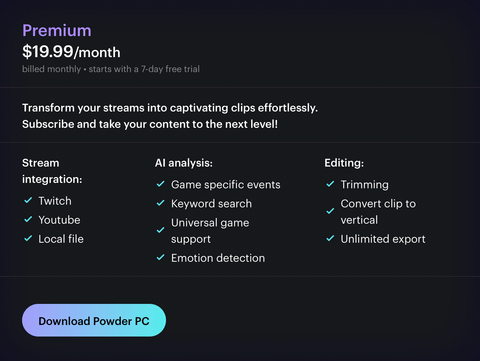

Powder ha sido muy generoso, así que si usas el código LASCURRY50 obtendrás un 50% de descuento en el plan anual, lo que resulta en solo unos $4/mes ($50/año).
Con este software, podrás tener lo que es esencialmente tu propio editor para todos tus clips. Realmente creo que esta es una inversión asombrosa; me ha ahorrado horas y horas de edición solo en esta última semana. De nuevo, querrás considerar si esto es adecuado para ti, pero es una gran oferta y un gran software.
Cómo empezar
Una vez que hayas elegido un plan y utilizado el código de descuento para el plan anual, querrás descargar la aplicación de Powder para PC. Una vez finalizada la descarga, se te dirigirá a un panel de control como el que puedes ver a continuación.
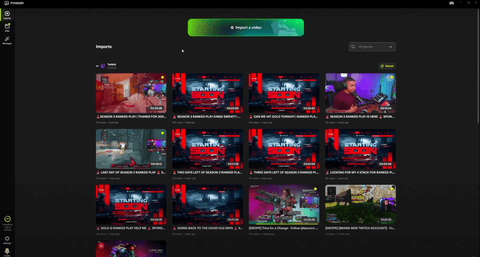
Inicialmente, no tendrás nada aquí porque primero deberás conectar tus cuentas de Twitch y YouTube. También puedes subir tus VOD de Kick si quieres poder usarlos.
En la parte inferior izquierda, irás a 'Configuración'. Lo que haremos aquí es asegurarnos de que tenemos la carpeta correcta seleccionada para donde quieres que vayan tus VOD, clips y montajes.
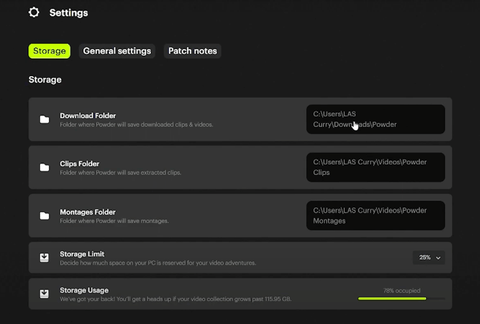
Seleccionarás estas carpetas aquí y también podrás ver cuánto almacenamiento tienes. Tienes la opción de decidir cuánto espacio en tu PC se reserva para tus aventuras en video. Normalmente, lo mantengo en 25%, pero puedes configurarlo en 5%, 10%, 25% o 50%.
Una vez que hayas hecho esto, dirígete a 'Ajustes generales' donde puedes decidir si quieres que Powder se 'Inicie al arrancar'. Normalmente lo mantengo desactivado porque solo utilizo Powder después de haber terminado de transmitir.
Ahora, ve a la esquina inferior izquierda y selecciona 'Perfil'. Aquí podrás conectar tus cuentas de YouTube, Twitch, TikTok y Discord. La razón por la que querrás vincular todas estas cuentas es para que cuando importes tus transmisiones de Twitch y YouTube, puedas subirlas automáticamente a TikTok.
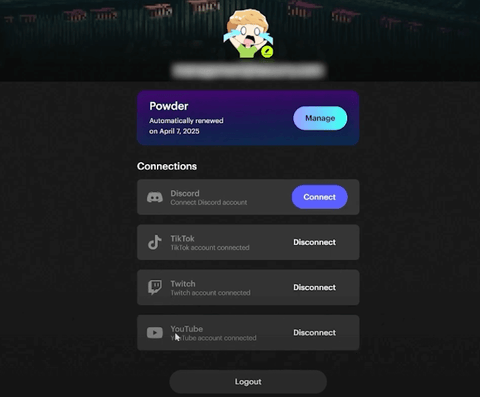
Después de haber vinculado todas tus cuentas, ve a donde dice 'Importar' en la esquina superior izquierda y verás que importará todos tus VOD de Twitch. Tus videos y transmisiones en vivo de YouTube.
Descargar tu transmisión
Si seleccionas 'Importar un video' en la parte superior de la página, podrás importar cualquiera de tus videos de Twitch, YouTube o de tu computadora. También puedes pegar un enlace a una transmisión de YouTube, Twitch o Kick y extraerá los clips reales.
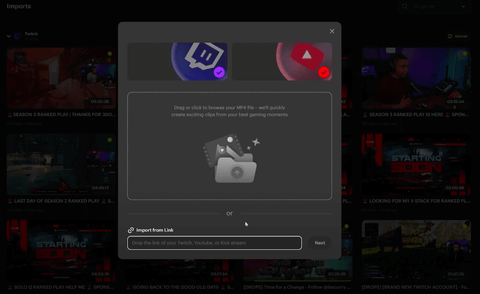
Una vez que hayas hecho eso y tengas tu VOD aquí, lo primero que harás será hacer clic en él y abrirlo. Cuando hagas esto, comenzará el proceso de descarga.
Ahora, te pedirá que selecciones una categoría. Estas categorías te mostrarán todos los juegos que Powder soporta. Si el juego está en la lista, automáticamente extraerá todos los eventos que puedes ver a continuación.
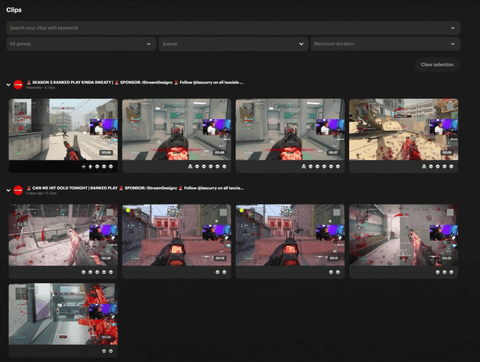
Extraerá tus victorias, derrotas, muertes y resúmenes del juego.
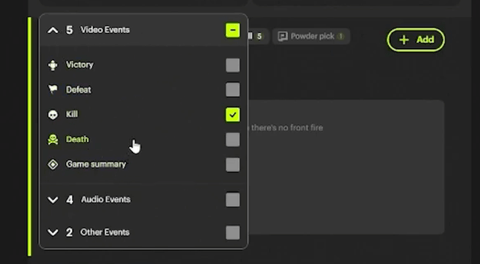
Si el juego no está en la lista, aún podrá captar tus risas, gritos y tu 'Powder Pick'. El 'Powder Pick' es un momento que Powder elige que cree que será el mejor momento para crear un clip.
También puede crear clips a partir de cuando tus niveles de ruido, volumen o chat aumentan. Incluso puede crear picos de clips de la comunidad, que es cuando tus espectadores están grabando tu transmisión en vivo.
Una vez que hayas seleccionado tu juego (yo seleccionaré Call of Duty), tendrás la opción de seleccionar el idioma que estés usando. Si estás transmitiendo en inglés, entonces seleccionarías inglés, pero si también estás transmitiendo en español, entonces puedes seleccionar ambos.
Ahora, selecciona 'Analizar', y comenzará a descargar este VOD y a seleccionar los clips que cree que serán los mejores de tu transmisión.
Normalmente, lo que me gusta hacer cuando termino mi transmisión es venir aquí, dejar que se descargue, y luego al día siguiente tendré todos los clips. Por supuesto, no tarda tanto, pero ese es el flujo de trabajo que he encontrado que funciona mejor para mí.
Edición de tus clips
Una vez que haya terminado de cargar, se verá como el ejemplo a continuación.
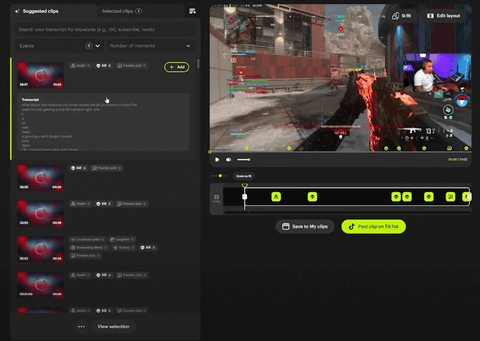
Me habrá dado todos estos clips diferentes. Hay muchísimos clips que Powder ha elegido automáticamente sin que yo tenga que hacer nada más que subir la transmisión.
Una de las cosas que me gusta es que puedes decir durante tu transmisión: "Hey, eso es un clip" o "Hey, lo atrapé", y luego puedes buscar estos momentos en Powder y te mostrará todos los clips donde dijiste esas cosas.
Puedes ver en la línea de tiempo que mostrará los "Powder Picks".

También mostrará botones para "Muerte" y para "Palabra clave" donde has buscado una frase específica. Luego puedes arrastrar el deslizador y moverlo al momento donde dijiste esto y escucharte decir la frase que buscaste.
Esa será una característica asombrosa. Te dará la oportunidad de pensar mientras estás en vivo para decir cosas específicas o tener conversaciones específicas con un espectador que podrás buscar más tarde. Recuerda también que esto no es solo para juegos, sino también para transmisiones de "Solo conversando".
Definitivamente no olvides que puedes buscar esos momentos exactos que quieres usar. También debes recordar que puedes seleccionar y deseleccionar en 'Videoclips' para encontrar, por ejemplo, solo los clips en los que obtuviste una muerte o aquellos en los que obtuviste una victoria. Puedes filtrar esto a cualquiera de las opciones específicas que ofrecen para encontrar el clip exacto que buscas.
Luego, puedes revisar estos clips y ver cosas como, "Oh, vaya, obtuve cuatro muertes al principio. Déjame ver esto". Luego puedes presionar el botón de reproducción y te llevará a esa sección.
Otra gran ventaja es lo fácil que es cortar las partes del clip que no quieres. Si hay mucho "aire muerto" antes de la acción, todo lo que necesitas hacer es arrastrar el principio o el final del clip y cortará ese tiempo extra.
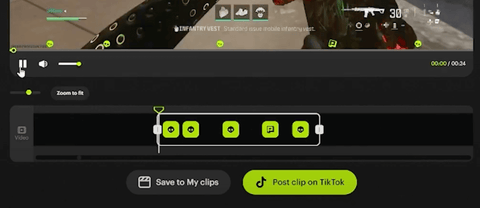
Ahora, el clip puede comenzar justo cuando estás a punto de hacer una muerte o entrar en acción.
Algo a tener en cuenta, especialmente si estás jugando Call of Duty, es que Powder detectará cualquier superposición que puedas tener que diga "Primera muerte" o cosas por el estilo. Debes asegurarte de que estas sean visibles y no estén bloqueadas para que la IA pueda detectar con precisión estos eventos.
Hacer que tus clips sean verticales
Quizás te estés preguntando en este momento: "Mis clips siguen siendo horizontales, ¿cómo voy a publicarlos en TikTok, YouTube Shorts o Instagram Reels?".
Todo lo que tienes que hacer es pulsar el botón '9:16' en la esquina superior derecha del clip.
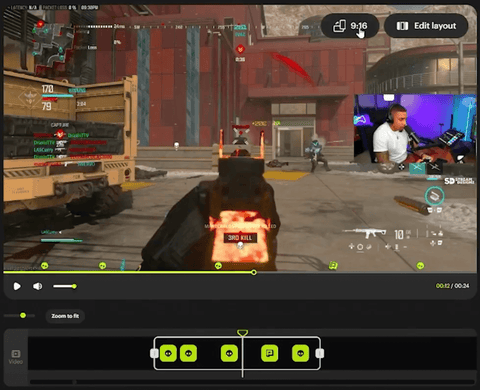
Esto te dará un diseño aquí para tu clip vertical.
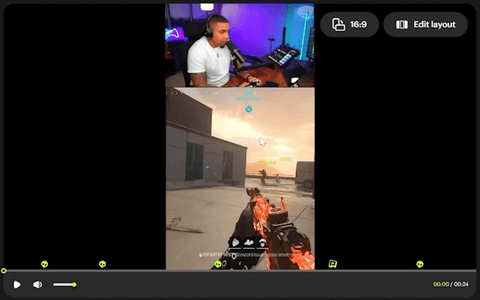
Puede que no sea perfecto, pero puedes seleccionar "Editar diseño" en la esquina superior derecha del recuadro del clip y cambiarlo. Esto abrirá el editor y podrás ver que puedes mover los diferentes recuadros, ajustarlos, hacerlos más pequeños y hacer lo que necesites para que se vea como quieres.
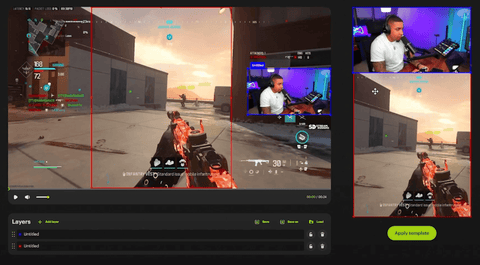
Puedes ajustar esto para mostrar lo que quieres que se vea.
Puedes hacer el espacio para tu cámara más largo y ajustar las cosas en consecuencia. Una vez que tengas la cámara en su lugar, pasarías a la segunda capa, la del juego, y la ajustarías centrándola más.
Digamos que también quieres poder mostrar las victorias o la puntuación, pero no cabe en tu cuadro de juego. Para hacer esto, ve a "Capas" y selecciona "Agregar nueva". Esto te dará una nueva capa con un cuadro verde en tu pantalla que puedes usar para mostrar esto.
Tomarás este nuevo cuadro, lo redimensionarás y lo colocarás para que muestre tus victorias y tu puntuación. Luego, simplemente puedes agarrarlo y moverlo por el diseño vertical hasta que encuentres un lugar que te guste.
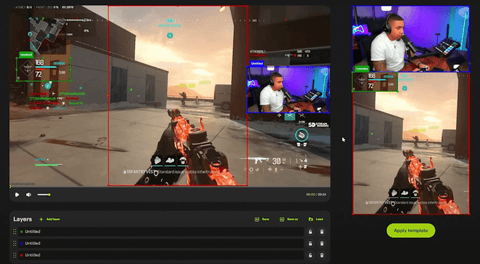
De nuevo, puedes ajustar esto para mostrar cualquier elemento de tu transmisión que desees y luego puedes ajustarlos para que aparezcan donde quieras. También puedes mover ciertas capas debajo de otras si ya no quieres que se muestren.
Otra de las cosas realmente geniales de Powder es que una vez que tienes este diseño configurado a tu gusto, simplemente puedes presionar 'Aplicar plantilla', y esto se aplicará a todos tus otros clips. Esto te ahorrará mucho tiempo, ya que no tendrás que revisar y editar cada clip.
Si vas a un clip diferente después de hacer esto, podrás ver que la puntuación aparecerá junto con los otros clips y el recuadro de la cámara será más grande de lo que era en la plantilla original.
Creación de un montaje
Aquí es donde se pone aún mejor. Digamos que el primer clip que edité es el que quiero usar. Puedo seleccionar 'Guardar en mis clips' o puedo seleccionar 'Publicar clip en TikTok'. Seleccionaré 'Guardar en mis clips' y verás que se ha subido a la página 'Clips seleccionados' que puedes encontrar junto a 'Clips sugeridos' en la esquina superior izquierda.
Ahora, verás todos los clips que has seleccionado aquí, y puedes combinar varios clips. Esto es lo genial; todo lo que necesitas hacer para combinar varios clips es seleccionar 'Montaje' en la barra lateral izquierda de la pantalla. Aquí puedes ver que podrás unir muchísimos clips.
Digamos que tienes cinco o seis clips diferentes que quieres usar, seleccionarás cada uno de ellos en la esquina superior derecha del cuadro del clip y luego simplemente seleccionarás 'Crear montaje' en la parte inferior de la página.
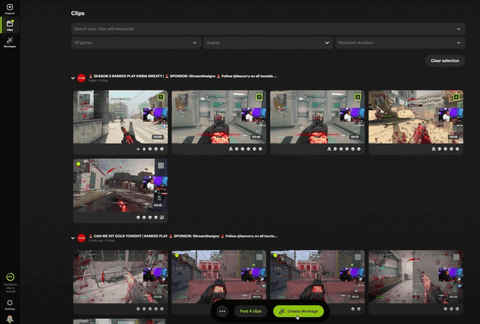
Te preguntará si quieres crear un montaje 'Vertical' u 'Horizontal'; presionaremos 'Seleccionar video vertical'. Esto tomará todos los clips que acabas de seleccionar y los fusionará en un solo video con transiciones agradables entre los clips que puedes publicar en las redes sociales.
Ahora, voy a cerrar eso mientras se crea el montaje. Una vez que lo crees, lo verás en la página 'Montaje' y podrás subirlo directamente a TikTok.
Cuando presionas el botón 'Publicar en TikTok' desde la página de montaje, aparecerá una ventana de 'Vista previa de la publicación'.
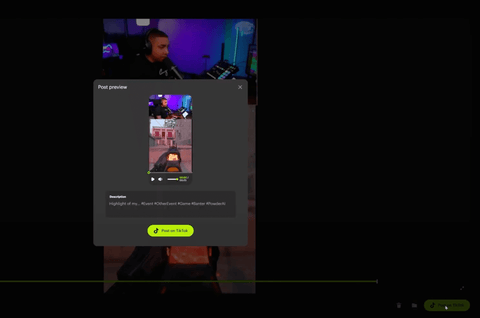
Cuando pulsas 'Publicar en TikTok' desde la página de vista previa de la publicación, el video se enviará a tu bandeja de entrada de TikTok. Por lo general, esto tardará entre 5 y 10 minutos.
Una vez que recibas el video en tu bandeja de entrada de TikTok, podrás editarlo allí también y añadir tus subtítulos, hashtags, sonidos, música o cualquier otra cosa al video antes de publicarlo. Todas estas cosas ayudan a que los clips cobren vida de la manera que quieres.
El montaje que hice combinando cinco clips duró dos minutos y 37 segundos, así que ten en cuenta la duración del clip cuando decidas en qué plataforma publicarlos.
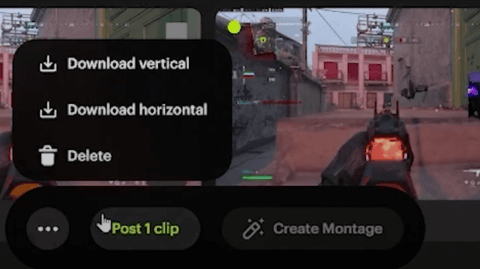
Esta es también una forma súper sencilla de hacer videos de YouTube, ya que también existe la opción de hacer un montaje horizontal. Todo lo que tienes que hacer es ir a tu página de "Clips", seleccionar los clips que quieras y luego ir a la parte inferior de la página y pulsar los tres puntos. Esto te dará la opción de descargar el clip vertical u horizontalmente para que puedas usarlo tanto para YouTube como para TikTok.
Si haces clic en cualquiera de los videos, podrás ver cómo se ven en el lado derecho de la página y puedes seleccionar 'Editar diseño' justo encima de esta vista previa si decides que quieres hacer algunos ajustes.
Si elegiste el juego equivocado, por ejemplo, simplemente ve a la transmisión completa, haz clic en el icono del juego en la esquina superior derecha y podrás cambiar el juego.

Aquí también es donde irás si necesitas cambiar el idioma de la transmisión. Una vez que selecciones 'Confirmar', la transmisión se volverá a analizar y ajustará los clips.
De nuevo, este software me ha ahorrado horas y horas de tiempo ya que ya no tengo que revisar manualmente toda la transmisión para seleccionar y editar estos clips. Durante los últimos diez días, he transmitido todos los días, y cada una de esas transmisiones dura de tres a cuatro horas.
Para mí, haber revisado todo ese contenido solo es muy desafiante y consume mucho tiempo, pero Powder me ha ahorrado mucho tiempo al hacerlo por mí. Ahora, puedo publicar en mi TikTok todos los días, lo cual es una excelente manera de hacer crecer mi cuenta.
Te animo encarecidamente a que pruebes este software para que tú también puedas ahorrar mucho tiempo y obtener contenido de muy alta calidad de forma constante.
¡No olvides visitar Powder.gg y usar el código LASCURRY50 para obtener un 50% de descuento en el plan anual! Actualmente ya tiene un 65% de descuento y puedes usar este descuento para obtener otro 50% de descuento sobre el precio ya rebajado. Es obvio que este es un precio fenomenal para un software realmente genial y potente.
Si alguno de ustedes que lee esto tiene alguna pregunta, no duden en comunicarse conmigo y preguntar en Twitch.
A continuación, si quieres aprender a hacer crecer tu transmisión en vivo, incluso si solo tienes 10 horas a la semana, mira este video aquí. En él, te guiaré paso a paso sobre cómo hacer crecer una transmisión desde cero en solo un año.



Cómo configurar los emoticonos de Twitch
¿Deberías comprar el Shure MV7+ o el MV7? (No malgastes tu dinero)