
In diesem Tutorial erkläre ich dir, warum du deine Twitch VODs nicht mehr direkt von Twitch herunterladen solltest. Ich zeige dir auch eine bessere Methode, wie du die höchste Qualität deines Streams erhalten kannst, damit du ihn bearbeiten und auf sozialen Medien posten kannst.
Was du normalerweise machst
Das Erste, was du normalerweise nach deinem Stream machst, ist, dass du zu Twitch gehst und einfach auf die drei kleinen Punkte neben deinem Stream klickst und 'Herunterladen' wählst. Das einzige Problem dabei ist, dass Twitch den Stream komprimiert, wenn du ihn herunterlädst, was die Qualität mindert. Wenn du ihn dann in deine Bearbeitungssoftware importierst, wird er nicht so scharf aussehen, wie er während des Streamens war.
Es gibt jedoch eine Möglichkeit, dies zu umgehen.
OBS für höhere Qualität nutzen
In OBS Studio musst du lediglich zu 'Einstellungen' gehen, dann zu 'Allgemein' und das Kästchen unter 'Ausgabe' ankreuzen, das besagt: 'Automatisch aufnehmen beim Streamen'.
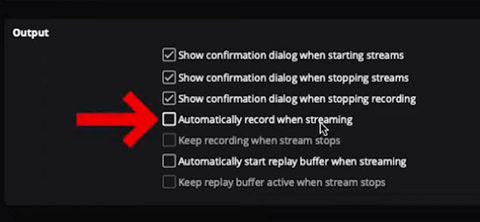
Du sagst vielleicht: „Mein Computer kann das nicht unterstützen“, aber ich werde dir erklären, wie du den eigentlichen Stream während des Streamens ohne zusätzliche Ressourcen aufnehmen kannst.
Nachdem das Kästchen ausgewählt ist, kannst du auf 'OK' klicken. Dann gehst du zurück zu den Einstellungen, dann zu 'Ausgabe' und dieses Mal zu 'Aufnahme'.
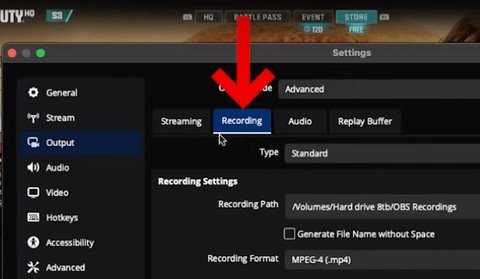
Wo 'Video-Encoder' steht, wähle einfach 'Stream-Encoder verwenden'. Das bedeutet, dass derselbe Encoder verwendet wird, den du auch für deinen Stream nutzt, und gleichzeitig aufgenommen wird. Es werden keine zusätzlichen Ressourcen beansprucht.
Du denkst vielleicht: „Ich habe nicht genug Speicherplatz auf meinem Computer, um die Aufnahme zu unterstützen.“ Das Schöne ist, dass du, sobald du den Platz geschaffen hast, den Stream aufnimmst und bearbeitest, die Datei löschen kannst und weiterhin Platz für alle deine zukünftigen Streams hast.
So erhältst du die bestmögliche Qualität.
Wenn du nicht gerne bearbeitest und KI nutzen möchtest, um deine Inhalte für dich zu bearbeiten, schau dir dieses Video hier an. Darin zeige ich dir Schritt für Schritt, wie du deine Twitch-Streams nutzt und sie in Clips verwandelst, die du auf TikTok, Instagram oder YouTube Shorts posten kannst.



So streamst du 1440p 60fps auf YouTube mit OBS [OHNE LAGS]
Wie man einen Chatbot auf Twitch einrichtet [NightBot]