
Offenlegung: Einige der unten aufgeführten Links sind Affiliate-Links. Das bedeutet, dass ich, ohne zusätzliche Kosten für Sie, eine Affiliate-Provision verdiene, wenn Sie auf den Link klicken und einen Kauf abschließen. Erfahren Sie mehr!
Sie brauchen keine 100 Follower, keine 10.000 Follower und auch keinen Stream-Key, um vertikal auf TikTok streamen und so Ihren Stream vergrößern zu können. Es gibt zwei Methoden, um dies zu tun, die in diesem Artikel erläutert werden.
Die erste Methode
Die erste Möglichkeit, vertikal auf TikTok zu streamen, ist die Verwendung von Streamlabs. Streamlabs ist jetzt mit TikTok verbunden, was bedeutet, dass Sie es nutzen können, um ohne Stream-Key vertikal zu streamen.
Es gibt einen Bewerbungsprozess, um dies nutzen zu können, aber ich zeige Ihnen den einfachsten Weg, wie Sie zugelassen werden. Der Genehmigungsprozess kann etwa 24-48 Stunden oder manchmal sogar bis zu einer Woche dauern. Es kann sein, dass Sie abgelehnt werden, aber es gibt auch eine andere Möglichkeit, dies zu versuchen, falls das der Fall sein sollte.
Sie beginnen, indem Sie Streamlabs Desktop öffnen und sich in der unteren linken Ecke mit Ihrem TikTok-Konto anmelden.

Nun gehen Sie zu den Einstellungen und zu dem Punkt „Video“.
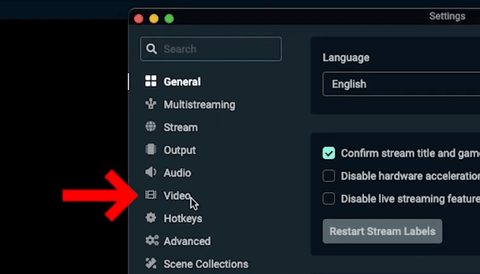
Hier müssen Sie sicherstellen, dass Sie „Enable Dual Output“ (Doppelten Ausgang aktivieren) ausgewählt haben und dann auf „Done“ (Fertig) klicken.
Dies ermöglicht Ihnen sowohl die horizontale als auch die vertikale Ausgabe. Danach klicken Sie einfach auf „Go Live“ (Live gehen), auch wenn noch nichts anderes eingestellt ist, nur um den Bewerbungsprozess zu starten. Sie wählen dann „Go Live Anyway“ (Trotzdem live gehen).
Sie sehen nun einen Bildschirm, der Ihr TikTok anzeigt und einen Button mit der Aufschrift „Apply for TikTok Live Permission“ (TikTok Live-Berechtigung beantragen) enthält.

TikTok Live-Berechtigung beantragen
Sobald Sie darauf klicken, gelangen Sie zur TikTok- und Streamlabs Live-Zugangsseite, wie Sie unten sehen können.

Unter „Zugangsstatus“ steht „LIVE auf Streamlabs. Kein Zugang“. Sie scrollen also nach unten, klicken auf „Bewerben“ und geben dann Ihre Informationen ein.
Sie müssen Ihren Kanal auswählen, d.h. Sie wählen die Plattform, auf der Sie hauptsächlich streamen, sei es Twitch, YouTube, Kick oder andere. Ich nutze hauptsächlich Twitch, also würde ich das auswählen und dann den Link zu meinem Twitch-Konto eingeben.
Der einfachste Weg, diesen Link zu erhalten, ist, zu Twitch.tv zu gehen, zu Ihrem Kanal zu navigieren und dann die URL zu kopieren. Danach kehren Sie einfach zur Bewerbungsseite zurück und fügen sie ein.
Als Nächstes wird gefragt: „Was ist die durchschnittliche Anzahl der gleichzeitigen Zuschauer (CVC) für Ihren Kanal?“ Seien Sie dabei so realistisch wie möglich. Wenn Sie durchschnittlich 10 Zuschauer oder wie viele auch immer haben, geben Sie das einfach an.
Zuletzt werden Sie aufgefordert, drei Screenshots einzureichen, die belegen, dass Sie der Kontoinhaber sind. Ich werde jeden der von mir verwendeten Screenshots unten erläutern.
Zuerst habe ich einen Screenshot meines Kanals verwendet, der meinen Namen und meine Follower zeigt und einfach demonstriert, dass ich streame.

Zweitens verwendete ich einen Screenshot von meinem „Creator Dashboard“ unter „Analytics“ und dann „Overview“.

Zuletzt habe ich einen Screenshot meiner Startseite gemacht, wo mein Name und alle anderen Details stehen.

Dies sind die drei Screenshots, die ich hochladen würde.
Sobald Sie diese Screenshots haben, laden Sie sie auf die Bewerbungsseite hoch und klicken dann auf „Senden“.
Danach gelangen Sie zu einem Bildschirm, der „Warten auf Genehmigung“ anzeigt. Wenn und sobald Sie genehmigt werden, sehen Sie eine Seite wie die untenstehende.

Sie haben jetzt Zugang, um auf TikTok mit Streamlabs live zu streamen.
Auch dies kann 24-48 Stunden oder sogar bis zu einer Woche dauern. Manche Leute werden möglicherweise abgelehnt, aber Sie können sich immer wieder bewerben, bis Sie Zugang erhalten.
Sobald Sie die Genehmigung erhalten haben, kehren Sie zu Streamlabs zurück und melden sich mit Ihrem TikTok an. Wählen Sie „Go Live“ und dann „Go Live Anyway“.
Nun sehen Sie, dass die Option zum Bewerben nicht mehr vorhanden ist. Sie müssen lediglich Ihren Titel eingeben, kein Stream-Key erforderlich, und dann bestätigen und live gehen. Dies sendet Ihren Live-Stream im horizontalen und vertikalen Format an TikTok.

Dies ist der einfachste Weg, dies ohne einen Stream-Key zu tun.
Die zweite Methode
Die zweite Methode besteht darin, sich direkt über TikTok für Livestreaming zu bewerben.
Auch hier benötigen Sie nicht Tausende von Abonnenten oder Followern, um dafür zugelassen zu werden.
Falls genehmigt, würde dies Ihnen Zugang zum TikTok Live Studio ermöglichen, damit Sie direkt live streamen können. Allerdings könnten Sie mit dieser Methode weder OBS Studio noch Streamlabs nutzen.
Der Weg über Streamlabs ist der sicherste Weg, um Zugang zum Live-Streaming auf TikTok zu erhalten, daher würde ich diesen Weg dringend empfehlen.
Wenn Sie lernen möchten, wie Sie Overlays für Ihr Streamlabs-Konto einrichten, um den Stream professioneller aussehen zu lassen, sehen Sie sich dieses Video hier an. Darin zeige ich Ihnen Schritt für Schritt, wie Sie genau das tun.



Beste OBS-Einstellungen für ruckelfreies 1080p-Streaming auf YouTube
Twitch Spenden einrichten (Schnell & Einfach)