
Möchten Sie lernen, wie Sie Ihre Kick- und OBS Studio-Konten verknüpfen, um professionell aussehende Streams zu erstellen? Dann sind Sie hier genau richtig! Dieser Artikel erklärt Schritt für Schritt, wie Sie mit OBS Studio von Ihrem PC aus auf Kick streamen können. Für ein Video-Tutorial klicken Sie hier!
Schritt 1: OBS startklar machen
Zuerst sollten Sie Ihr OBS Studio öffnen. Falls Sie OBS noch nicht heruntergeladen haben, laden Sie es hier herunter!
Schritt 2: Passen Sie Ihre Videoeinstellungen an.
Als Nächstes schauen Sie unten rechts auf der Seite und klicken Sie auf „Einstellungen“.
Dadurch wird das Einstellungsmenü geöffnet. Sie müssen zu „Video“ gehen, um sicherzustellen, dass Ihre Videoeinstellungen korrekt sind, damit beim Streaming auf Kick alles gut aussieht.
Ihre „Basisauflösung“ sollte auf 1920 x 1080, Ihre „Ausgabeauflösung“ auf 1920 x 1080 und Ihre „Gemeinsamen FPS-Werte“ auf 60 eingestellt sein.
Schritt 3: Passen Sie Ihre Dienstleistungs-Einstellungen an
Nachdem Ihre Videoeinstellungen korrekt sind, gehen Sie zu „Stream“.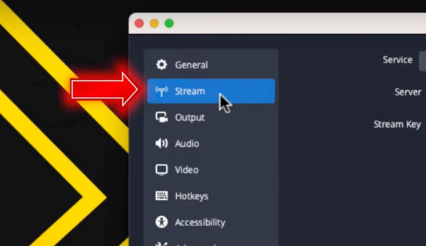
Unter der Bezeichnung „Dienst“ müssen Sie dies auf „Benutzerdefiniert“ ändern.
Es wird Sie nun nach Ihrem Server und Stream-Schlüssel fragen. Um diese Informationen zu erhalten, müssen Sie zu Kick gehen.
Schritt 4: Server auf Kick finden
Sobald Sie auf Kick sind, klicken Sie auf Ihr Profilbild und gehen Sie zu „Einstellungen“. Klicken Sie dann auf „Stream-Schlüssel“.
Sie sollten Ihre Stream-URL sehen – kopieren Sie diese und kehren Sie zu OBS Studio zurück. Sobald Sie wieder in OBS sind, fügen Sie diese URL einfach in das Feld „Server“ ein.
Kehren Sie dann zu Kick zurück, damit Sie den „Stream-Schlüssel“ kopieren und einfügen können. 
Es ist entscheidend, Ihren Stream-Schlüssel niemandem mitzuteilen, da jeder, der ihn besitzt, auf Ihrem Konto streamen könnte.
Sobald Sie das kopiert haben, kehren Sie zu OBS Studio zurück, um Ihren Stream-Schlüssel einzufügen.
Alles, was Sie jetzt tun müssen, ist auf „OK“ zu klicken, und Sie sind mit diesem Schritt fertig. Zu diesem Zeitpunkt ist Ihr OBS-Konto direkt mit Ihrem Kick-Konto verbunden.
Schritt 5: Anpassen der Ausgabeeinstellungen
Gehen Sie zurück zu den Einstellungen, aber dieses Mal zu „Ausgabe“. Das Anpassen dieser Einstellungen stellt sicher, dass Ihr Stream nicht verzögert oder abgehackt ist.
Sie müssen vorerst auf der Seite „Streaming“ bleiben, aber stellen Sie sicher, dass Ihr „Ausgabemodus“ auf „Erweitert“ eingestellt ist.
Das Wichtigste, worauf wir uns konzentrieren müssen, ist Ihre Bitrate. Diese sollte mindestens 6.000 Kbit/s betragen. Der optimale Wert liegt bei 7.750 Kbit/s, aber Sie können auch 6.000 Kbit/s verwenden.
Sie fragen sich vielleicht, wie Sie wissen können, ob Sie 6.000 Kbit/s ohne Verzögerungen verwenden können. Nun, Sie müssen nur einen Geschwindigkeitstest machen, den Sie hier durchführen können!
Nachdem Sie den Geschwindigkeitstest abgeschlossen haben, konzentrieren Sie sich auf Ihre Upload-Geschwindigkeit. Wenn die Upload-Geschwindigkeit 12 oder höher ist, können Sie die 6.000 Kbit/s in OBS nutzen. 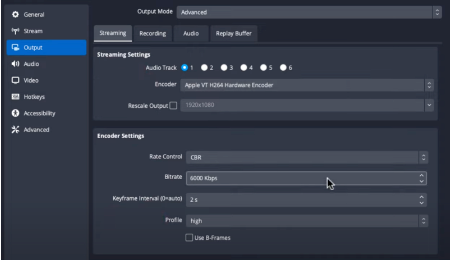
Nachdem Sie dies überprüft haben, möchten Sie sicherstellen, dass Ihre „Keyframe-Intervalle“ auf 2, Ihr „Profil“ auf „Hoch“ und Ihr „Encoder“ entweder auf Ihren Hardware-Encoder oder auf X264 eingestellt sind, um die beste Erfahrung zu erzielen.
So sollten Ihre Ausgabeeinstellungen aussehen.
Schritt 6: Testen Ihres Streams
Nachdem alle Ihre Einstellungen aktualisiert und Ihr Kick-Konto mit OBS verknüpft wurde, sollten Sie Ihren Stream testen.
Gehen Sie zurück zum Hauptbildschirm und klicken Sie auf „Streaming starten“.
Es wird „Verbinden“ angezeigt, und dann ändert sich dies in „Streaming beenden“. Sobald dies der Fall ist, wissen Sie, dass Sie live sind.
Jetzt kehren Sie zu Kick zurück, gehen zu Ihrem Dashboard und klicken auf „Kanal“. Von hier aus sollten Sie sehen können, dass Sie live sind.
Da Ihr Kick und OBS verknüpft sind und gut aussehen, möchten Sie sicherlich keinen langweiligen, unattraktiven Stream. Ihr nächster Schritt sollte sein, zu lernen, wie Sie Overlays und andere Funktionen zu Ihrem Stream auf OBS hinzufügen. Sie können diesem Video hier folgen, um Schritt für Schritt zu lernen, wie Sie als Anfänger OBS nutzen und Ihren Stream professionell aussehen lassen!


So fügen Sie Ihrem Stream auf OBS Studio ein Twitch-Chat-Overlay hinzu
So richten Sie Panels auf Kick ein