
Offenlegung: Einige der unten aufgeführten Links sind Affiliate-Links. Dies bedeutet, dass ich, ohne zusätzliche Kosten für Sie, eine Affiliate-Provision verdiene, wenn Sie auf den Link klicken und einen Kauf abschließen. Erfahren Sie mehr!
In diesem Tutorial zeige ich Ihnen Schritt für Schritt, wie Sie „Emotes“ für Ihren YouTube-Stream-Chat einrichten.
Erste Schritte
Zuerst melden Sie sich in Ihrem YouTube-Konto an. Sobald Sie angemeldet sind, klicken Sie auf Ihr Profilsymbol und wählen „YouTube Studio“. Dies führt Sie zur Studio-Seite. Von hier aus wählen Sie „Einnahmen“.
Um Zugriff auf das Hinzufügen Ihrer Emotes zu haben, müssen Sie Teil des YouTube-Partnerprogramms sein.
Sobald Sie sich auf der Seite „Einnahmen“ befinden, gehen Sie zu „Mitgliedschaften“.
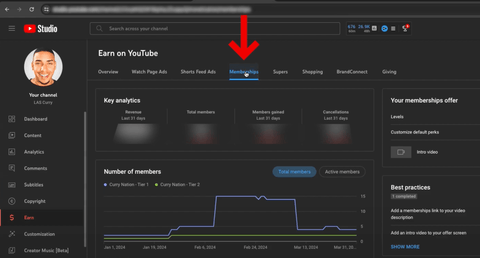
Gehen Sie dann zu „Standardvorteile anpassen“. Wählen Sie das Bleistiftsymbol und dann sehen Sie eine Option für „Emoji“.
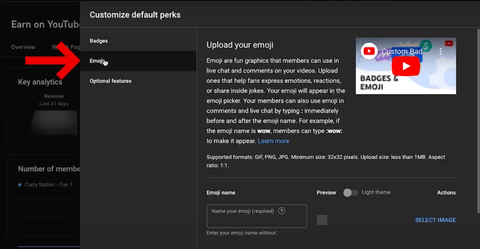
Hier haben Sie die Möglichkeit, bis zu sieben Emotes hochzuladen. Sie werden auch sehen, dass Sie mit mehr Mitgliedern Zugang zu weiteren Emotes erhalten.
Diese Emotes können je nach Ihren Vorlieben statisch oder animiert sein. Ich werde Emotes von Stream Designz verwenden. Es gibt viele verschiedene Optionen für Emotes, aus denen Sie wählen können, und die meisten von ihnen haben ein passendes Overlay-Paket, wenn Sie daran interessiert sind, Ihren gesamten Stream zu verbessern.

Heute werde ich die „Loadout“-Emotes verwenden.
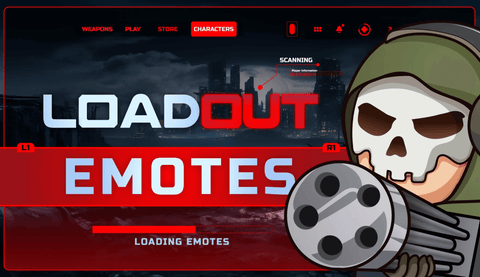
Dies beinhaltet „Heart“, „Lurk“, „Bam“, „Like a Boss“, „Raid“, „ZZZ“, „MVP“ und „RIP“.

Diese werden definitiv dazu beitragen, dass Ihr Stream professioneller und stimmiger aussieht.
Ihre Emotes hinzufügen
Sobald Sie Ihre Emotes haben, können Sie zu YouTube zurückkehren.
Wenn Sie Ihre Emotes bei Stream Designz gekauft haben, werden sie als ZIP-Datei heruntergeladen und Sie müssen sie entpacken, bevor Sie sie verwenden können. Wenn Sie einen Mac verwenden, doppelklicken Sie auf die ZIP-Datei, und es wird ein neuer Ordner mit den Emotes erstellt. Wenn Sie Windows verwenden, klicken Sie mit der rechten Maustaste auf die ZIP-Datei und wählen „Extrahieren“. Dies erstellt ebenfalls einen neuen Ordner mit den entpackten Emotes. Jetzt sind Ihre Emotes bereit zur Verwendung.
Wenn diese bereit sind, klicken Sie auf „Bild auswählen“ neben einem der „Emoji-Name“-Felder auf YouTube.
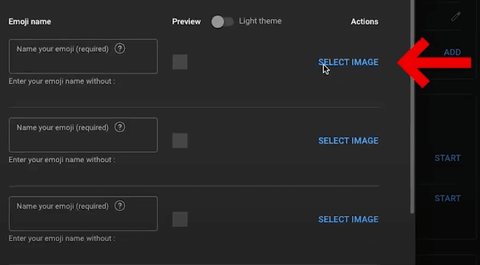
Eine weitere wichtige Anmerkung, wenn Sie Ihre Emotes von Stream Designz heruntergeladen haben: Sie haben sowohl eine statische als auch eine animierte Version davon zur Auswahl. Für YouTube können Sie beide Optionen verwenden, daher werden wir einfach die animierten Emotes verwenden.
Zuerst wähle ich den Ordner „Heart“ und klicke dann auf die Datei „112x112“.
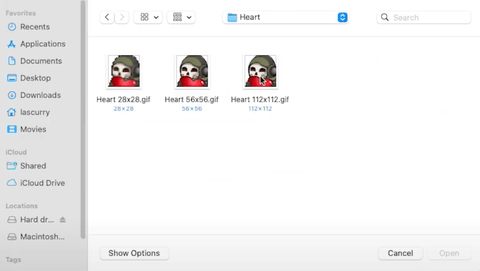
Drücken Sie dann auf „Öffnen“, und Sie können die Animation sehen. Sie können auch die Option zum Anzeigen im hellen und dunklen Design ein-/ausschalten.
Jetzt müssen Sie Ihrem Emote einen Namen geben. Normalerweise gebe ich einfach genau das ein, was es ist, also nenne ich es einfach „Heart“.
Als Nächstes drücken Sie „Bild auswählen“ für das zweite Emote. Suchen Sie die Datei für „Lurk“, wählen Sie die Datei „112x112“ aus und drücken Sie „Öffnen“. Nennen Sie dies dann „Lurk“.
Fahren Sie mit allen anderen Emotes auf die gleiche Weise fort, und wenn Sie fertig sind, wählen Sie „Speichern und veröffentlichen“.
Zu diesem Zeitpunkt wird YouTube die Emotes überprüfen, um sicherzustellen, dass sie den Richtlinien entsprechen. Manchmal erhalten Sie diese sofort zurück, manchmal kann es bis zu 24 Stunden dauern.
Das Nächste, was Sie tun möchten, ist, Sub-Badges einzurichten, damit die Leute ein Symbol neben ihrem Namen haben, wenn sie Ihrem Konto folgen. Eine Schritt-für-Schritt-Anleitung dazu finden Sie hier.



OBS Studio YouTube-Chat-Overlay zu deinem Stream hinzufügen
Twitch-Emotes einrichten