
Offenlegung: Einige der unten stehenden Links sind Affiliate-Links. Dies bedeutet, dass ich ohne zusätzliche Kosten für Sie eine Affiliate-Provision verdiene, wenn Sie auf den Link klicken und einen Kauf abschließen. Erfahren Sie mehr!
In diesem Tutorial erkläre ich Ihnen Schritt für Schritt, wie Sie Ihre „Gameplay“-Szene in Streamlabs einrichten. Dazu gehört das Hinzufügen Ihrer Webcam und aller Overlays, die dazu beitragen, dass Ihr Stream professionell aussieht.
Erste Schritte
Beginnen wir damit, Streamlabs zu öffnen und einsatzbereit zu machen. Falls Sie Streamlabs noch nicht haben, können Sie es hier herunterladen.
Unten links sehen Sie „Szenen“.
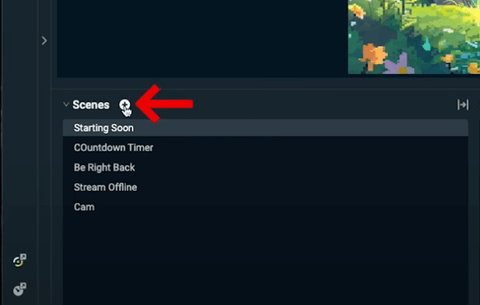
Drücken Sie das Pluszeichen direkt daneben und nennen Sie diese „Gameplay“. Drücken Sie „Fertig“, und dann wird diese Szene erstellt.
Jetzt können wir zu „Quellen“ gehen und beginnen, die Elemente unserer Gameplay-Szene auszufüllen.
Für dieses Tutorial werde ich ein animiertes Overlay-Paket von Stream Designz verwenden. Es gibt unzählige verschiedene Overlay-Optionen, die den Bedürfnissen und der Ästhetik jedes Streamers gerecht werden.
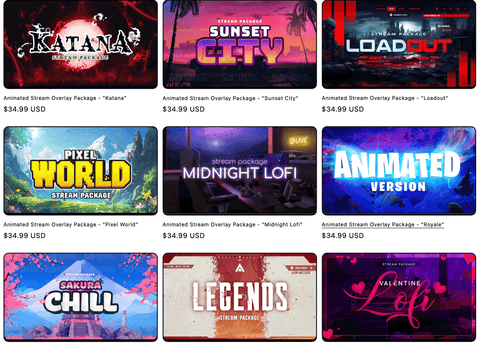
Diese sind sehr einfach zu bedienen und tragen wesentlich zu einem professionell aussehenden Stream bei. Heute werde ich das animierte Overlay-Paket „Pixel World“ verwenden.
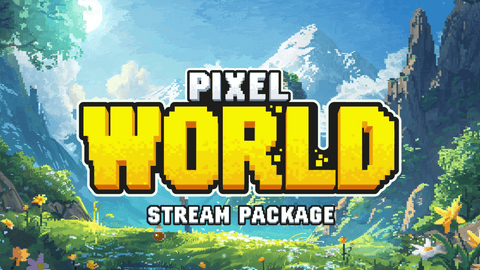
Sie können unten alles sehen, was dieses Paket enthält.

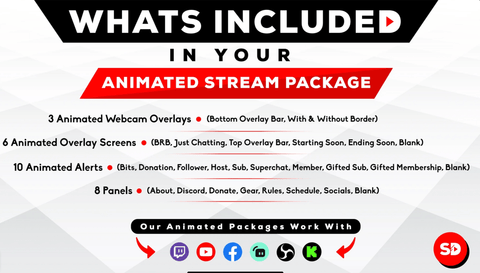
Dies beinhaltet alles, was wir benötigen, wie eine Overlay-Leiste, Webcam-Overlays und alle benötigten Panels und Bildschirme.
Hinzufügen Ihrer Webcam-Overlays und Ihrer Kamera
Sobald Sie Ihre Overlays haben, können Sie zu Streamlabs zurückkehren.
Wenn Sie Ihre Overlays von Stream Designz heruntergeladen haben, werden sie als ZIP-Datei geliefert. Bevor Sie diese in Streamlabs verwenden können, müssen Sie sie entpacken. Wenn Sie einen Mac verwenden, können Sie dies tun, indem Sie auf die ZIP-Datei doppelklicken, und es werden alle entpackten Dateien in einen neuen Ordner hinzugefügt. Wenn Sie Windows verwenden, müssen Sie mit der rechten Maustaste auf die ZIP-Datei klicken und „Extrahieren“ auswählen. Dadurch erhalten Sie einen neuen Ordner mit allen Overlays darin. Sobald dies erledigt ist, sind Ihre Overlays einsatzbereit.
Drücken Sie nun das Pluszeichen neben „Quellen“. Wenn Sie animierte Overlays verwenden, wählen Sie „Medienquelle“, aber wenn Sie statische Overlays verwenden, drücken Sie „Bild“. Da ich animierte Overlays verwende, wähle ich „Mediendatei“.
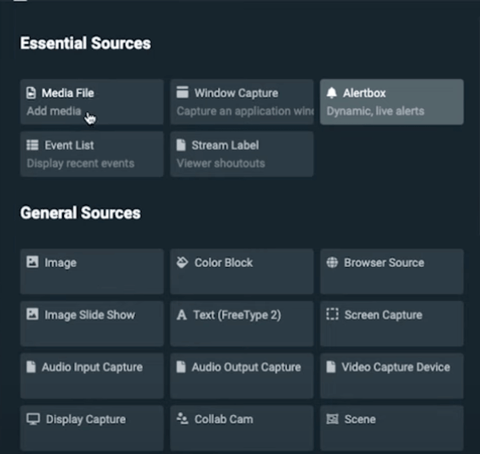
Dann wählen Sie „Stattdessen eine neue Quelle hinzufügen“ und nennen diese „Overlay Webcam“.
Jetzt werden Sie aufgefordert, die Datei zu suchen. Sie klicken auf „Durchsuchen“ und finden den Ordner, den Sie zuvor entpackt haben. Sie werden sehen, dass Sie drei verschiedene Optionen zur Auswahl haben.
Die erste ist nur ein Rahmen ohne etwas drumherum. Die zweite hat den Rahmen sowie Spenden. Zuletzt hat die dritte nur den unteren Rahmen, falls Sie einen Greenscreen verwenden. Ich werde heute die zweite verwenden.
Sobald Sie dies ausgewählt haben, erhalten Sie einige verschiedene Optionen für Einstellungen, die Sie ändern können. Das Einzige, was Sie hier tun möchten, ist „Schleife“ zu aktivieren, und dann können Sie „Schließen“ auswählen.
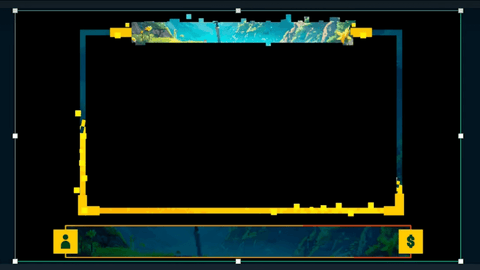
Als Nächstes müssen wir unsere Kamera hinzufügen. Dazu drücken Sie das Pluszeichen neben „Quellen“ und wählen „Videoaufnahmegerät“. Drücken Sie „Quelle hinzufügen“, aktivieren Sie „Stattdessen eine neue Quelle hinzufügen“, und wir nennen diese „Kamera“. Drücken Sie erneut „Quelle hinzufügen“ und wählen Sie dann Ihre Kamera aus.
Wenn Sie Ihre Kamera bereits zu einer anderen Szene hinzugefügt haben, können Sie stattdessen das Pluszeichen neben „Quellen“ anklicken, „Videoaufnahmegerät“ auswählen und dann Ihre Kamera unter „Vorhandene Quelle hinzufügen“ auswählen.
Sobald Sie Ihre Kamera hinzugefügt haben, wird sie über Ihrem Webcam-Overlay liegen. Verschieben und skalieren Sie sie einfach so, dass sie direkt über dem Overlay liegt. Wenn dies erledigt ist, gehen Sie zu „Quellen“ und ziehen Sie das „Overlay Webcam“ über die „Kamera“. Dadurch wird das Overlay über die Kamera verschoben.

Ganz rechts im Feld „Quellen“ sehen Sie einen Button zum Erstellen eines Ordners. Dies ermöglicht es uns, Kamera und Webcam-Overlay zu gruppieren. Sobald Sie den neuen Ordner erstellt haben, müssen Sie lediglich das „Webcam Overlay“ in den Ordner ziehen und ablegen und dann die „Kamera“ in den Ordner ziehen und ablegen.
Wenn Sie dies nun in der Größe ändern, werden Kamera und Webcam-Overlay gleichzeitig skaliert, und Sie müssen sich keine Sorgen machen, sie getrennt zu verschieben. Gehen wir also voran und skalieren dies so, dass es passt, wo wir es haben wollen.

Hinzufügen Ihres Gameplays
Das nächste, was wir tun wollen, ist unser Gameplay hinzuzufügen. Dazu drücken Sie das Pluszeichen neben „Quellen“. Wenn Sie direkt auf Ihrem Computer spielen, wählen Sie „Bildschirmaufnahme“ oder „Fensteraufnahme“. Dann können Sie dies „Spiel“ nennen, und dann können Sie Ihren Bildschirm oder das Spiel auswählen, das Sie anzeigen möchten.
Wenn Sie eine Capture Card verwenden, wählen Sie stattdessen „Videoaufnahmegerät“. Sie aktivieren „Stattdessen eine neue Quelle hinzufügen“, und dann können Sie dies „Capture Card“ nennen. Drücken Sie „Quelle hinzufügen“, und dann können Sie Ihre Capture Card auswählen. Wenn Sie dies schließen, können Sie Ihr Gameplay auf dem Bildschirm sehen.
Ich werde mein Gameplay so groß wie möglich machen, und dann gehe ich zurück zu den Quellen und verschiebe den Ordner, den wir zuvor erstellt haben, über das Gameplay. Dadurch werden die Kamera und das Webcam-Overlay über dem Gameplay-Bildschirm angezeigt.

Hinzufügen Ihrer Overlay-Leiste
Jetzt wollen wir unsere „Overlay-Leiste“ hinzufügen, damit wir Abonnenten, Follower und Spenden gleichzeitig an einem Ort anzeigen können.
Beginnen Sie, indem Sie das Pluszeichen neben „Quellen“ drücken und „Mediendatei“ auswählen. Drücken Sie „Quelle hinzufügen“, und wir nennen dies „Overlay-Leiste“. Drücken Sie erneut „Quelle hinzufügen“ und suchen Sie dann die Datei dafür im heruntergeladenen Paket. Wenn Sie ein Paket von Stream Designz haben, finden Sie es unter „Overlay Screens“.
Sobald Sie die Datei gefunden haben, klicken Sie auf „Öffnen“, und auch hier möchten Sie „Schleife“ für dieses Overlay auswählen. Klicken Sie auf „Schließen“, und jetzt sollten Sie Ihre Overlay-Leiste sehen.
Sie können sehen, dass dies „Neue Abonnenten“, „Neue Follower“, „Neue Spende“ und „Stream-Ziel“ enthält. Jetzt können Sie dies genau dort positionieren, wo Sie es haben möchten. Wir werden dies etwas verkleinern, in die Mitte verschieben und ganz oben platzieren.

Mit Ihrer Overlay-Leiste, zusammen mit Ihren anderen Overlays, Ihrer Kamera und Ihrem hinzugefügten Gameplay ist Ihre Gameplay-Szene fertig.
Wenn Sie erfahren möchten, wie Sie sicherstellen, dass Dinge auf Ihrer Overlay-Leiste angezeigt werden, z. B. der Name einer Person, wenn sie abonniert, sehen Sie sich dieses Video hier an. Es wird Sie Schritt für Schritt durch die Einrichtung von „Stream Labels“ mit Streamlabs führen!



Overlays in Streamlabs für Anfänger einrichten – so geht's
Streamlabs – Stream Labels hinzufügen (Follower, Spenden, Abonnenten)