
Offenlegung: Einige der unten stehenden Links sind Affiliate-Links. Das bedeutet, dass ich ohne zusätzliche Kosten für Sie eine Affiliate-Provision verdiene, wenn Sie auf den Link klicken und einen Kauf abschließen. Mehr erfahren!
In diesem Tutorial erkläre ich, wie Sie Ihre Twitch- oder Kick-Streams in TikToks, YouTube Shorts und Instagram Reels verwandeln können, um Ihren Kanal zu erweitern.
Das Tolle daran ist, dass Sie keine Bearbeitung vornehmen müssen, da dies automatisch für Sie erledigt wird. Dadurch können Sie Clips schneller als je zuvor veröffentlichen. Ich mache das seit einigen Wochen, wenn ich jeden Abend um 21 Uhr Eastern Time auf Twitch drei oder vier Stunden streame.
Einen Plan auswählen
Die Software, die wir heute verwenden werden, ist Powder.gg. Sie werden sofort feststellen, dass die Nutzung nicht kostenlos ist. Sie kostet 19,99 $/Monat, wenn Sie den Monatsplan wählen, oder 99 $ für den Jahresplan.
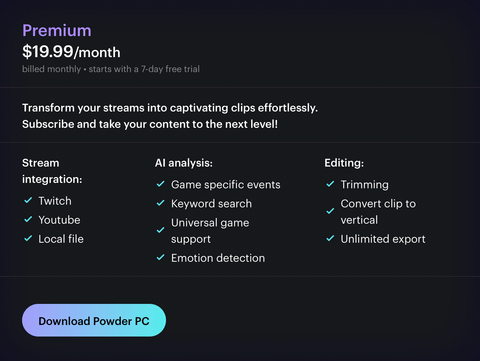

Powder war sehr großzügig, wenn Sie also den Code LASCURRY50 verwenden, erhalten Sie 50 % Rabatt auf den Jahresplan, was nur etwa 4 $/Monat (50 $/Jahr) entspricht.
Mit dieser Software haben Sie im Wesentlichen Ihren eigenen Editor für all Ihre Clips. Ich glaube wirklich, dass dies eine erstaunliche Investition ist; es hat mir allein in der letzten Woche Stunden und Stunden der Bearbeitung erspart. Auch hier sollten Sie überlegen, ob dies das Richtige für Sie ist, aber es ist ein großartiges Angebot und eine großartige Software.
Erste Schritte
Sobald Sie einen Plan ausgewählt und den Rabattcode für den Jahresplan verwendet haben, möchten Sie die Powder PC-App herunterladen. Nachdem dies abgeschlossen ist, gelangen Sie zu einem Dashboard, genau wie dem unten gezeigten.
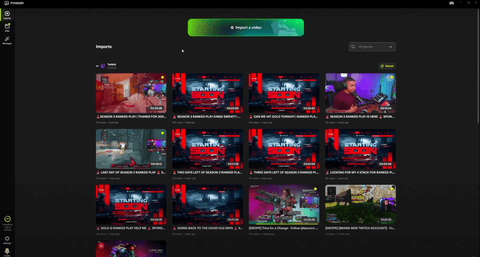
Zunächst wird hier nichts zu sehen sein, da Sie zuerst Ihre Twitch- und YouTube-Konten verbinden müssen. Sie können auch Ihre Kick VODs hochladen, wenn Sie diese ebenfalls nutzen möchten.
Unten links finden Sie die Option "Einstellungen". Hier stellen wir sicher, dass der richtige Ordner für Ihre VODs, Clips und Montagen ausgewählt ist.
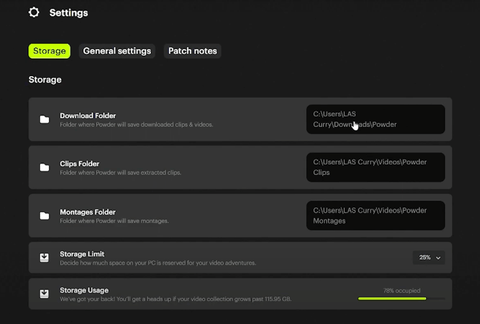
Sie wählen hier diese Ordner aus und können auch sehen, wie viel Speicherplatz Sie haben. Sie haben die Möglichkeit zu entscheiden, wie viel Speicherplatz auf Ihrem PC für Ihre Videoabenteuer reserviert werden soll. Typischerweise stelle ich dies auf 25 %, aber Sie können es auf 5 %, 10 %, 25 % oder 50 % einstellen.
Wenn Sie dies erledigt haben, gehen Sie zu „Allgemeine Einstellungen“, wo Sie entscheiden können, ob Powder beim Start „Mit dem Boot starten“ soll. Ich lasse dies normalerweise ausgeschaltet, da ich Powder erst nach Beendigung des Streamings nutze.
Gehen Sie nun in die untere linke Ecke und wählen Sie „Profil“. Hier können Sie Ihre YouTube-, Twitch-, TikTok- und Discord-Konten verbinden. Der Grund, warum Sie all diese Konten verknüpfen sollten, ist, dass Sie, wenn Sie Ihre Twitch- und YouTube-Streams importieren, diese automatisch auf TikTok hochladen können.
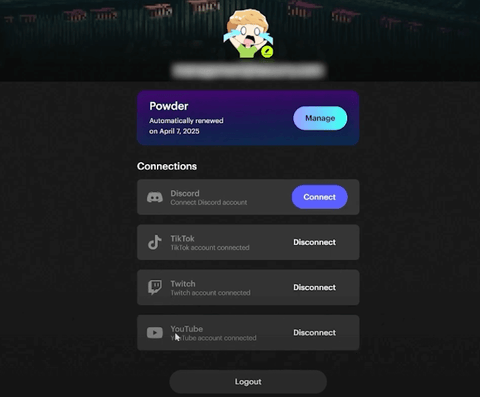
Nachdem Sie alle Ihre Konten verknüpft haben, gehen Sie oben links zu "Importieren". Dort sehen Sie, dass alle Ihre Twitch-VODs importiert werden. Ihre YouTube-Videos und Livestreams.
Stream herunterladen
Wenn Sie oben auf der Seite „Video importieren“ auswählen, können Sie jedes Ihrer Videos von Twitch, YouTube oder von Ihrem Computer importieren. Sie können auch einen Link zu einem YouTube-, Twitch- oder Kick-Stream einfügen, und er wird die tatsächlichen Clips abrufen.
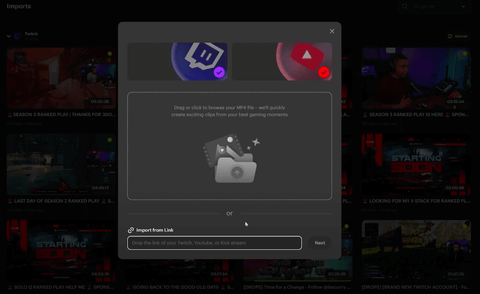
Sobald Sie das getan und Ihr VOD hier haben, klicken Sie zuerst darauf und öffnen es. Wenn Sie dies tun, beginnt der Download-Vorgang.
Nun werden Sie aufgefordert, eine Kategorie auszuwählen. Diese Kategorien zeigen Ihnen alle Spiele an, die Powder unterstützt. Wenn das Spiel aufgeführt ist, werden alle Ereignisse, die Sie unten sehen können, abgerufen.
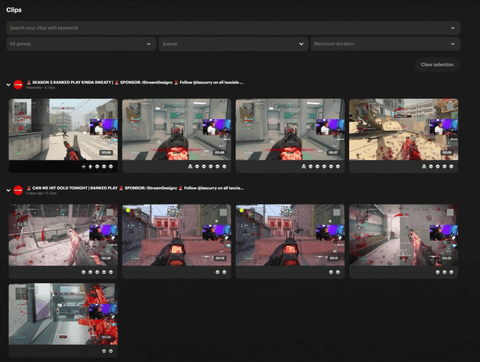
Es werden Ihre Siege, Niederlagen, Kills, Todesfälle und Spielzusammenfassungen angezeigt.
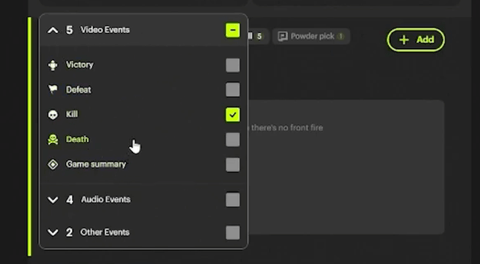
Wenn das Spiel nicht aufgeführt ist, kann es trotzdem Ihr Lachen, Schreien und Ihren "Powder Pick" erfassen. Der "Powder Pick" ist ein Moment, den Powder auswählt, von dem es annimmt, dass er der beste Moment ist, um einen Clip daraus zu erstellen.
Es kann auch Clips erstellen, wenn Ihre Lautstärke oder der Chat sprunghaft ansteigt. Es kann sogar Community-Clip-Spitzen erstellen, wenn Ihre Zuschauer Ihren Stream live clippen.
Sobald Sie Ihr Spiel ausgewählt haben (ich werde Call of Duty auswählen), haben Sie auch die Möglichkeit, die von Ihnen verwendete Sprache auszuwählen. Wenn Sie auf Englisch streamen, würden Sie Englisch auswählen, aber wenn Sie auch auf Spanisch streamen, können Sie beide auswählen.
Wählen Sie nun „Analysieren“, und es beginnt, dieses VOD herunterzuladen und die Clips auszuwählen, die es für die besten Ihres Streams hält.
Normalerweise gehe ich, wenn ich meinen Stream beende, hierher, lasse es herunterladen, und am nächsten Tag habe ich alle Clips. Natürlich dauert es nicht so lange, aber das ist der Arbeitsablauf, der für mich am besten funktioniert hat.
Ihre Clips bearbeiten
Sobald der Upload abgeschlossen ist, sieht es wie im folgenden Beispiel aus.
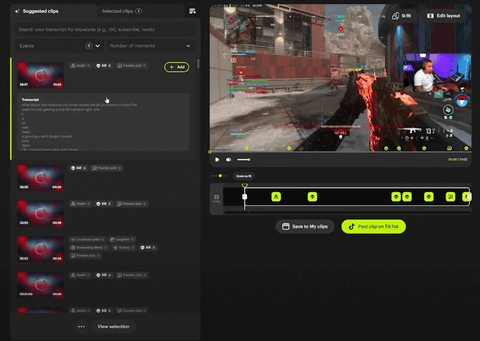
Es wird mir all diese verschiedenen Clips gegeben haben. Es gibt Tonnen von Clips, die Powder automatisch ausgewählt hat, ohne dass ich etwas anderes tun musste, als den Stream hochzuladen.
Eine der Dinge, die ich mag, ist, dass Sie während Ihres Streams sagen können: "Hey, das ist ein Clip" oder "Hey, ich habe ihn erwischt", und dann können Sie in Powder nach diesen Momenten suchen, und es werden alle Clips angezeigt, in denen Sie diese Dinge gesagt haben.
Sie können in der Zeitleiste sehen, dass die "Powder Picks" angezeigt werden.

Es werden auch Schaltflächen für „Tod“ und für „Stichwort“ angezeigt, wo Sie nach einem bestimmten Satz gesucht haben. Sie können dann den Schieberegler ziehen und ihn zu dem Moment bewegen, in dem Sie dies gesagt haben, und sich selbst den gesuchten Satz sagen hören.
Das wird eine erstaunliche Funktion sein. Es gibt Ihnen die Möglichkeit, live darüber nachzudenken, bestimmte Dinge zu sagen oder bestimmte Gespräche mit einem Zuschauer zu führen, die Sie später suchen können. Denken Sie auch daran, dass dies nicht nur für Spiele, sondern auch für "Just Chatting"-Streams gilt.
Vergessen Sie auf keinen Fall, dass Sie einfach nach genau den Momenten suchen können, die Sie verwenden möchten. Sie sollten auch bedenken, dass Sie unter „Videoclips“ auswählen und die Auswahl aufheben können, um beispielsweise nur die Clips zu finden, in denen Sie einen Kill oder einen Sieg erzielt haben. Sie können dies auf jede der spezifischen Optionen filtern, die angeboten werden, um genau den Clip zu finden, den Sie suchen.
Dann können Sie diese Clips durchgehen und Dinge sehen wie: „Oh wow, ich habe am Anfang vier Kills bekommen. Das muss ich mir ansehen.“ Sie können dann die Wiedergabetaste drücken, und es bringt Sie zu diesem Abschnitt.
Eine weitere großartige Sache ist, wie einfach es ist, unerwünschte Teile des Clips herauszuschneiden. Wenn vor der Aktion viel tote Luft ist, müssen Sie lediglich den Anfang oder das Ende des Clips ziehen, und die zusätzliche Zeit wird herausgeschnitten.
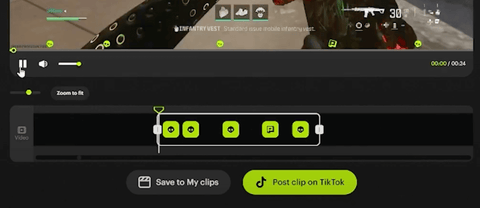
Jetzt kann der Clip genau dann beginnen, wenn Sie einen Kill machen oder in die Aktion einsteigen.
Gerade wenn Sie Call of Duty spielen, sollten Sie bedenken, dass Powder alle Overlays erkennt, die Sie möglicherweise mit „Erster Kill“ oder ähnlichem haben. Sie sollten sicherstellen, dass diese sichtbar und nicht blockiert sind, damit die KI diese Ereignisse genau erfassen kann.
Ihre Clips vertikal machen
Sie fragen sich vielleicht zu diesem Zeitpunkt: „Meine Clips sind immer noch horizontal, wie werde ich sie auf TikTok, YouTube Shorts oder Instagram Reels posten?“
Alles, was Sie tun müssen, ist die Taste „9:16“ in der oberen rechten Ecke des Clips zu drücken.
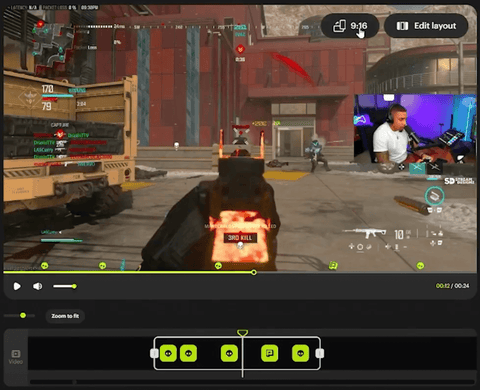
Dies wird Ihnen hier ein Layout für Ihren vertikalen Clip geben.
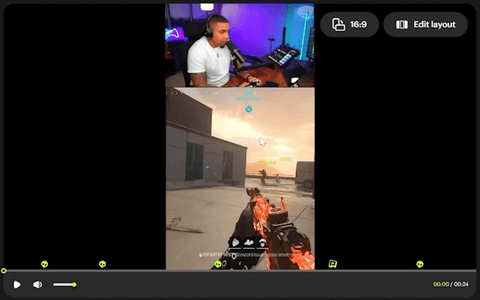
Es mag nicht perfekt sein, aber Sie können „Layout bearbeiten“ in der oberen rechten Ecke des Clip-Fensters auswählen und dies ändern. Dadurch wird der Editor geöffnet und Sie können sehen, dass Sie die verschiedenen Kästen verschieben, anpassen, kleiner machen und tun können, was Sie brauchen, um das Aussehen zu erhalten, das Sie wünschen.
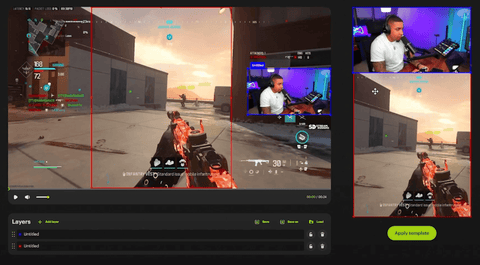
Sie können dies so anpassen, dass das angezeigt wird, was Sie sehen möchten.
Sie könnten den Platz für Ihre Kamera länger machen und die Dinge entsprechend anpassen. Sobald Sie die Kamera in Position haben, würden Sie zu Ihrer zweiten Ebene, dem Gameplay, kommen und diese anpassen, indem Sie sie zentrierter machen.
Nehmen wir an, Sie möchten auch die Siege oder den Punktestand anzeigen können, aber es passt nicht in Ihr Gameplay-Feld. Gehen Sie dazu zu „Ebenen“ und wählen Sie „Neu hinzufügen“. Dies gibt Ihnen eine neue Ebene mit einem grünen Feld auf Ihrem Bildschirm, das Sie dafür verwenden können.
Sie nehmen dieses neue Feld, passen die Größe an und platzieren es so, dass es Ihre Siege und Ihren Punktestand anzeigt. Dann können Sie es einfach greifen und im vertikalen Layout verschieben, bis Sie eine Stelle gefunden haben, die Ihnen gefällt.
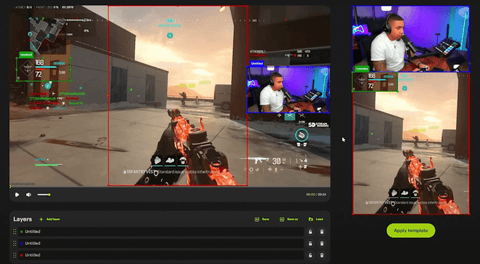
Auch hier können Sie dies so anpassen, dass alle Elemente Ihres Streams angezeigt werden, die Sie möchten, und Sie können sie dann so anpassen, dass sie dort erscheinen, wo Sie sie haben möchten. Sie können auch bestimmte Ebenen unter andere verschieben, wenn Sie nicht möchten, dass sie mehr angezeigt werden.
Eine der anderen wirklich großartigen Funktionen von Powder ist, dass Sie, sobald Sie dieses Layout so eingerichtet haben, wie Sie es möchten, einfach auf „Vorlage anwenden“ klicken können, und es wird auf alle Ihre anderen Clips angewendet. Dies spart Ihnen so viel Zeit, da Sie nicht jeden einzelnen Clip bearbeiten müssen.
Wenn Sie nach diesem Vorgang zu einem anderen Clip wechseln, werden Sie sehen, dass der Punktestand zusammen mit den anderen Clips angezeigt wird und das Kamerafeld größer ist als in der ursprünglichen Vorlage.
Eine Montage erstellen
Hier wird es noch besser. Nehmen wir an, der erste Clip, den ich bearbeitet habe, ist derjenige, den ich verwenden möchte. Ich kann auf „In meine Clips speichern“ klicken oder auf „Clip auf TikTok posten“. Ich wähle „In meine Clips speichern“, und Sie werden sehen, dass er auf die Seite „Ausgewählte Clips“ hochgeladen wurde, die Sie neben „Vorgeschlagene Clips“ oben links finden.
Jetzt sehen Sie hier alle Clips, die Sie ausgewählt haben, und Sie können mehrere Clips miteinander kombinieren. Das ist das Tolle daran: Um mehrere Clips zu kombinieren, müssen Sie lediglich auf der linken Seite des Bildschirms auf „Montage“ klicken. Hier sehen Sie, dass Sie Tonnen von Clips zusammensetzen können.
Nehmen wir an, Sie haben fünf oder sechs verschiedene Clips, die Sie verwenden möchten. Sie wählen jeden dieser Clips in der oberen rechten Ecke des Clip-Feldes aus und klicken dann einfach unten auf der Seite auf „Montage erstellen“.
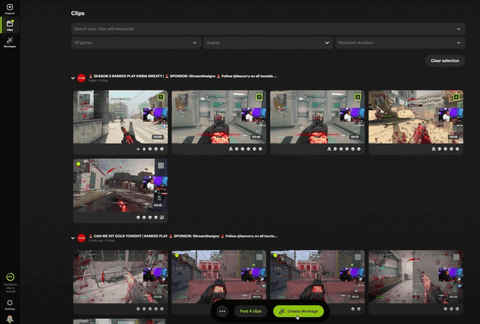
Es wird gefragt, ob Sie eine „Vertikale“ oder „Horizontale“ Montage erstellen möchten; wir drücken „Vertikales Video auswählen“. Dies wird alle Clips, die Sie gerade ausgewählt haben, zusammenfügen und sie zu einem Video mit schönen Übergängen zwischen den Clips zusammenführen, das Sie in sozialen Medien veröffentlichen können.
Ich werde das jetzt schließen, während die Montage erstellt wird. Sobald Sie sie erstellt haben, sehen Sie sie auf der Seite „Montage“ und können sie direkt auf TikTok hochladen.
Wenn Sie auf der Montage-Seite auf die Schaltfläche „Auf TikTok posten“ klicken, erscheint ein Feld „Post-Vorschau“.
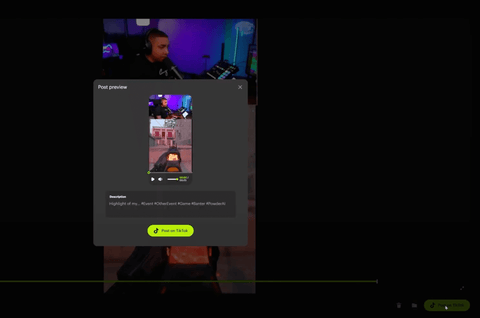
Wenn Sie von der Vorschauseite auf „Auf TikTok posten“ klicken, wird das Video an Ihren TikTok-Posteingang gesendet. Dies dauert normalerweise etwa 5-10 Minuten.
Sobald Sie das Video in Ihrem TikTok-Posteingang erhalten haben, können Sie es dort bearbeiten und Ihre Bildunterschriften, Hashtags, Sounds, Musik oder alles andere zum Video hinzufügen, bevor Sie es veröffentlichen. Diese Dinge helfen alle dabei, die Clips so zum Leben zu erwecken, wie Sie es möchten.
Die Montage, die ich aus fünf Clips erstellt habe, dauerte zwei Minuten und 37 Sekunden. Beachten Sie daher unbedingt die Länge des Clips, wenn Sie entscheiden, auf welcher Plattform Sie ihn veröffentlichen möchten.
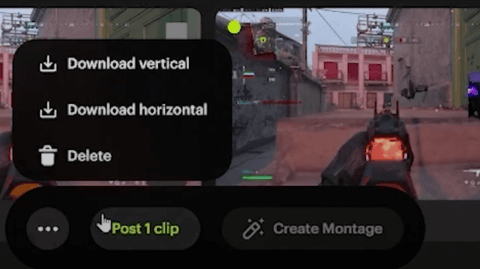
Dies ist auch eine super einfache Möglichkeit, YouTube-Videos zu erstellen, da es auch die Option gibt, eine horizontale Montage zu erstellen. Alles, was Sie tun müssen, ist auf Ihre „Clips“-Seite zu gehen, die gewünschten Clips auszuwählen und dann unten auf der Seite auf die drei kleinen Punkte zu klicken. Dies gibt Ihnen dann die Möglichkeit, den Clip vertikal oder horizontal herunterzuladen, damit Sie ihn sowohl für YouTube als auch für TikTok verwenden können.
Wenn Sie auf eines der Videos klicken, können Sie auf der rechten Seite der Seite sehen, wie es aussieht, und Sie können „Layout bearbeiten“ direkt über dieser Vorschau auswählen, wenn Sie Anpassungen vornehmen möchten.
Wenn Sie zum Beispiel das falsche Spiel ausgewählt haben, gehen Sie einfach zum vollständigen Stream, klicken Sie auf das Spielsymbol in der oberen rechten Ecke und Sie können ändern, um welches Spiel es sich handelt.

Hier können Sie auch die Sprache des Streams ändern. Sobald Sie „Bestätigen“ auswählen, wird der Stream neu analysiert und die Clips werden angepasst.
Auch diese Software hat mir unzählige Stunden Zeit gespart, da ich den gesamten Stream nicht mehr manuell durchsuchen muss, um diese Clips auszuwählen und zu bearbeiten. In den letzten zehn Tagen habe ich jeden Tag gestreamt, und jeder dieser Streams dauert drei oder vier Stunden.
Dieses gesamte Material alleine durchzugehen, ist für mich sehr herausfordernd und zeitaufwendig, aber Powder hat mir so viel Zeit gespart, indem es es für mich erledigt hat. Jetzt kann ich jeden Tag auf TikTok posten, was eine großartige Möglichkeit ist, mein Konto zu erweitern.
Ich würde Ihnen dringend empfehlen, diese Software auszuprobieren, damit auch Sie viel Zeit sparen und stets hochwertige Inhalte erhalten können.
Vergessen Sie nicht, auf Powder.gg zu gehen und den Code LASCURRY50 zu verwenden, um 50 % Rabatt auf den Jahresplan zu erhalten! Es sind derzeit bereits 65 % Rabatt, und Sie können diesen Rabatt nutzen, um weitere 50 % auf den reduzierten Preis zu erhalten. Es ist ein Kinderspiel, dass dies ein phänomenaler Preis für eine wirklich großartige und leistungsstarke Software ist.
Wenn Sie, die dies lesen, Fragen haben, können Sie sich gerne an mich wenden und mich auf Twitch fragen.
Als Nächstes, wenn Sie lernen möchten, wie Sie Ihren Livestream wachsen lassen, selbst wenn Sie nur 10 Stunden pro Woche haben, schauen Sie sich dieses Video hier an. Darin werde ich Sie Schritt für Schritt durchgehen, wie Sie einen Stream in nur einem Jahr von Null aufbauen.



Twitch-Emotes einrichten
Sollten Sie Shure MV7+ oder MV7 kaufen? (Verschwenden Sie kein Geld)